テンポを変えたい場所を選ぶ
楽譜を開き、速さを変え始める音符または休符を選びます。曲全体を変えるなら先頭、途中から変えるならその小節を選びます。同じ楽譜のMusicXMLをダウンロード

テンポ表示の数値を編集する
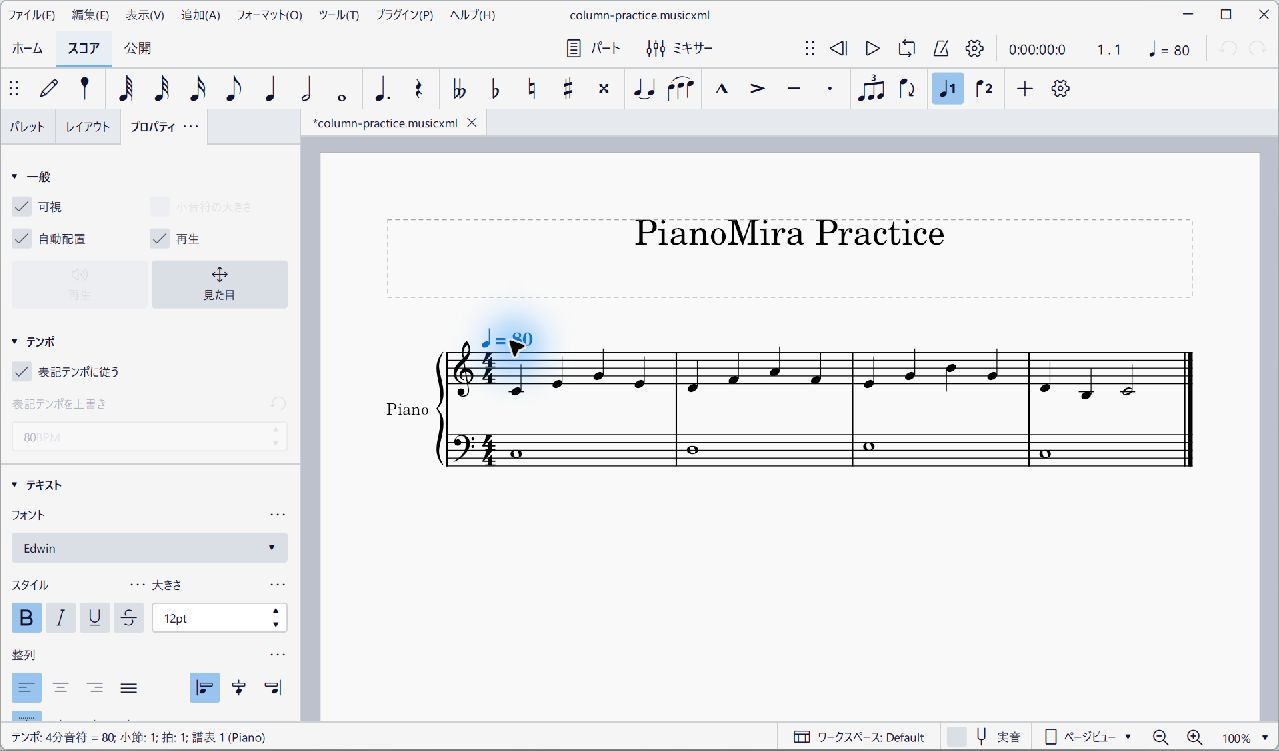
すでに「♩=80」などの表示があれば、そのテンポ表示を編集します。表示がない場合は、選んだ音符へテンポのテキストを追加します。
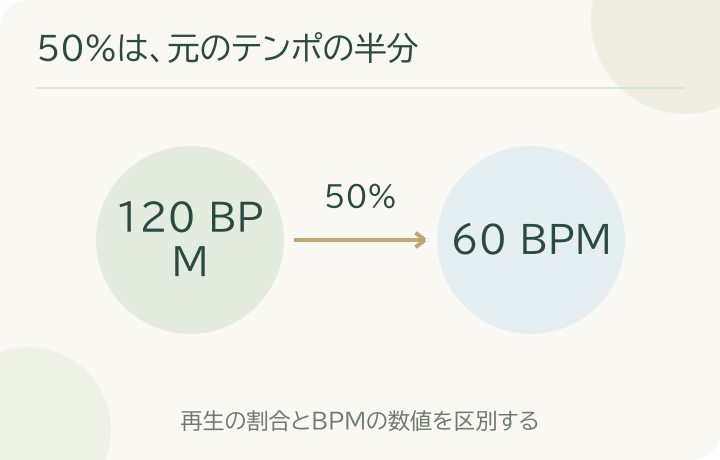
テンポを選ぶとプロパティでテンポの値を確認できます。たとえば80から60へ変えると、同じ音符でもゆっくり再生されます。
再生パネルで一時的に遅くして聴けても、その操作が書き出すMIDIのテンポ変更になるとは限りません。楽譜上のテンポ記号を編集し、出力したMIDIを別に開いて確かめるところまでを1組の作業にします。
変更した小節の前後を再生する
変更位置の少し前から再生し、その小節で速さが切り替わるかを聴きます。曲の後半に別のテンポ指定があると、そこから再び速さが変わります。
曲全体を同じ速さにしたい場合は、途中のテンポ表示も確認してください。先頭だけ直して終わらせないことが大切です。
曲の途中に別のテンポ指定があると、そこで速さが切り替わります。冒頭の数字だけを直した場合は、後半にもテンポ記号がないか探してから再生します。
MIDIかWAVで書き出す
[ファイル]→[エクスポート]を開き、MIDIまたはWAVを選んで別名保存します。「曲名-60bpm」のように名前へ速さを入れると、元の版と区別できます。
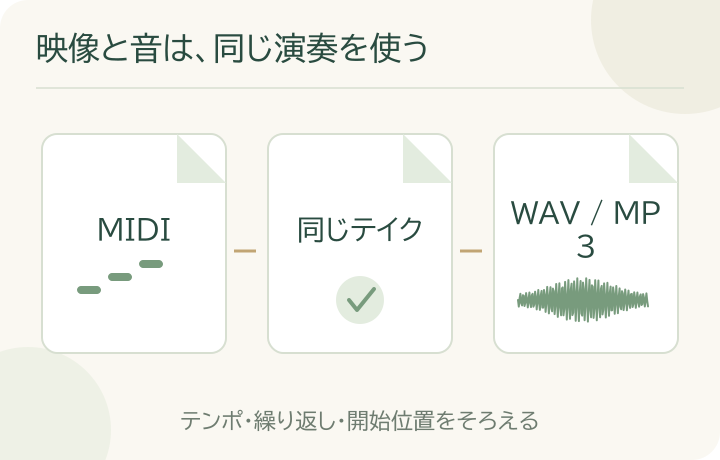
MIDIとWAVを組み合わせる動画なら、両方を変更後の同じ楽譜から書き出します。

出力したファイルの長さを比べる
保存したファイルを読み込み先で再生します。同じ曲を80から60にした場合、一定テンポの部分の長さは約1.33倍になります。
出力後も速さが変わらない場合は、楽譜のテンポ指定ではなく再生用の速度だけを変えていないか、元のファイルを開いていないかを確認します。
練習用と投稿用で、テンポ違いのMIDIを残す
同じ曲を速さ違いで使うなら、編集用の楽譜を残し、テンポごとにMIDIを別名で書き出します。「曲名_60bpm.mid」「曲名_80bpm.mid」のように名前で見分けられると、読み込み先で取り違えにくくなります。途中でテンポが変わる曲は、名前だけでなく変更した小節もメモします。
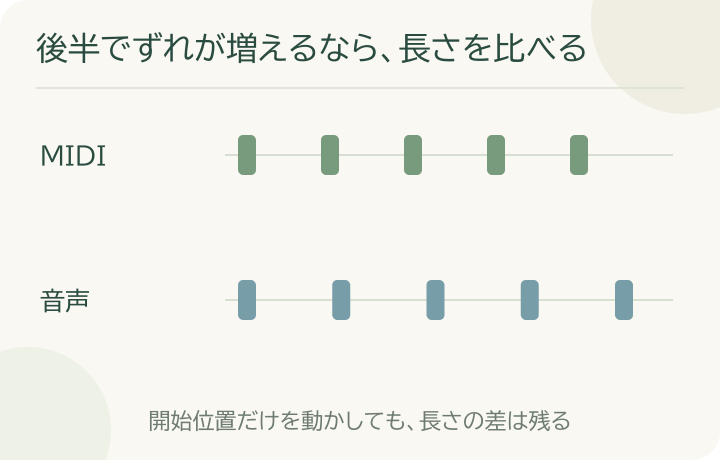
練習用のゆっくりしたMIDIへ、元の速さの録音音声をそのまま合わせると、後半ほどずれます。音もゆっくりにしたい場合は、変更後の楽譜から音声を書き出すなど、同じ長さの素材を用意します。見た目のノーツの速さと、実際に曲が進む速さを分けて考えましょう。
よくある質問
テンポを変えると音の高さも変わりますか?
MIDIのテンポ変更なら、通常は音符の高さを保ったままタイミングが変わります。録音済み音声の速度変更とは処理が違います。
曲の途中だけ速く戻ります。なぜですか?
途中のテンポ記号やテンポ変化の線に、別の設定が残っていないかを見てください。