練習する2〜4小節を決める
まず曲を一度再生し、つまずく場所を探します。音が難しい小節だけでなく、その1小節前から始めると、入りのタイミングも練習できます。
最初から長い範囲を繰り返さず、「右手の上り下り」「左手の跳躍」など、1つの動きに絞ります。
区間は「難しい1音」だけでなく、その前の動作から選びます。跳躍が難しいなら移動する前の音、指くぐりが難しいなら指を替える前の数音を含めると、原因を確かめやすくなります。
タイムラインで開始位置へ移動する
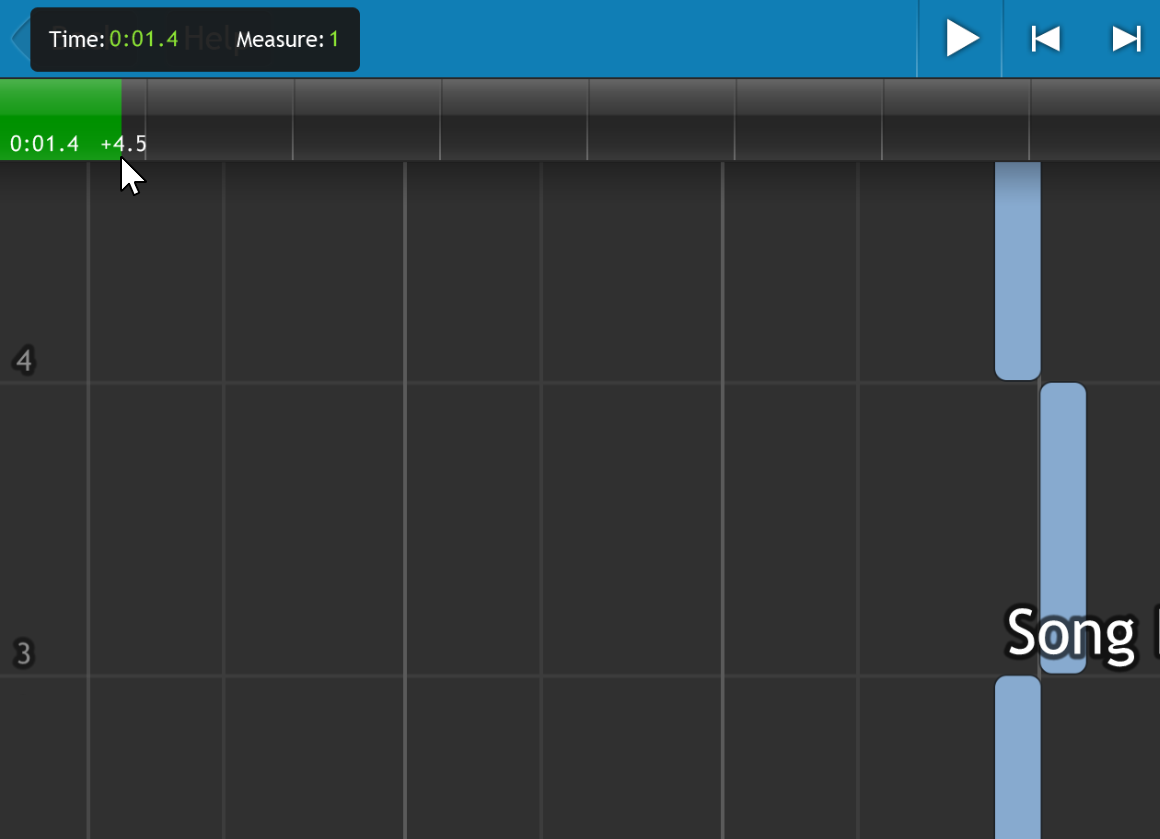
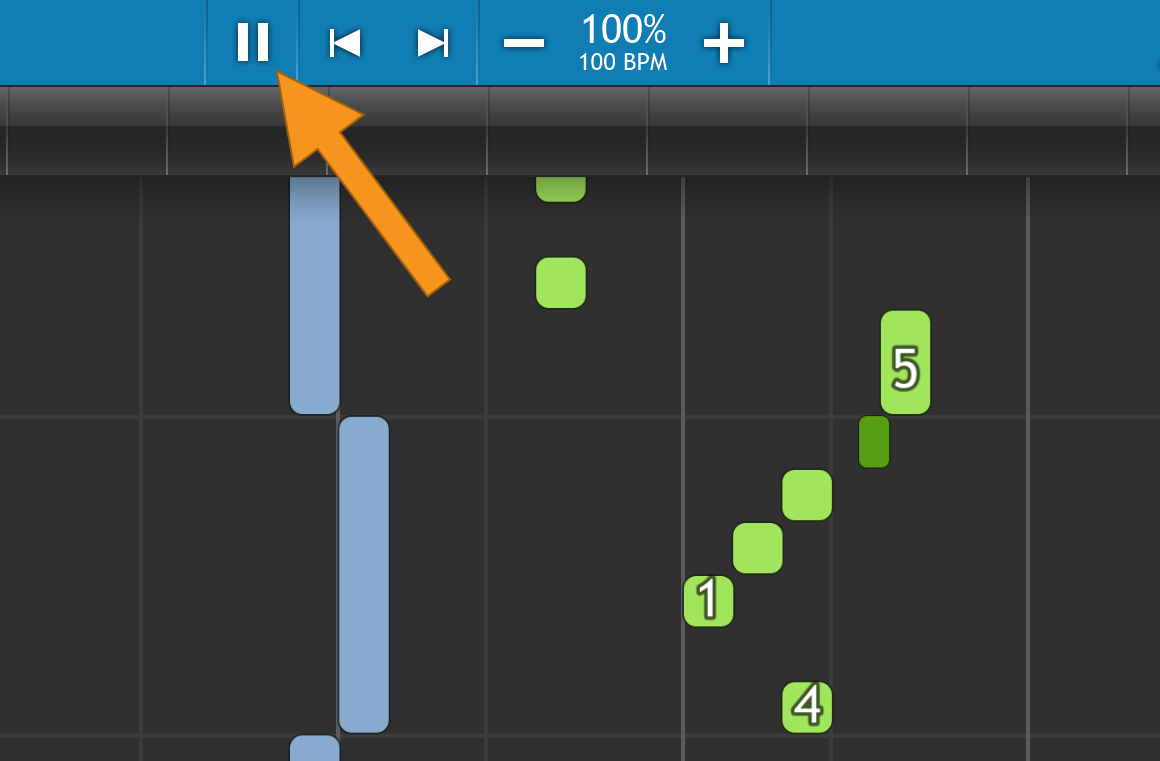
再生画面上部のタイムラインで、練習を始めたい位置を押します。鍵盤の上に次のノーツが見えたら、一時停止して最初の音を確かめます。
開始位置がフレーズの途中なら、少し左を押して前へ戻します。1回弾いた後も同じ位置を押すと、その範囲からやり直せます。
速度を落として一度通す
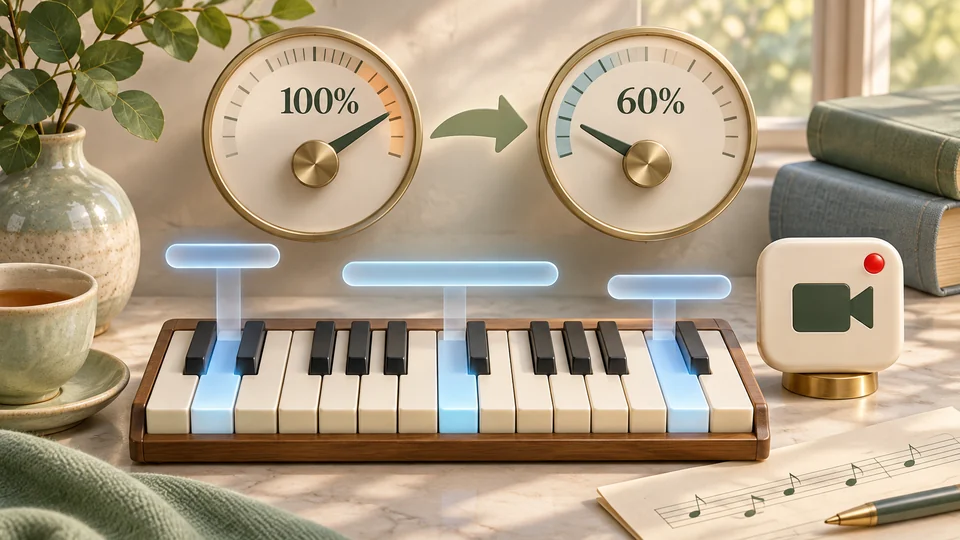
速度の[−]でテンポを下げ、止まらずに弾ける速さにします。最初は片手ずつ試し、動きが分かってから両手へ進みます。
弾き終わったら一時停止し、タイムラインで開始位置へ戻します。「戻る→再生→止める」の操作を同じ順番にすると、短い練習を続けやすくなります。
同じ速さで弾けたら少しずつ上げる
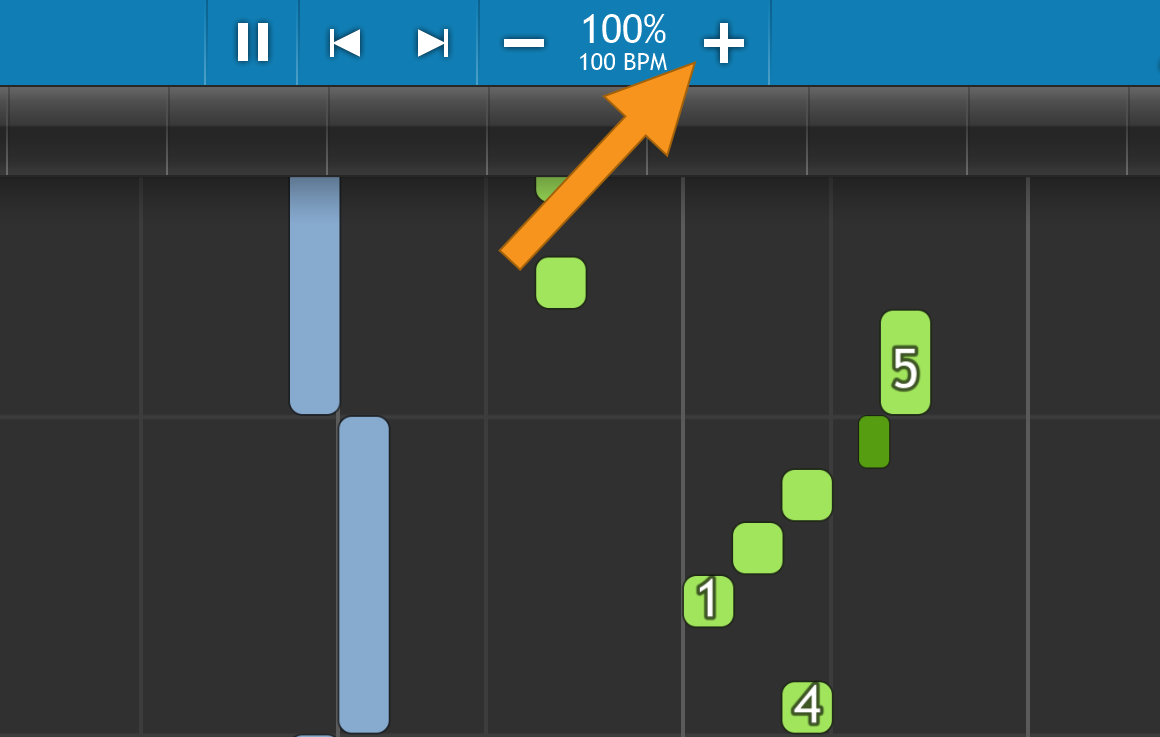
何度か続けて弾けるようになったら、速度の[+]で少し速くします。毎回違うところで止まる場合は、範囲を短くするか、片手の表示に戻します。
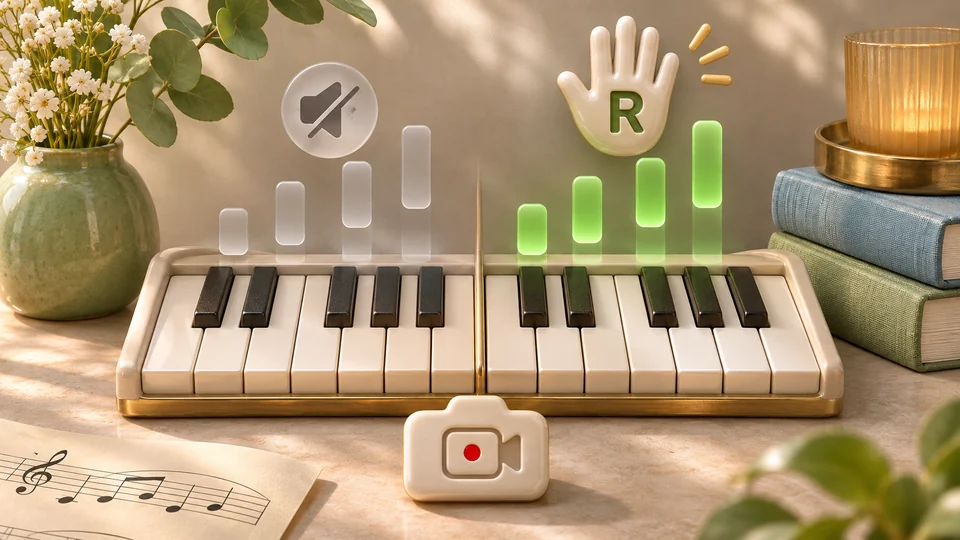
片手の表示と伴奏を設定する方法を使えば、練習したい手へ集中できます。
成功したかどうかは、1回弾けたかだけでなく、同じ速さで続けて弾けたかで見ます。テンポを上げる前に、肩や手に余計な力が入っていないかも確かめながら進めます。
練習用の動画に残す
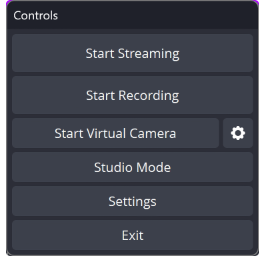
繰り返し見たい演奏は、OBSで必要な区間を録画してMP4に保存できます。録画時は[Watch and Listen Only]を選び、演奏を待たずに進む再生にします。
保存した動画の繰り返し再生は、使うプレーヤーのリピート機能で設定します。Synthesia内での練習と、MP4の再生は別に考えると迷いません。
区間の終わりだけでなく、次の小節への入り方も練習する
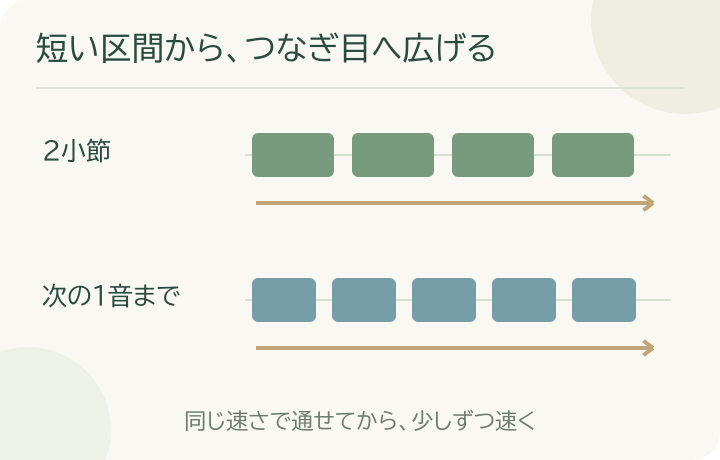
同じ2小節を繰り返せるようになっても、次の小節へ進むところで止まる場合があります。区間を1小節ずらしたり、終わりの次の1音まで含めたりすると、つなぎ目も確認できます。毎回同じ位置からだけ始めず、曲の中で使える形に広げていきます。
Synthesiaのタイムラインで開始位置へ戻るときは、弾き始めたい音の少し前を選びます。目印になる拍を聴いてから入ると、最初の音を慌てずに合わせられます。この記事の手順は再生位置を戻して練習する方法なので、録画した動画そのものを自動で繰り返したい場合は、使うプレーヤー側のリピート設定も確認します。