SynthesiaにMIDIを追加する
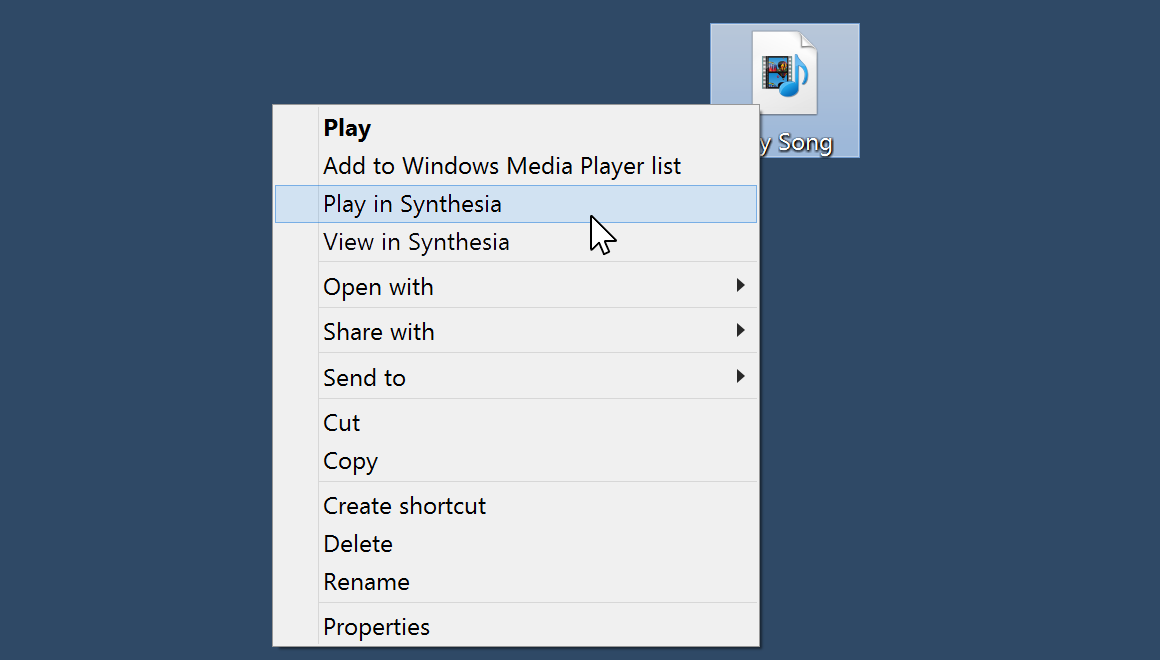
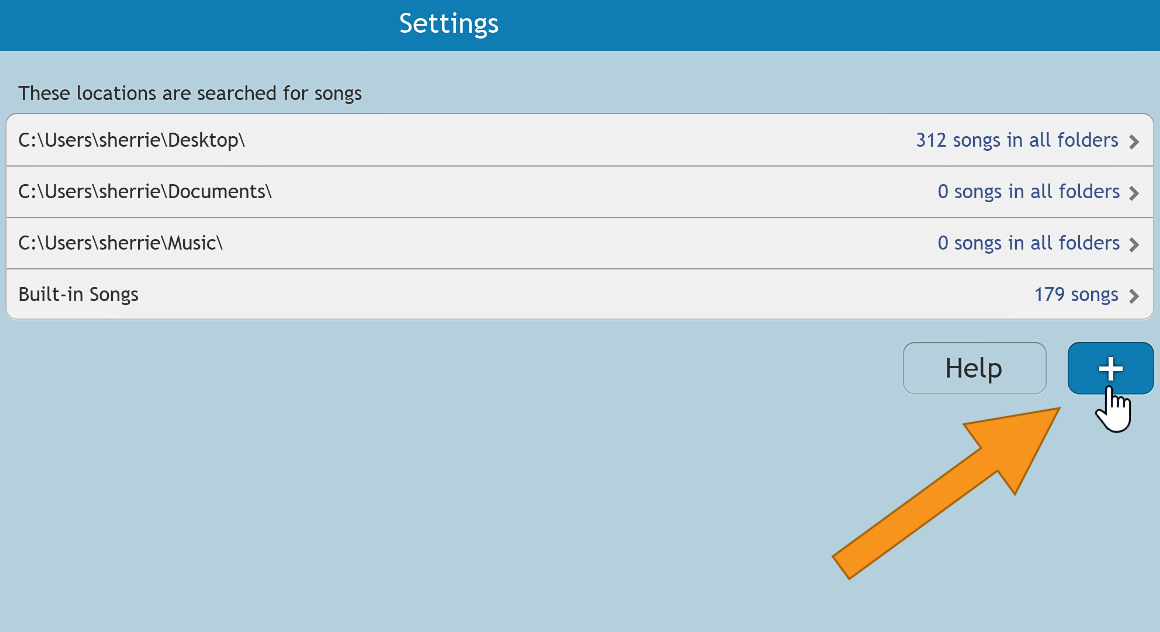
WindowsではMIDIファイルを右クリックし[Play in Synthesia]を選ぶと開けます。曲一覧に入れておきたい場合は、Synthesiaの[Settings]→[Songs]→[+]でMIDIの保存フォルダーを追加します。
フォルダー内の曲数が表示されたら曲一覧へ戻り、使う曲を選びます。練習用の短いMIDIはこちらです。4小節のMIDIをダウンロード
MIDIを置いたフォルダーを登録したら、曲一覧でその曲名を選びます。見つからないときは、圧縮ファイルの中ではなく、展開した.midファイルが登録したフォルダーにあるか確認します。
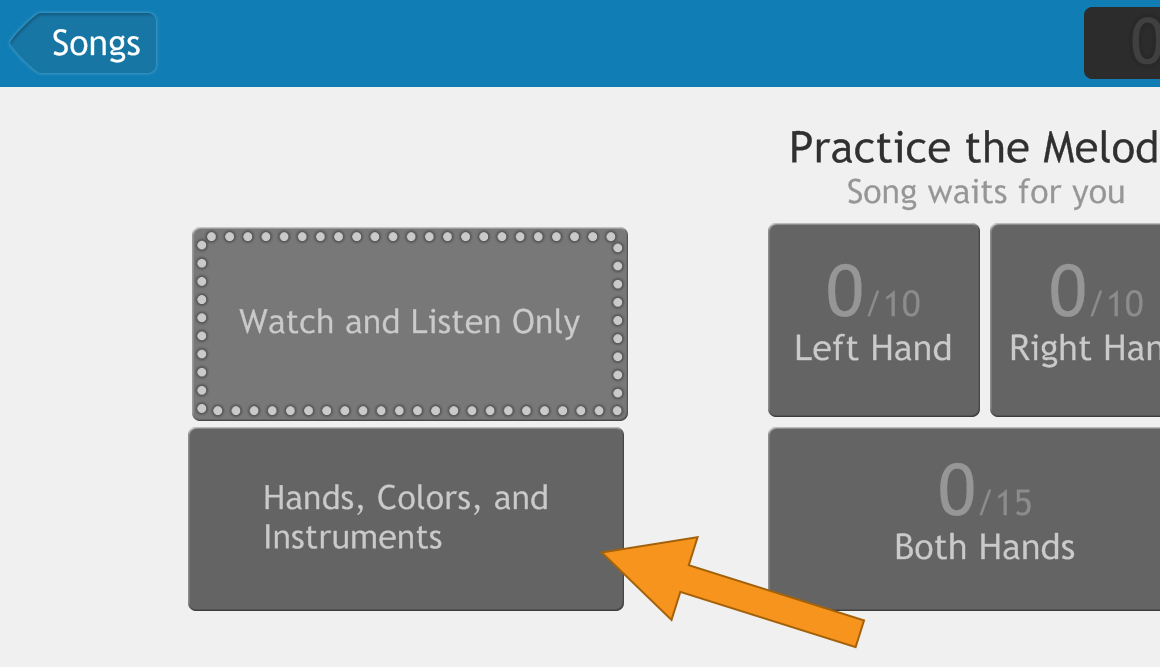
Hands, Colors, and Instrumentsを開く
曲を選んだ画面で[Hands, Colors, and Instruments]を押します。ここにはMIDIのパートが並び、手の割り当て、色、音をそれぞれ設定できます。
まず各パートを再生して、メロディーと伴奏のどちらが入っているかを聴き分けます。ファイルによっては右手・左手が最初から分かれていません。
パートを右手・左手に割り当てる
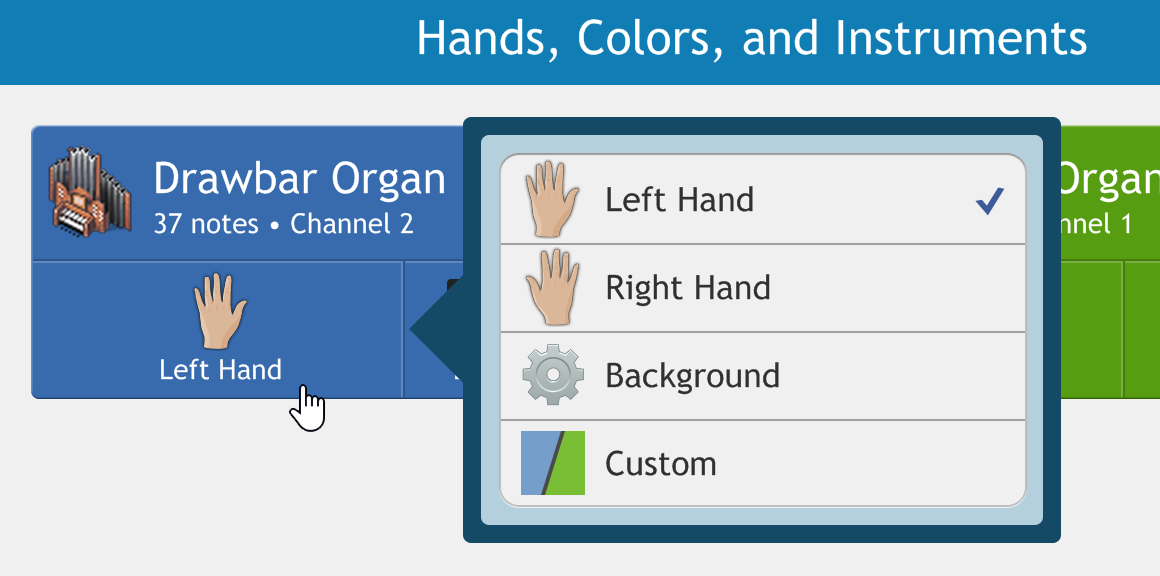
手のマークを押し、メロディー側を[Right Hand]、伴奏側を[Left Hand]へ割り当てます。高い音がすべて右手とは限らないので、画面と音を一緒に確認してください。
両手が1つのパートにまとまっているときは[Custom]で音ごとの手を割り当てます。1パートのMIDIを左右に分ける手順も参考にできます。
練習する手を表示し、伴奏の音を決める
色の[Hidden]はノーツを隠す設定、[Sounded/Muted]は音を鳴らすかどうかの設定です。片方を隠しても、自動で消音にはなりません。
たとえば右手だけを見ながら両手の演奏を聴くなら、左手の表示をHiddenにして音はSoundedのままにします。右手を自分で弾いて伴奏だけ聴くなら、右手側をMutedにします。
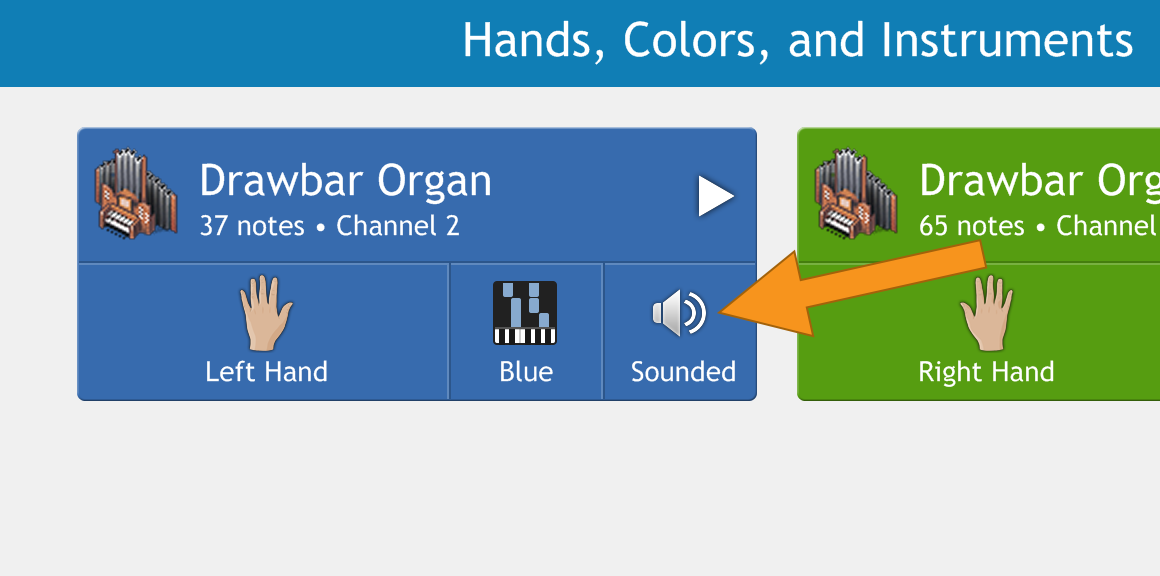
左手だけの音にするなら、右手のSoundedを切り替える
手の担当、ノーツの色、音を鳴らすかどうかは別々の設定です。左手だけを聴きたい場合は、右手へ割り当てたパートの[Sounded]を押して[Muted]にします。右手のノーツも隠したいときは、色の設定から[Hidden]を選びます。
設定後は、左右のパートが両方出てくる小節を再生します。右手をMutedにしても音が残る場合は、別のパートに右手の音が入っていないか、Backgroundの伴奏が鳴っていないかを見ます。OBSで録画する前にSynthesiaだけで聴き、意図した手の音になってから録画へ進めましょう。
速度を落とし、練習の開始位置へ戻す
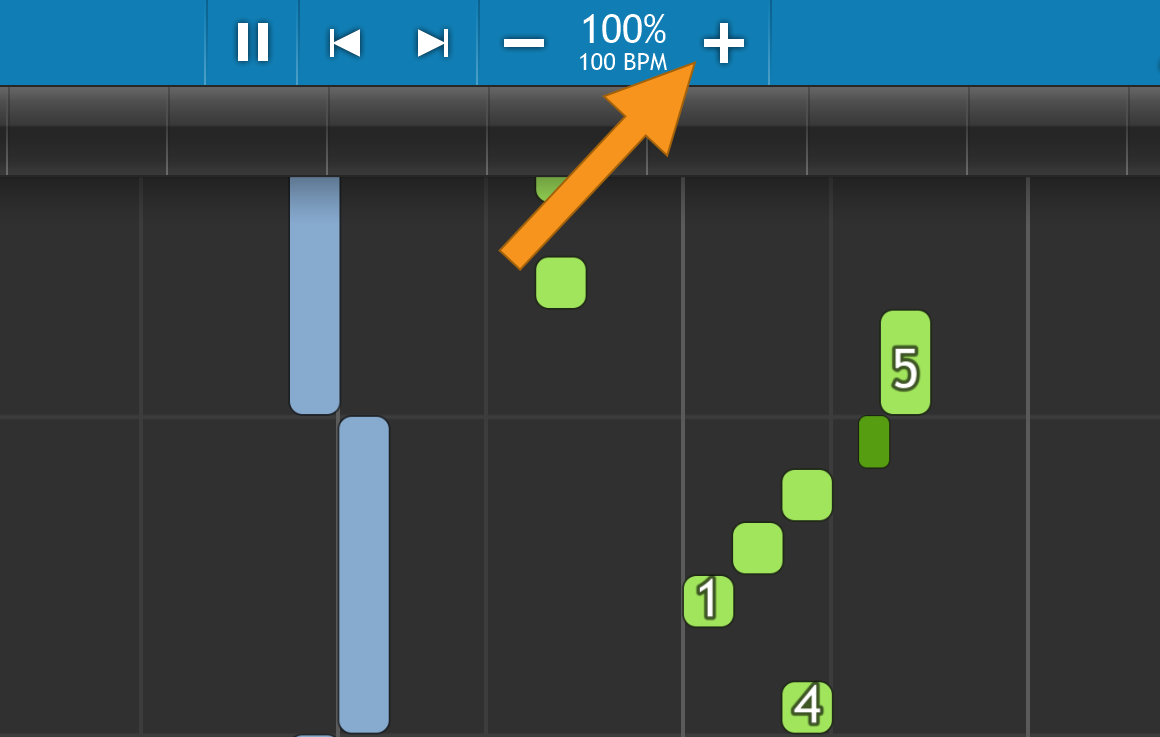
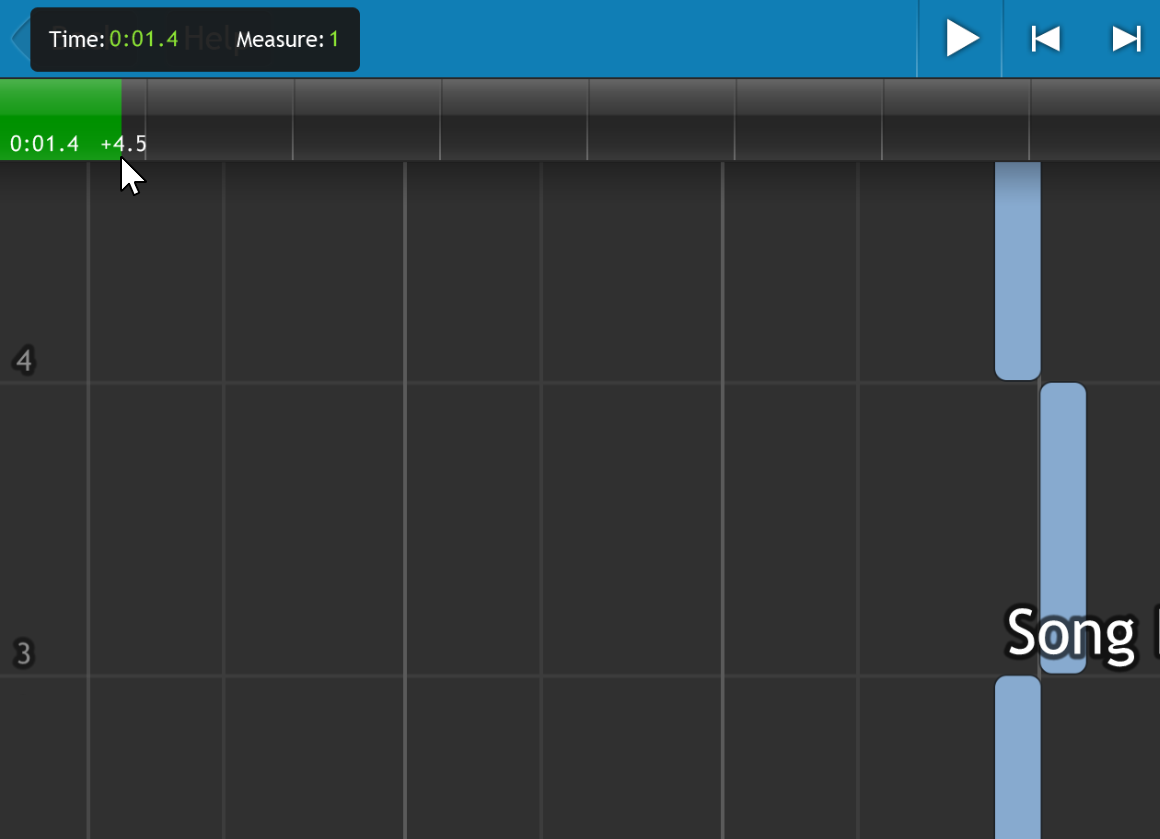
再生画面の速度[−]でゆっくりにします。難しい場所を探すときは、上部のタイムラインでその少し前を選び、一時停止ボタンから再生します。
曲の設定画面で[Watch and Listen Only]を選ぶと、鍵盤入力を待たずに再生できます。録画するときもこの再生で進めます。
OBSにSynthesiaの画面と音を入れる
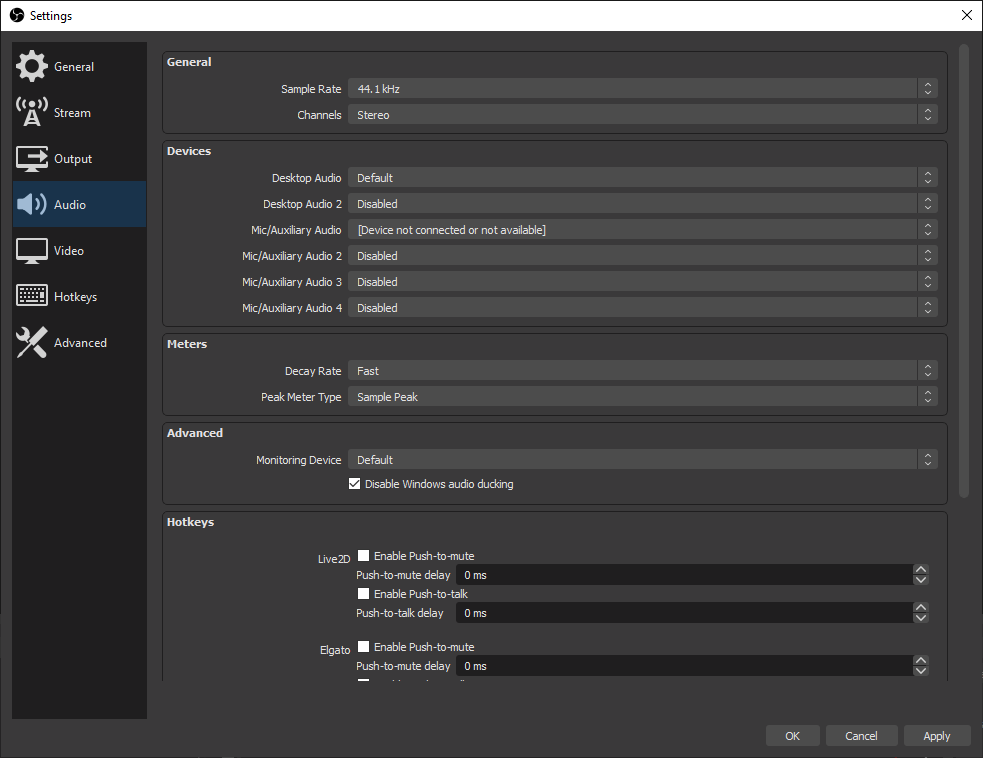
OBSの[ソース]の[+]から[ウィンドウキャプチャ]を追加し、Synthesiaを選びます。プレビューに鍵盤が映ったら、[設定]→[音声]でSynthesiaの音が出ているデスクトップ音声を選びます。
Synthesiaを再生し、OBSの音量メーターが動くことを確かめます。自分の声を入れない場合は、マイクのスピーカーマークを押してミュートにします。

短く録画し、MP4を保存する
OBSの[設定]→[出力]で録画先を決め、録画形式をMKVにします。[録画開始]を押してからSynthesiaを再生し、最初は10秒程度で止めてください。
[ファイル]→[録画の再多重化]でMKVを選び、MP4へ変換します。MP4を開いて画面と音の両方が入っていれば、同じ設定で必要な区間を録画できます。
OBSの録画ボタンを押したあとにSynthesiaへ戻り、少し間を置いて再生を始めます。開始直後に操作音や余分な画面が入った場合は、完成動画の冒頭を編集します。録画ファイルを開いて音が入っているかを確認してから、長い区間を録りましょう。


よくある質問
右手を隠したのに右手の音が鳴ります。
Hiddenは表示だけの設定です。右手の音も消す場合は、同じパートのSoundedをMutedへ切り替えます。
PianoMiraでも伴奏だけの片手練習動画を作れますか?
PianoMiraの縦動画は映す手を選べますが、音声は両手のままです。この記事の伴奏の消音と手の割り当てはSynthesiaで行います。