曲を開き、手の設定へ進む
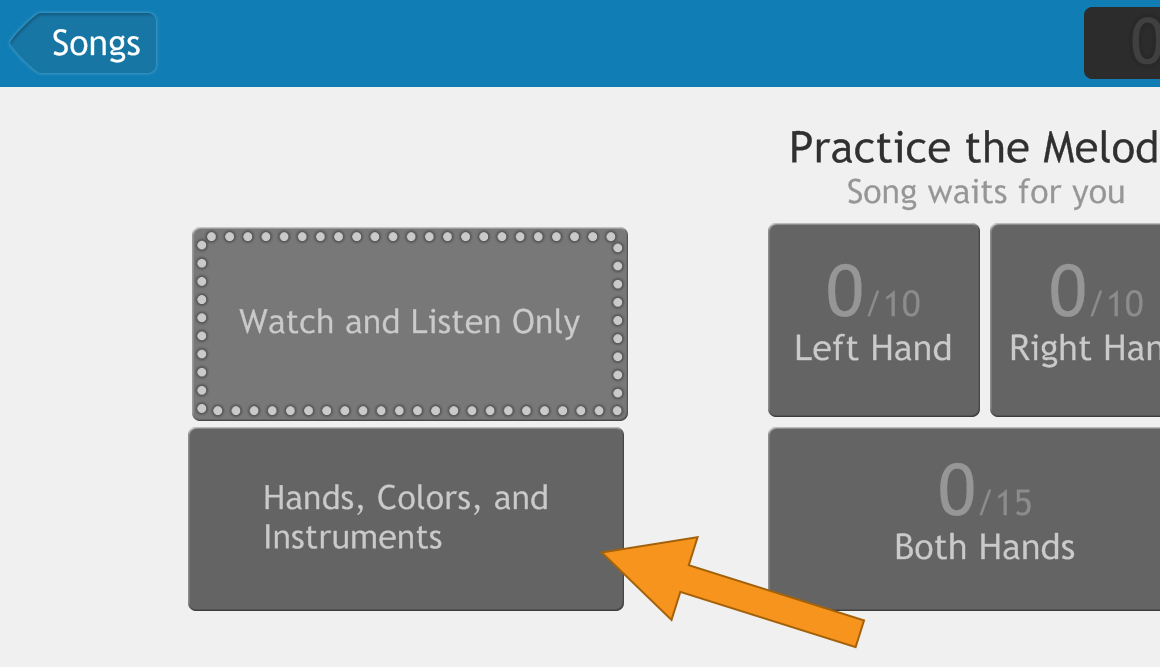
MIDIを開き、曲の設定画面で[Hands, Colors, and Instruments]を押します。曲一覧にMIDIが見つからない場合は[Settings]→[Songs]で保存フォルダーを追加します。4小節のMIDIをダウンロード
まずパートがいくつあるかを見る
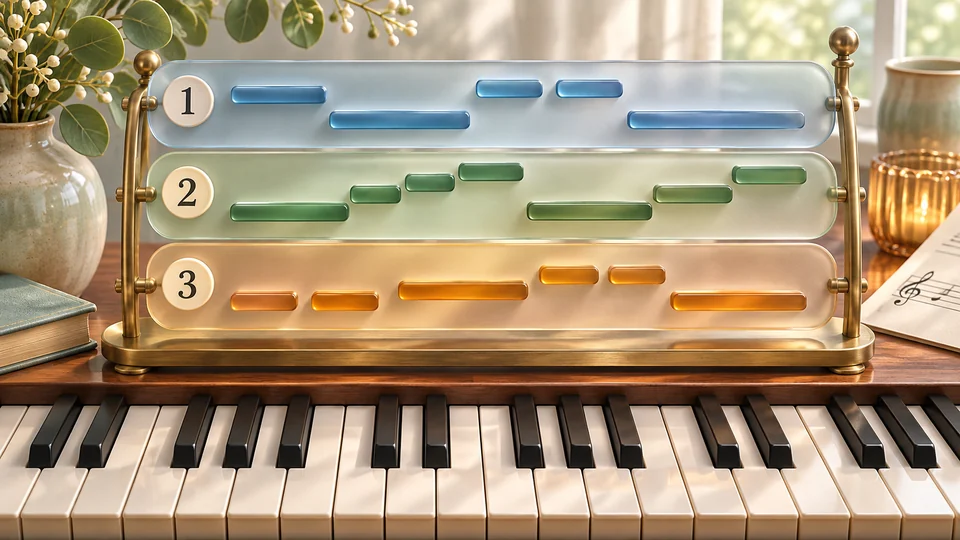
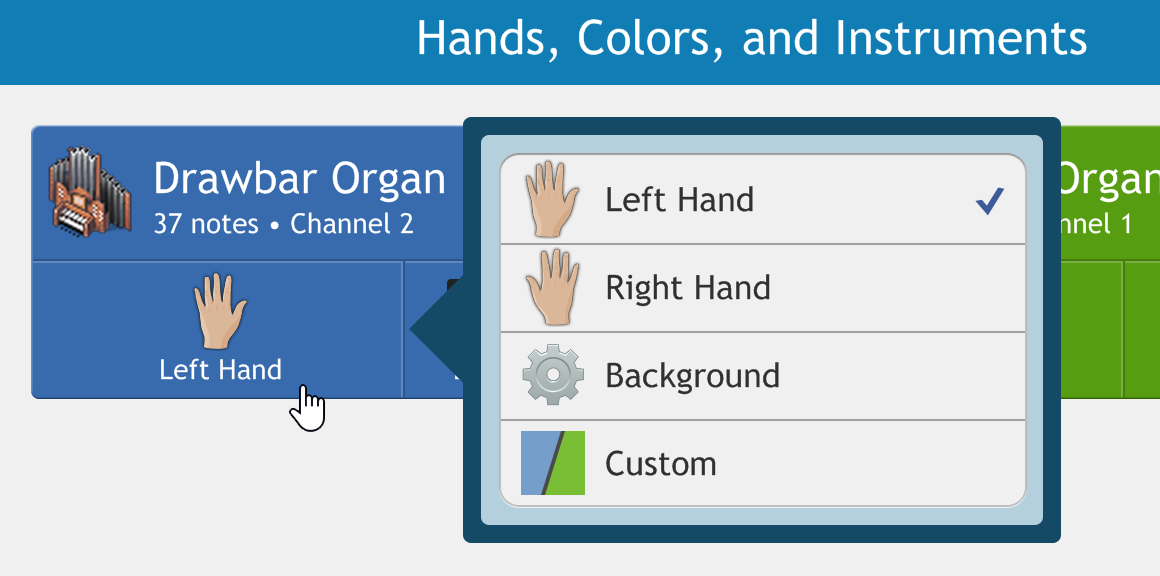
画面にパートが複数あれば、それぞれの音を聴いて担当を確かめます。メロディーだけ、伴奏だけに分かれていれば、手のアイコンから[Right Hand]と[Left Hand]を指定します。
「高い音のパート=右手」と決めつけず、曲の途中で左右が交差しないかも見ます。
パートが2つあっても、それがそのまま右手と左手とは限りません。1つずつ聴いて、メロディーと伴奏がどちらに入っているかを確認してから、Handの割り当てを変えます。
1パートにまとまっていたらCustomを使う
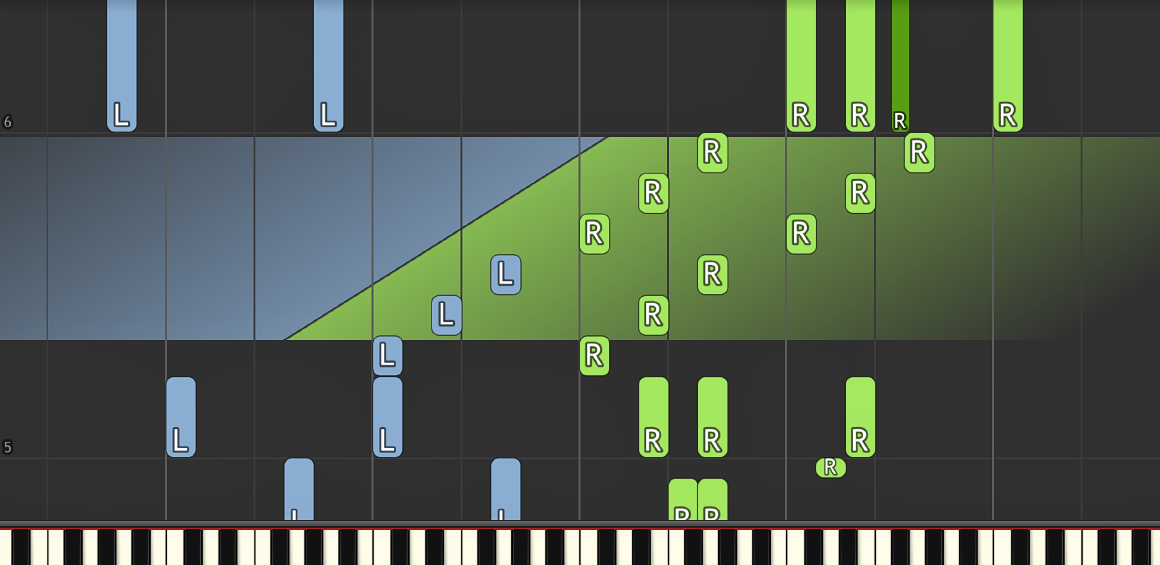
手の割り当てで[Custom]を選び、音ごとの担当を設定します。最初に低音側と高音側を分け、その後で例外の音を直していくと進めやすくなります。
中央のドより上をすべて右手、といった分け方だけでは交差するフレーズに対応できません。難しい小節を再生し、実際に弾く手に合わせて修正してください。
左右の色と音を別々に確認する
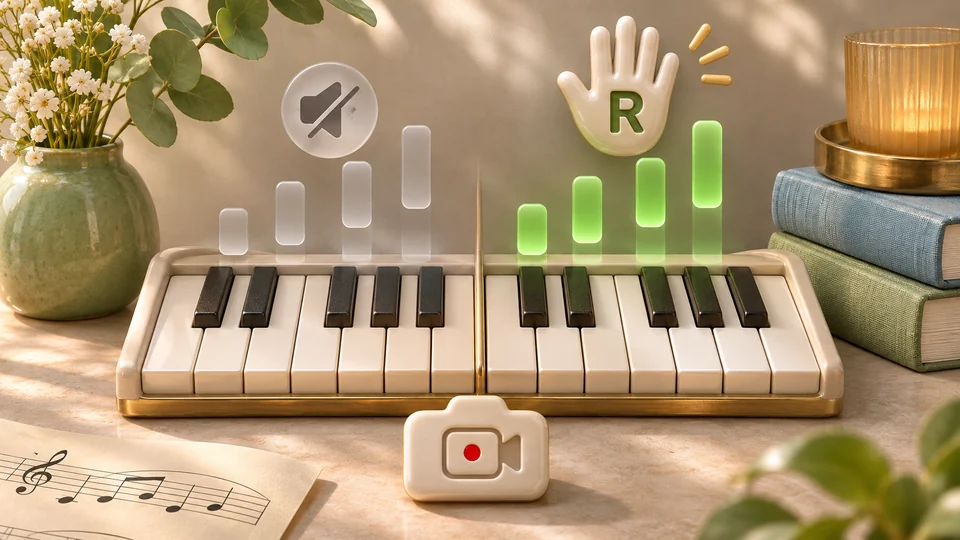
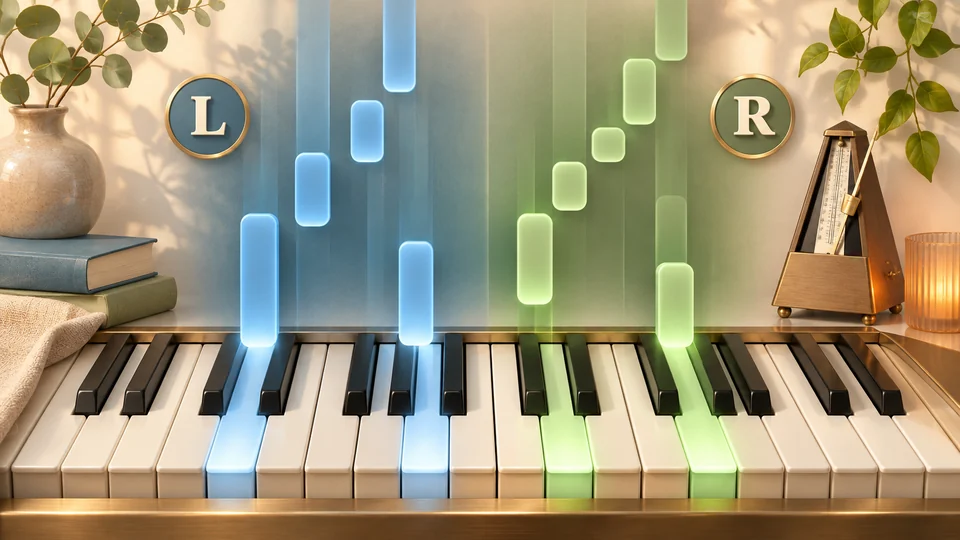
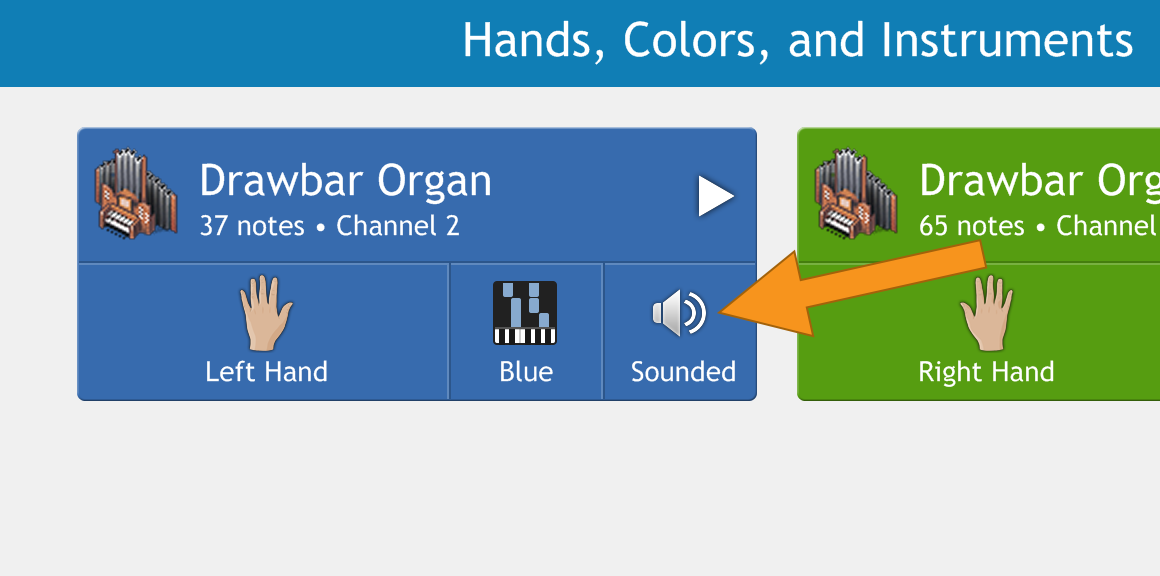
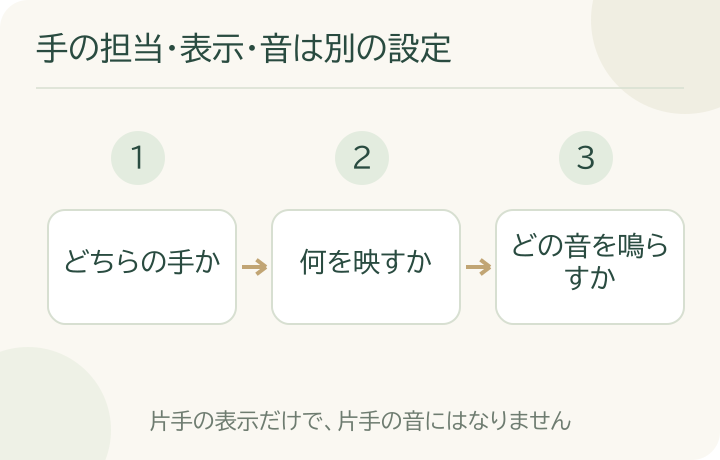
設定画面へ戻り、左右を違う色にします。片手だけ見たいときは反対の手をHidden、音も消したいときはMutedにします。
たとえば右手の動きだけ追いたいなら、左手をHiddenにして伴奏の音は残せます。表示と音を別々に設定するのがポイントです。
片手だけを鳴らして確認すると、色だけで見るより混ざった音を見つけやすくなります。確認が終わったら、練習で使いたいSounded/Mutedの状態へ戻して保存します。
再生画面で割り当てを確かめる
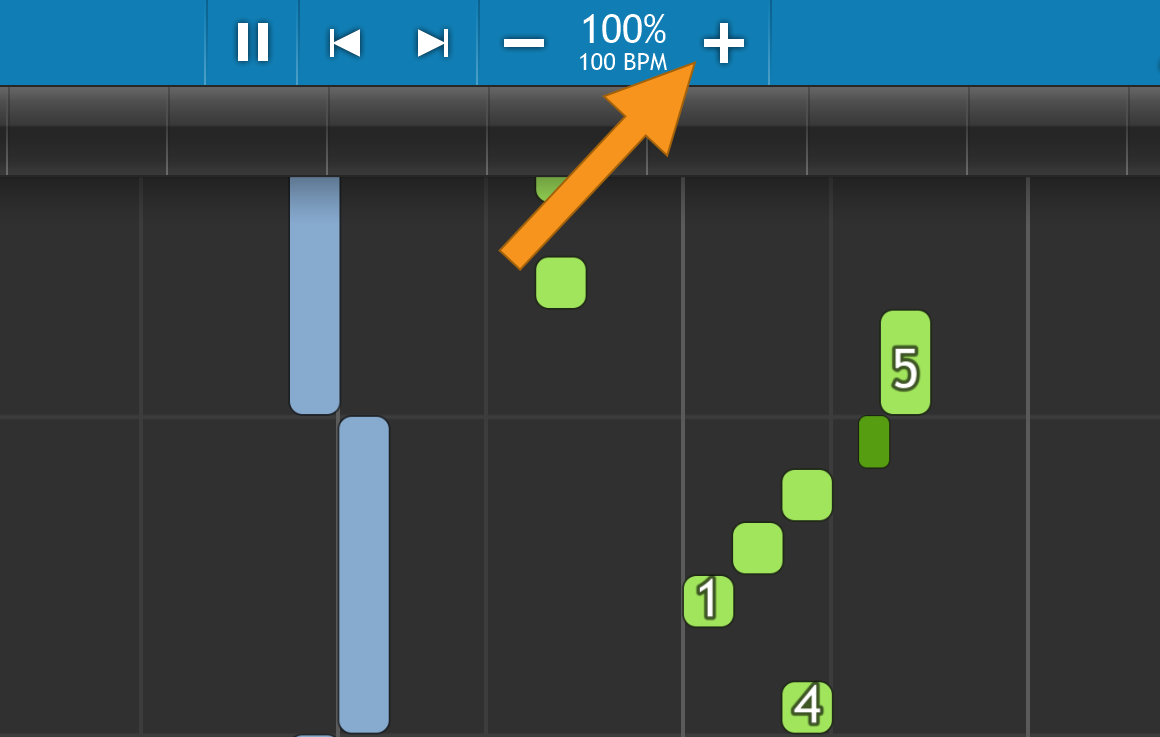
速度を下げ、左右が交差する箇所を再生します。色が不自然に切り替わる音があればCustomへ戻って直します。
この割り当てはSynthesiaで使うための設定です。左右別のトラックを持つMIDIファイルが必要な場合は、MIDI編集ソフト側でトラックを分けて保存します。
中央の音で分けるだけでは、手の交差を判断できない
高い音を右手、低い音を左手に分けると、単純な伴奏ではうまく見えることがあります。ただし手が交差する曲や、右手が低い音を弾くフレーズでは、音の高さだけでは担当する手を決められません。楽譜や元の演奏を見ながら該当する音を確かめます。
Synthesiaで1パートにまとまったMIDIを分ける場合は、Customで音符ごとに割り当てを確認します。まず2〜4小節だけを直し、左右の色と片手の消音で結果を確認してから残りへ進みましょう。割り当てた色がきれいに分かれたことと、運指として自然なことは別なので、交差する場面を重点的に見ます。
よくある質問
中央のドより上は、すべて右手でよいですか?
単純な曲の仮分けには使えますが、手の交差や低い旋律には合わないことがあります。前後のフレーズも見て直します。
左右を分けると音は変わりますか?
音符の時刻・高さ・長さを保ち、同じ音源で鳴らせば、分け方だけで演奏内容を変える必要はありません。音源や音量の設定は別に確認します。