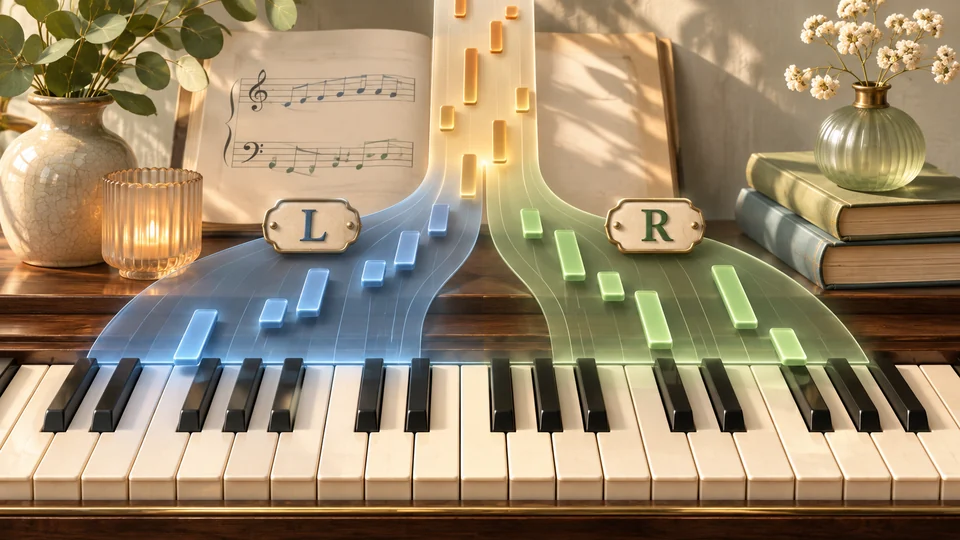
曲の設定からパート一覧を開く
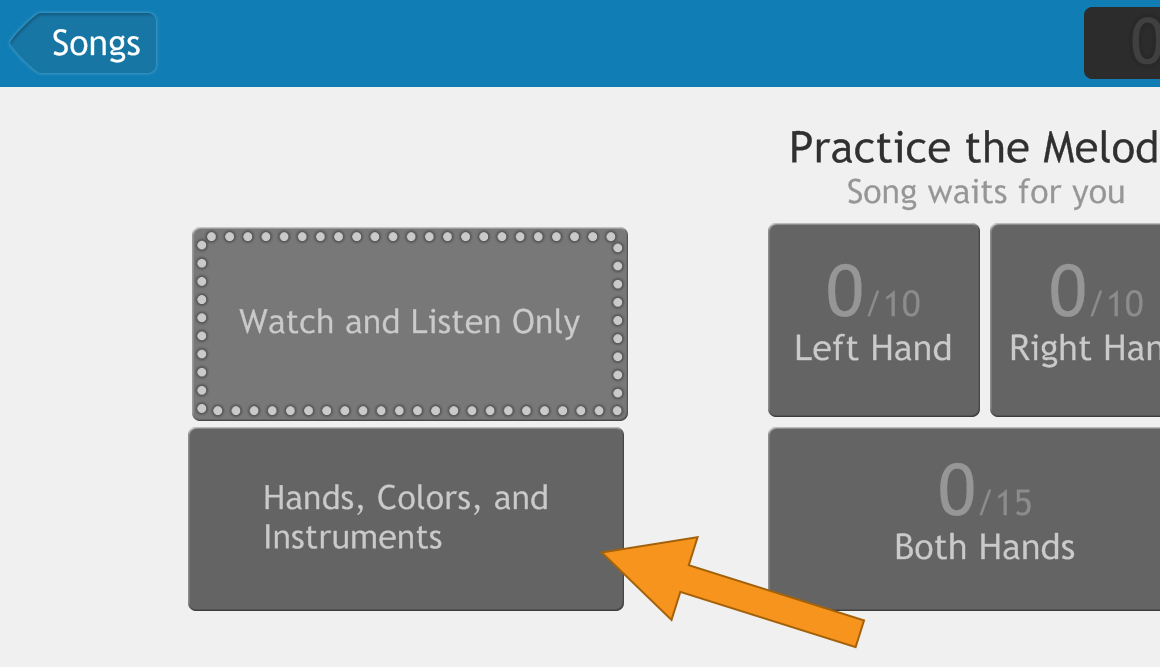
曲を選んだ画面で[Hands, Colors, and Instruments]を押します。色はこの画面のパートごとに設定します。曲が見つからない場合は、先に[Settings]→[Songs]でMIDIのフォルダーを追加してください。
右手と左手の担当を確かめる
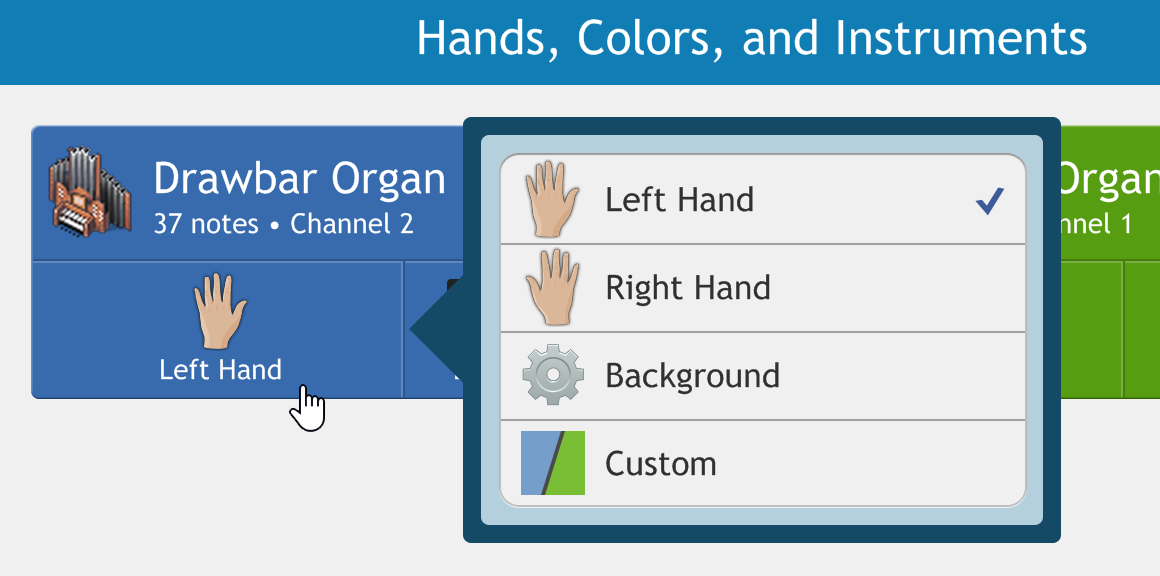
各パートの手のマークを押し、Left HandかRight Handを選びます。1つのパートに両手が入っていると、そのままでは同じ色になるため、Customで手を分けます。
両手が1パートに入ったMIDIの分け方を先に済ませると、次の色設定がしやすくなります。
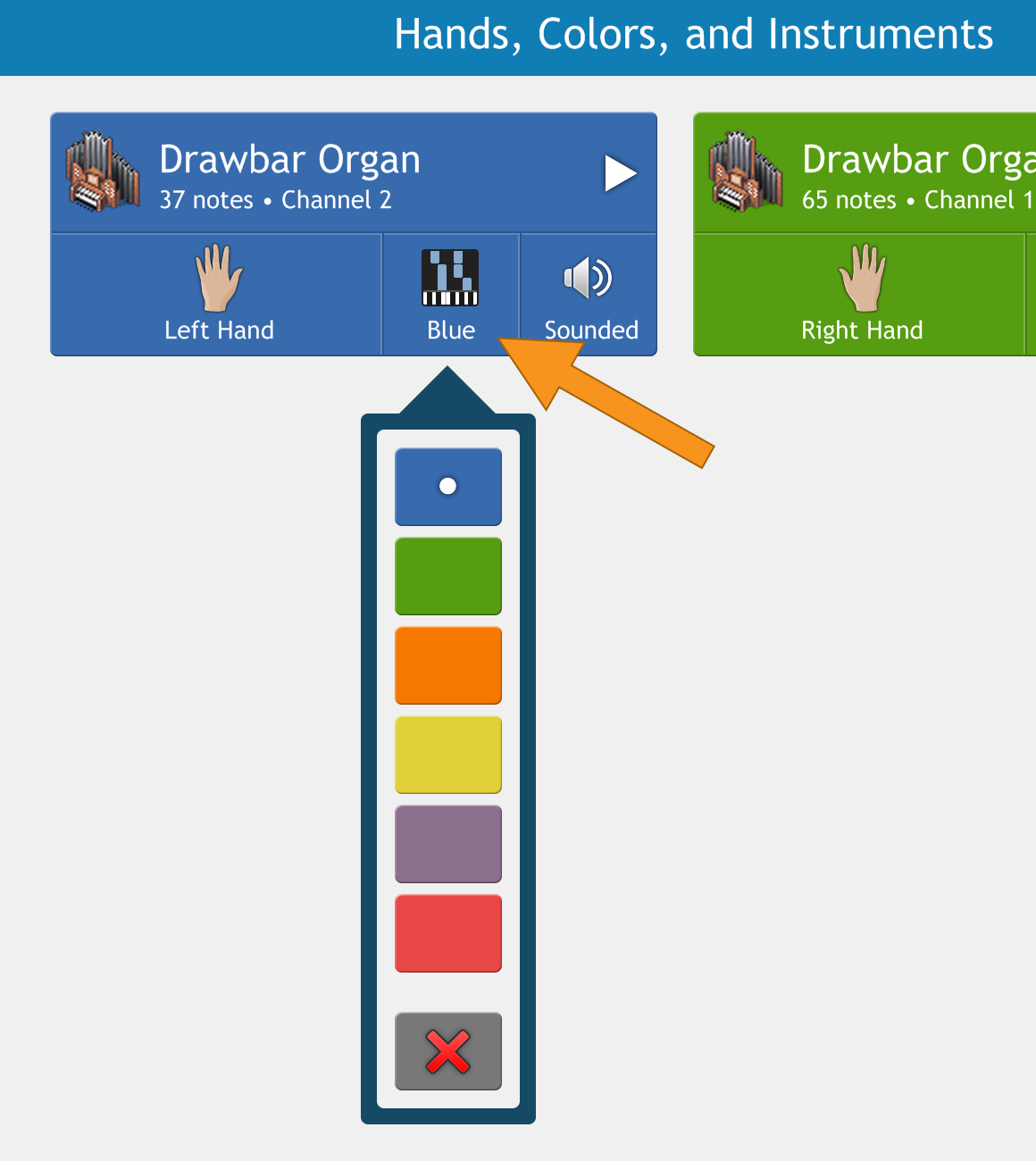
色のボタンから好きな色を選ぶ
パートの色を押すと色の候補が開きます。右手と左手に別の色を選びます。Hiddenを選ぶとそのパートのノーツは見えなくなります。
背景の色と近い色は避け、スマホでも区別できる組み合わせにします。色を変えても音の大きさや高さは変わりません。
色は、単独で見た好みだけでなく、左右を同時に並べたときの区別しやすさで選びます。似た明るさの色を選んだ場合は、小さなスマホ画面でも見分けられるか確認します。
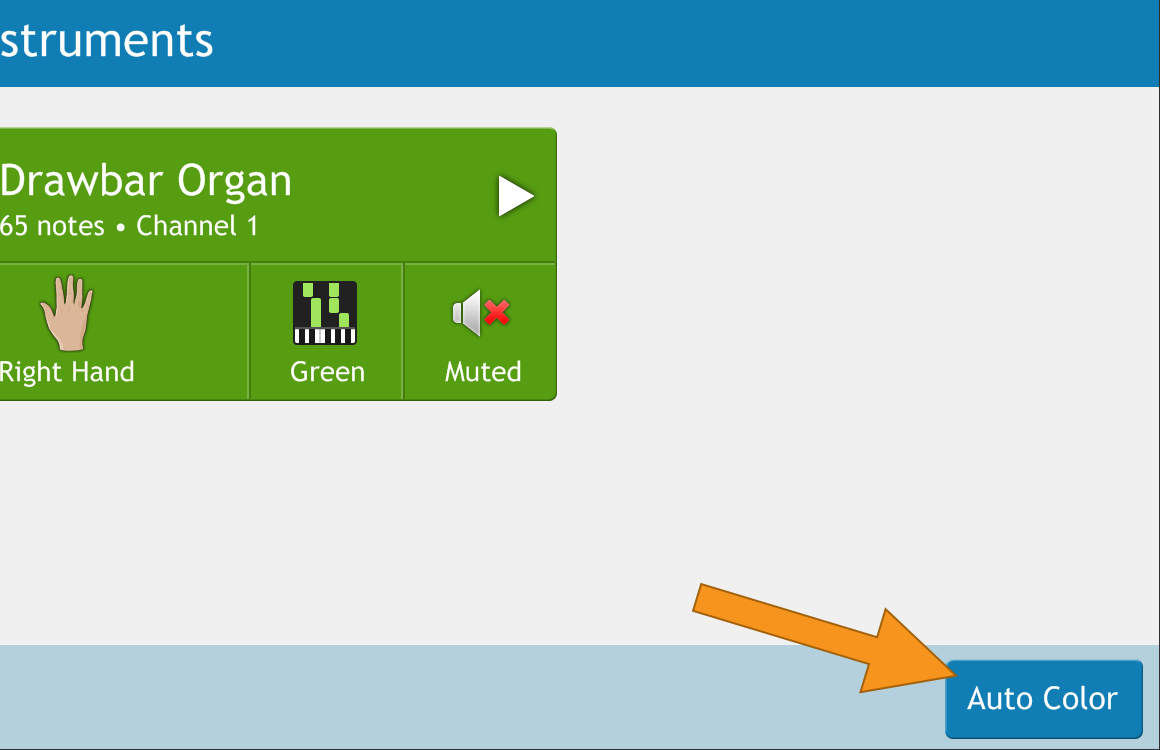
まとめて設定するならAuto Colorを使う
Auto Colorを押すと、手の割り当てに合わせて左手は青、右手は緑、背景パートは非表示になります。まずこの設定で試し、必要なパートだけ色を変える方法もあります。
Auto Colorでまとめる前に、個別に選んだ色を残したいかを決めます。設定後は各パートの色が意図した状態かを見て、必要な部分だけ調整し直します。
再生して色と音を確認する
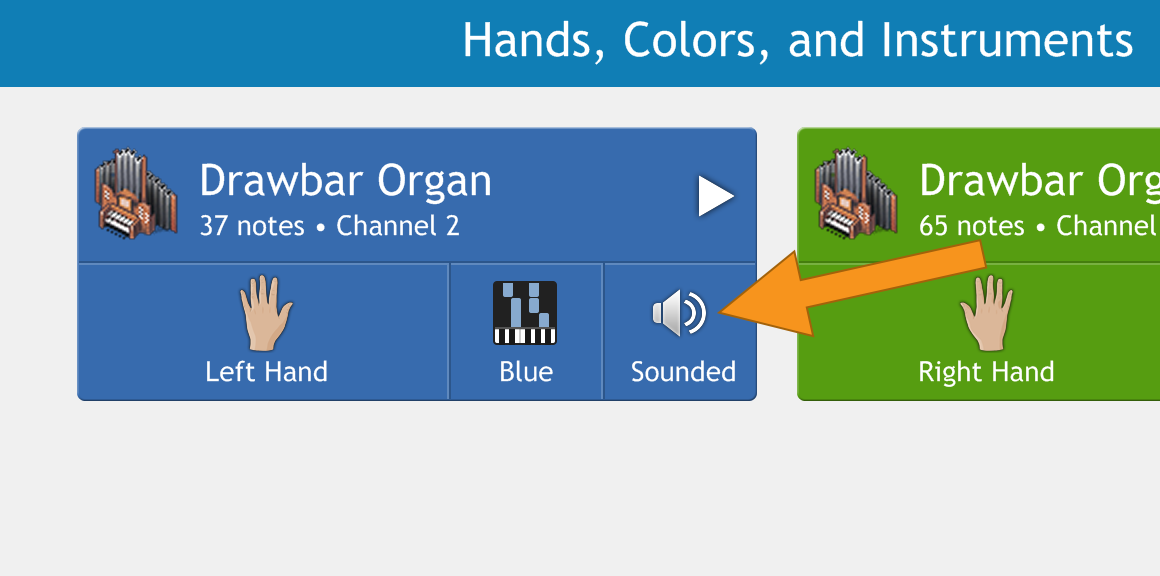
戻る矢印で再生画面へ戻り、左右が交互に出てくる箇所を再生します。片手が消えていたらHidden、音が消えていたらMutedの設定を確認してください。
動画として残す場合は、色を決めてからOBSで画面を録画します。Synthesiaの画面を録画する手順で保存まで進められます。
色をそろえても左右が違うときは、Handの割り当てへ戻る
Auto Colorは、割り当てた左手・右手に応じて色をまとめる機能です。元のHandの割り当てが違っていれば、色だけをそろえても正しい左右にはなりません。まず片手ずつの音を聴き、どのパートをどちらの手へ割り当てたかを確かめます。
Backgroundのパートは、色の設定によってノーツが見えなくても音が鳴る場合があります。表示がないのに伴奏が聞こえるときは、故障と決めつけず、Hand・Color・Soundedを順に見ます。最後に左右が同時に鳴る小節を再生し、色と音の対応を確認してから録画しましょう。
よくある質問
右手は赤、左手は青と決まっていますか?
決まりはありません。使う背景や教材内での統一、区別のしやすさに合わせて選びます。
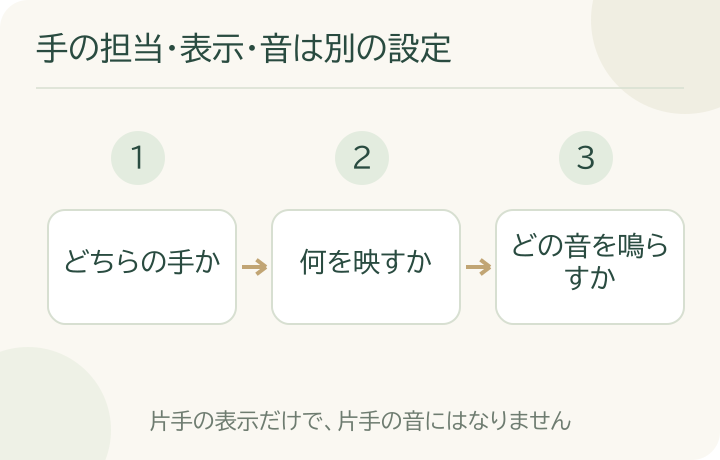
色を変えれば音声も左右へ分かれますか?
視覚的な色と、音声の左右チャンネルは別の設定です。必要なら音声側も確認します。