基準になる動画を1本作る
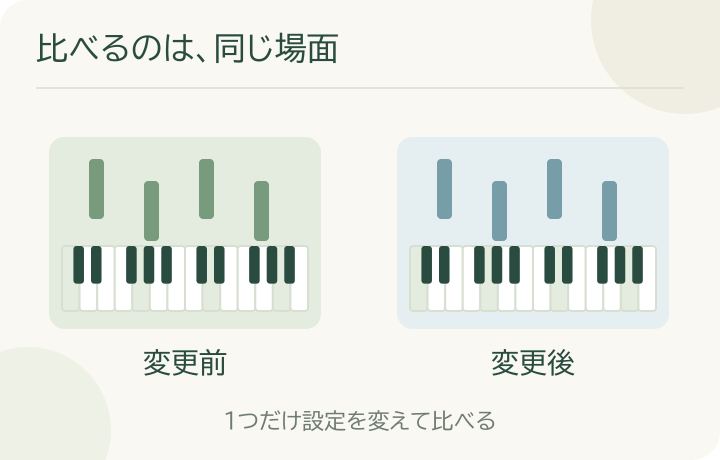
MIDIを読み込み、最初は標準の落下速度とシンプルな表示で短い動画を作ります。比較する動画は同じMIDI、同じ画面の向きにそろえると、設定の違いが分かりやすくなります。
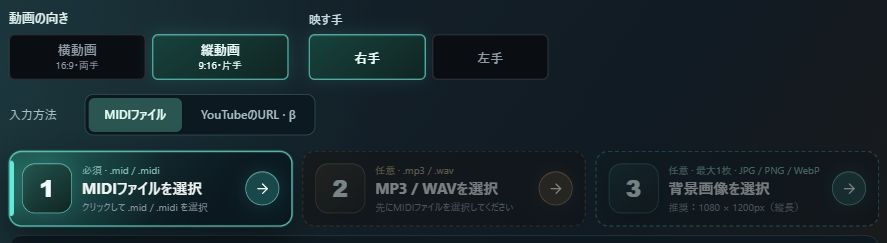
左右の色を2色に絞る
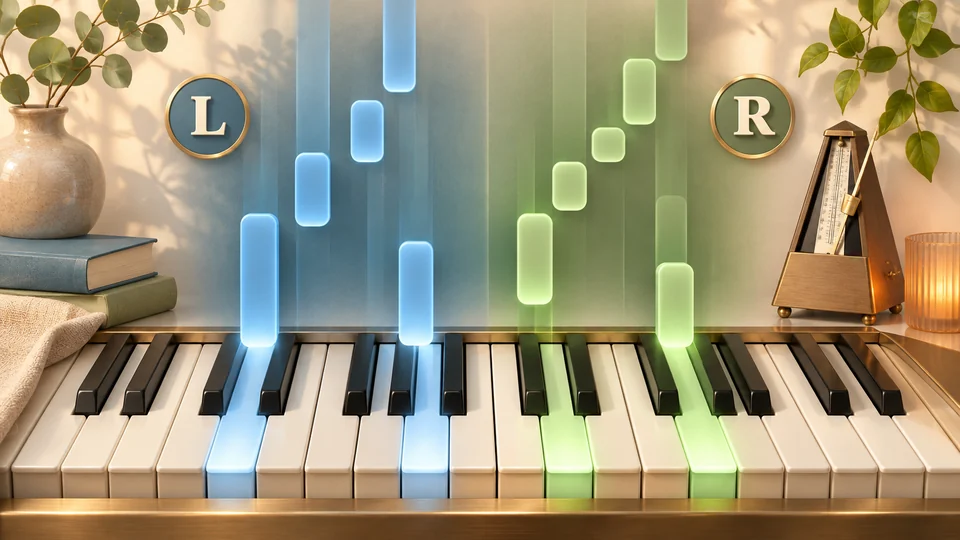
ノーツの設定で左右の色を選びます。背景が暗いなら明るい色、背景が明るいなら輪郭が残る色を候補にします。まず左右を見分けられることを優先し、装飾は後から加えます。
音名や指番号を表示する場合は、文字が色に埋もれていないかも再生して確認します。
左右の色を変えても、明るさが似ていると小さな画面では区別しにくいことがあります。色だけで判断せず、左右が同時に鳴る和音でどちらのパートか見分けられるかを試します。

手を見せるなら明るめを選ぶ
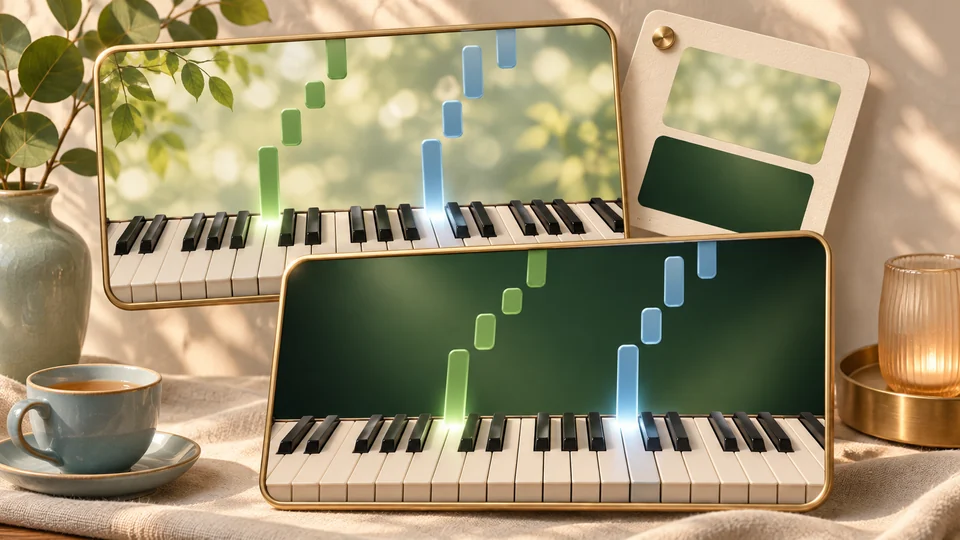
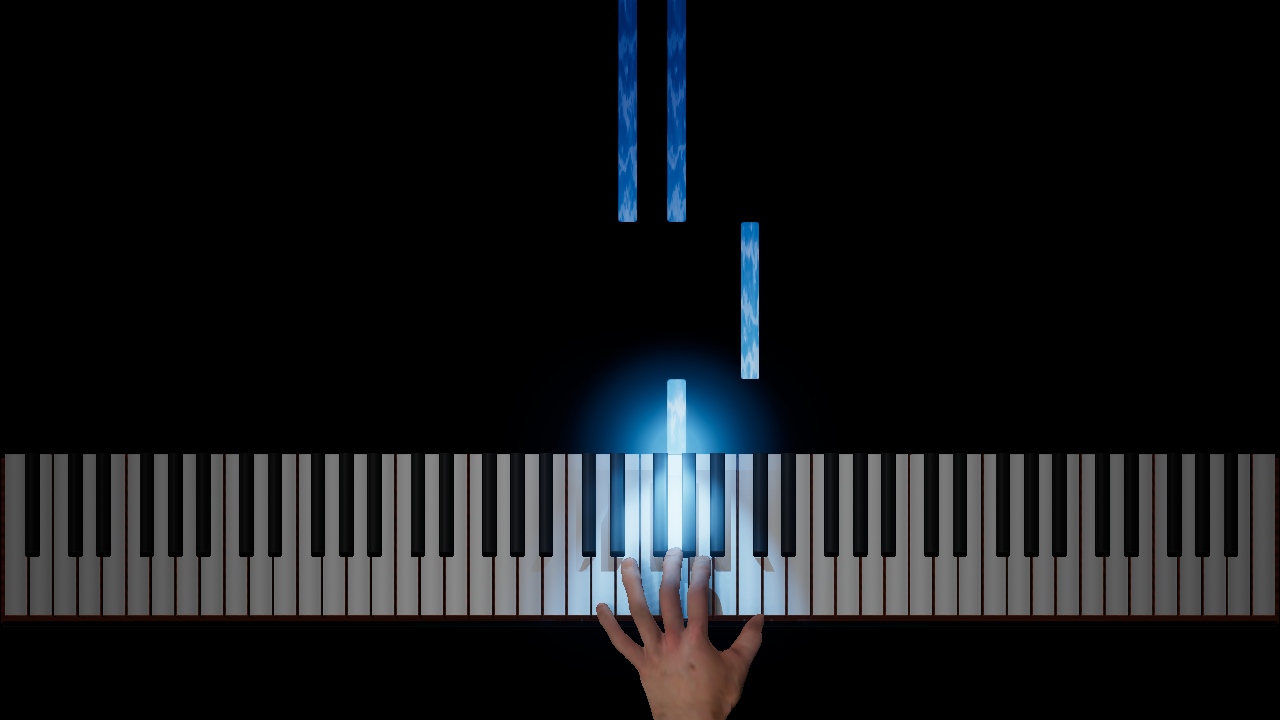
明るめの表示では、鍵盤や手の形を追いやすくなります。指使いを見せたい動画なら、和音の場面でも指先が残る明るさを選んでください。
下の完成例のように、手と鍵盤が見えることを基準にすると設定を判断しやすくなります。
演出を足すなら打鍵エフェクトを選ぶ
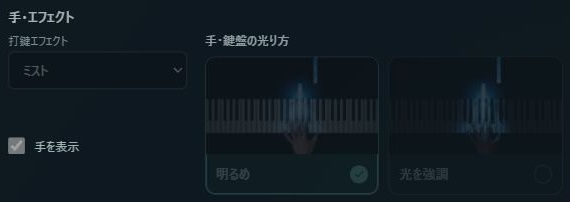
打鍵エフェクトは、音が鳴る位置に視線を集めるために使います。先にエフェクトだけを変えて1本作り、その後に明るさを変えると、どの設定が見え方に効いたか分かります。
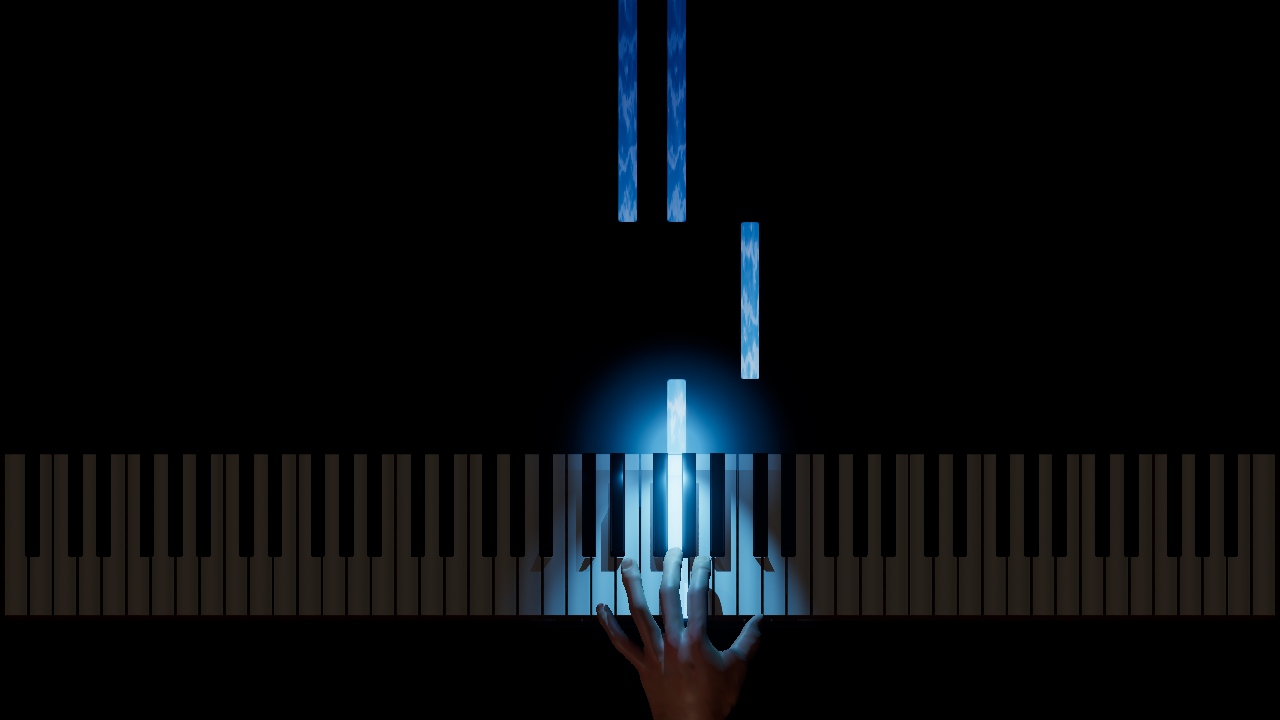
光を強調した表示は暗い背景と相性がよい一方、音が重なる部分では光も増えます。曲のいちばん音数が多い場面で比べてください。
タイトルを載せる余白を決める
タイトルを後から入れるなら、書き出したMP4を動画編集ソフトで開きます。鍵盤や指先と重ならない位置に短い曲名を置き、スマホで文字の大きさを確認します。
PianoMiraで映像の色や光を決め、字幕やカットは編集ソフトで行うと作業が分かれます。
曲名を後から載せるなら、鍵盤や音名が動く範囲を避けます。静止画では空いて見えた場所へ、再生中にノーツが通ることもあるので、タイトルを置く予定の位置を曲全体で確認します。
仕上がりを比べるときは、同じ場面を並べる
色や光を変えた動画は、同じ小節で止めて比べます。片方が静かな単音、もう片方が大きな和音だと、設定の違いより音数の違いが目立ってしまいます。手が交差する部分や和音の多い部分など、表示が混み合う場面を基準にすると選びやすくなります。
「音名を読ませたい」「手の動きを見せたい」のどちらを優先するかも決めます。音名なら背景との明暗差、手の動きなら鍵盤周辺の明るさを見ます。見た目が決まったら設定名をメモし、次の曲でも一度その組み合わせから始めると、動画ごとの印象をそろえやすくなります。