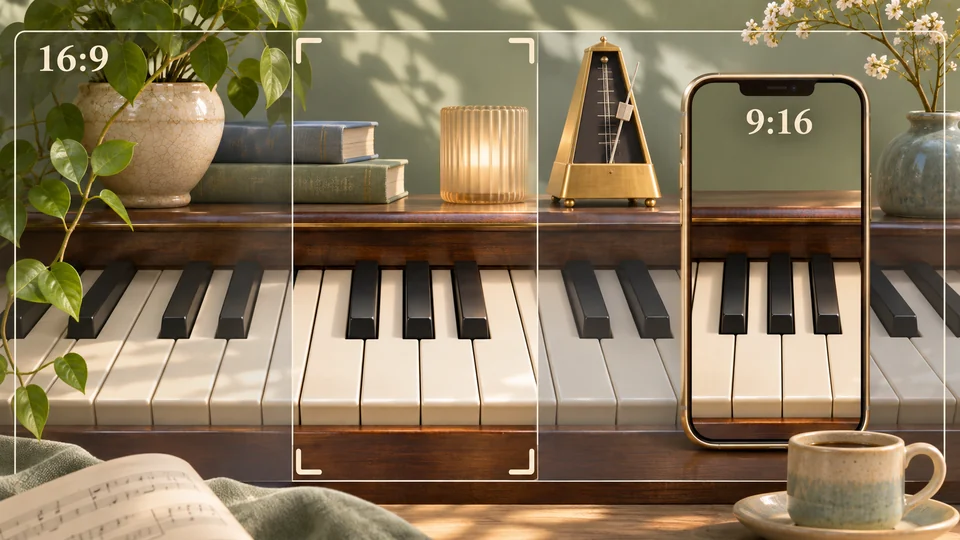
動画の中から見せたい場面を選ぶ
鍵盤と手が分かり、光で指先が隠れていない場面を選びます。PianoMiraの動画なら、下のように手と鍵盤が見える構図が候補になります。
本編にない演奏や機能があるように見せず、実際の動画から内容が伝わる1枚を選びます。
動画から場面を選ぶなら、ブレや大きなメニューがなく、手や鍵盤の特徴がわかる瞬間を使います。まだ曲が始まっていない真っ暗な場面より、実際の内容が見える場面を候補にします。

曲名を短く大きく載せる
画像編集ソフトで曲名を配置します。曲名が長い場合は、読みやすい位置で分け、作曲者名や補足は小さくします。
鍵盤の上へ文字を詰め込むより、背景の余白に置く方が読みやすくなります。文字の後ろに色面を敷く方法もあります。
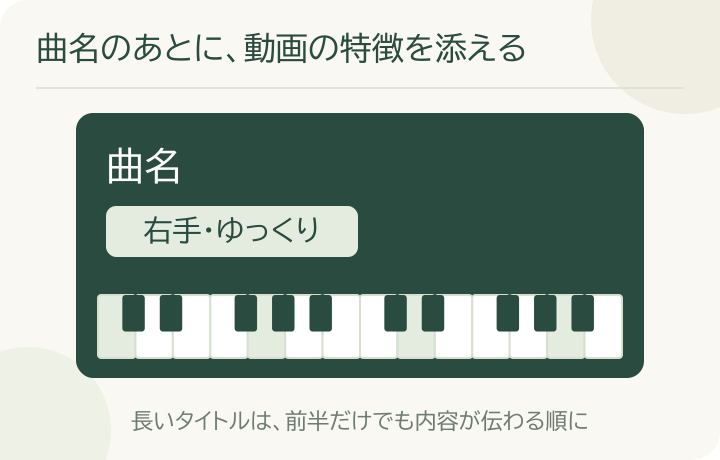
練習動画なら特徴を1つ足す
「右手」「ゆっくり」「ドレミ付き」など、見たい人の判断に役立つ情報を1つ選びます。すべてを載せると、曲名も特徴も小さくなります。
本編が両手の音声なのに「右手だけ」と書くなど、表示と音の条件が食い違わないようにします。
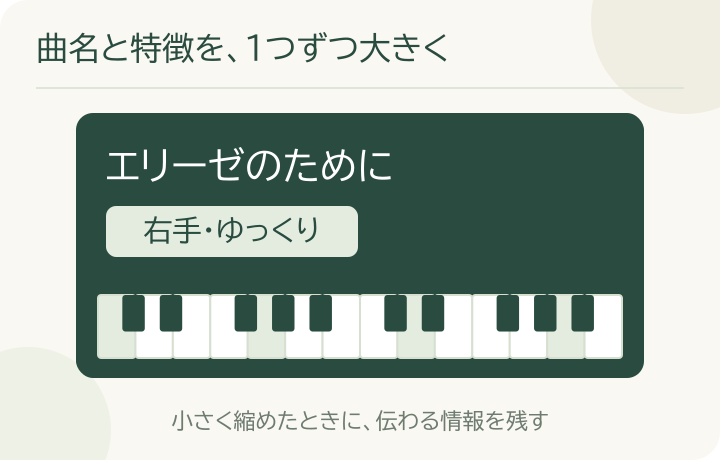
小さく縮めて文字を読んでみる
画像を一覧表示に近い大きさへ縮め、曲名と特徴が読めるかを見ます。拡大した編集画面だけで決めないようにします。
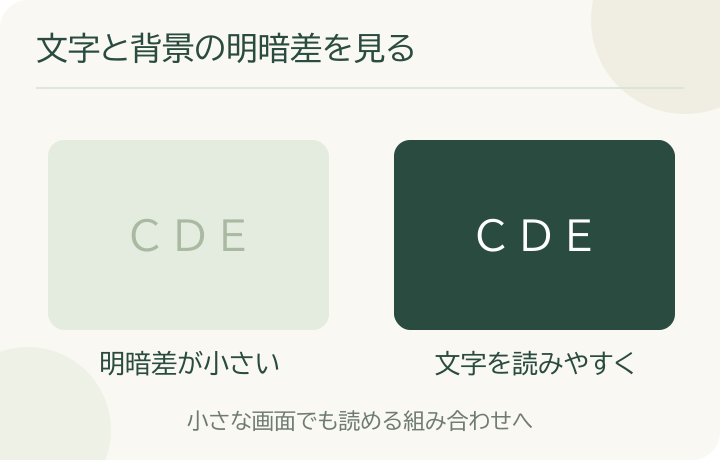
文字が読めない場合は、文字数を減らす、背景を落ち着かせる、情報を1つ外す順に試します。
YouTube Studioへ設定して一覧を確認する
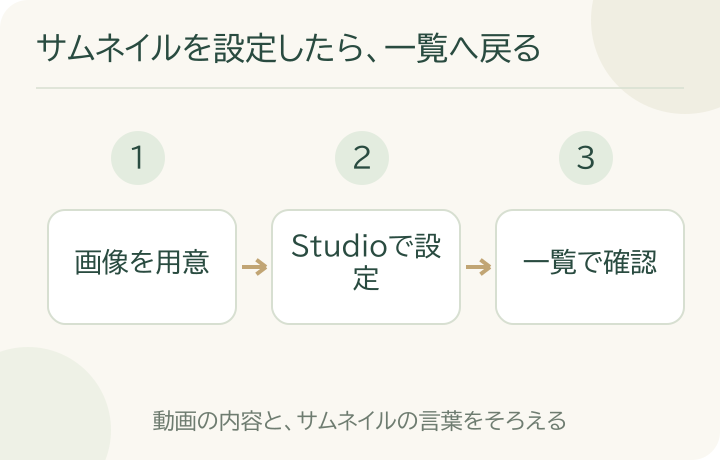
YouTube Studioの[コンテンツ]から動画を開き、詳細のサムネイル欄で画像を選んで保存します。カスタムサムネイルを使えない場合は、アカウントの機能利用条件を確認します。
公開前に自分の動画一覧で見比べ、隣の動画と混同しないか、タイトルと同じ説明を詰め込みすぎていないかを見ます。
カスタムサムネイルを設定できるかは、チャンネルで利用できる機能も確認します。設定した画像がすぐ一覧へ反映されない場合は、保存できたことを確認し、少し時間を置いて再表示します。
同じ曲の動画を並べたときに、違いが伝わる画像にする
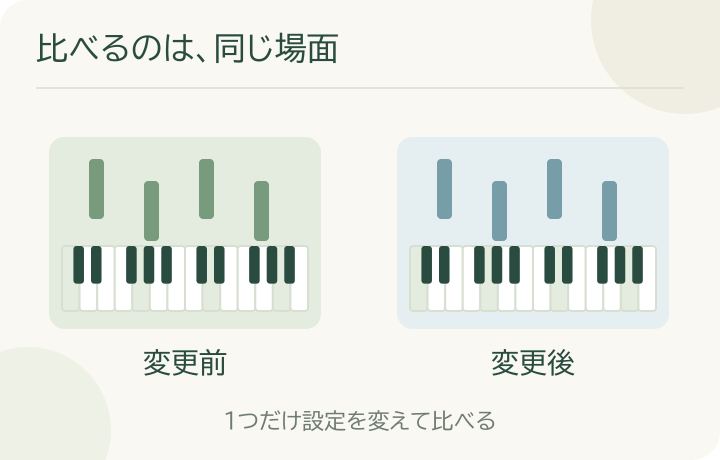
通常テンポ・ゆっくり・右手だけなど、同じ曲で複数の動画を作る場合は、サムネイルで違いを1つ示します。曲名に加え、「右手」「ゆっくり」のような短い言葉を大きく置くと、一覧で選びやすくなります。すべての特徴を詰め込むより、その動画を開く理由を絞りましょう。
完成した画像は小さく縮めて確認します。鍵盤の細かな模様や長い説明は、スマホの一覧では読みにくくなります。曲名が読めるか、手やノーツが何の動画かを伝えているか、動画の内容と合っているかを見ます。画像の右下には再生時間が重なることがあるため、重要な文字を端へ寄せすぎないようにします。
よくある質問
文字は多い方が検索されますか?
画像の文字を増やすだけで検索流入が増えるとはいえません。動画タイトルや説明も含め、実際の内容を分かりやすく伝えます。
演奏画面の1コマだけでも使えますか?
使えます。曲名や内容がタイトルから分かる場合は、画像をすっきり見せる選択もあります。