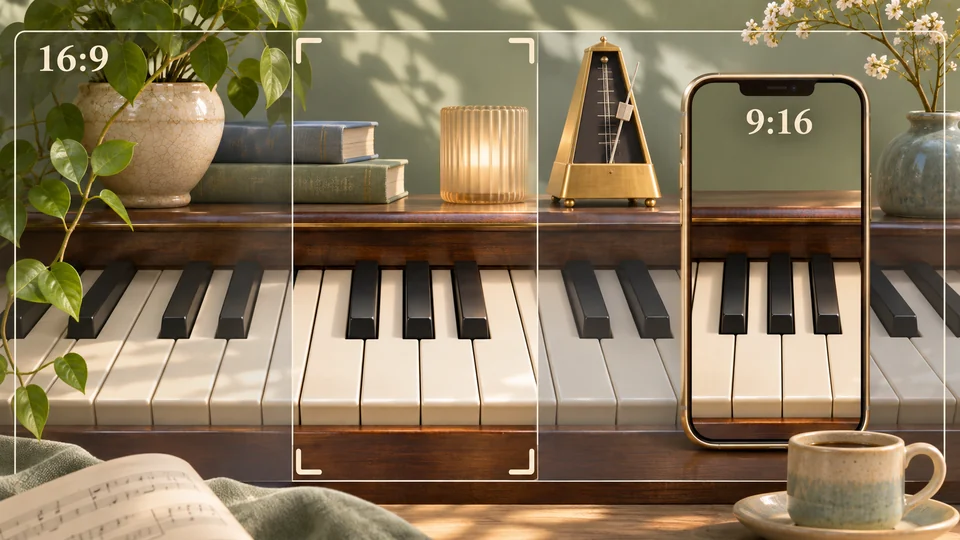
Escolha um quadro representativo do vídeo
Encontre um quadro onde as mãos e o teclado fiquem visíveis, sem menus ou efeitos obscurecendo as pontas dos dedos. Evite um quadro de abertura em branco quando a própria execução do piano comunica melhor o conteúdo.
Use uma imagem que represente com precisão o vídeo. Não insinue que o clipe inclui uma apresentação de piano, um recurso ou um modo de prática que os espectadores não encontrarão depois de abri-lo.

Coloque um título de música curto e legível
Adicione o nome da música no seu editor de imagens. Quebre um título longo em um ponto natural e diminua o nome do compositor ou as informações secundárias.
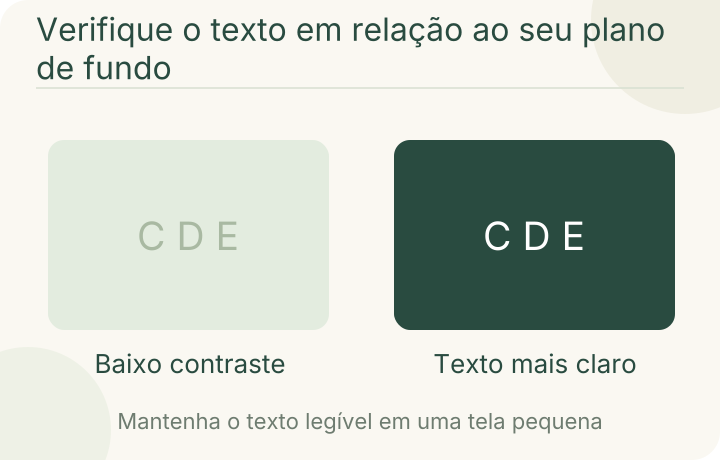
Use espaço de fundo aberto em vez de cobrir a área importante do teclado. Uma área sólida simples atrás do texto pode ajudar quando a imagem está visualmente ocupada.
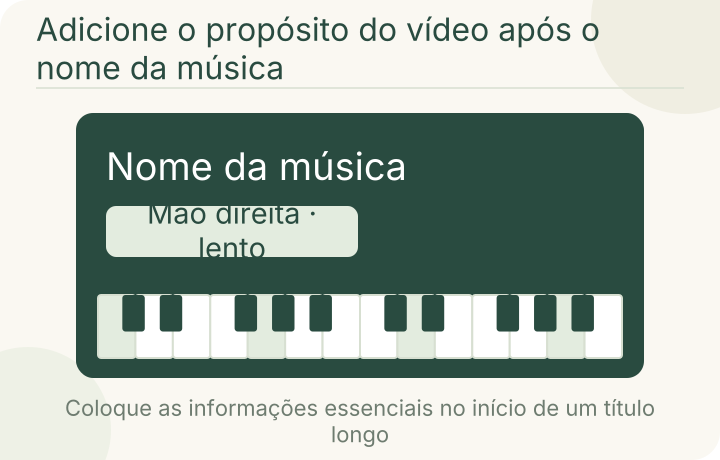
Adicione um detalhe prático útil
Escolha uma distinção que ajude o espectador a decidir, como prática para a mão direita, andamento lento ou rótulos de notas. Muitas gravadoras concorrentes diminuem tanto o nome da música quanto o benefício.
Combine o texto com a imagem e o som reais. Um vídeo mostrando apenas a mão direita enquanto ambas as mãos permanecem audíveis não deve ser descrito ambiguamente como apenas áudio da mão direita.
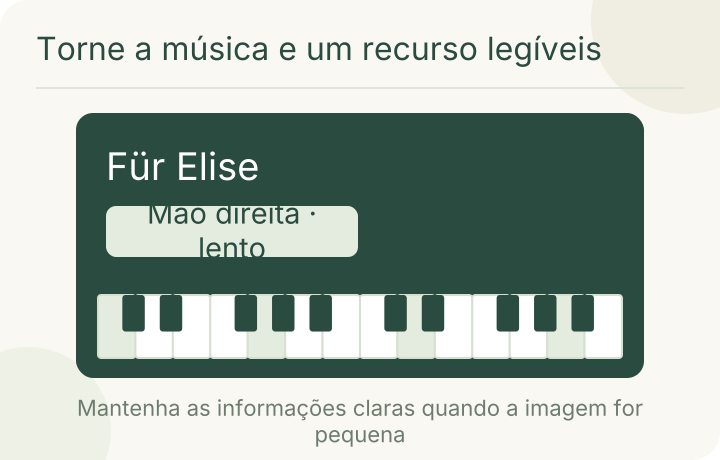
Verifique a miniatura em tamanho pequeno
Reduza a imagem para aproximadamente o tamanho de uma miniatura de uma lista de vídeos. Confirme se o nome da música e os detalhes da prática selecionada permanecem legíveis sem aumentar o zoom.
Caso contrário, encurte o texto, acalme o fundo ou remova um detalhe secundário. Julgue a imagem pelo seu tamanho de visualização e não apenas pela grande tela de edição.
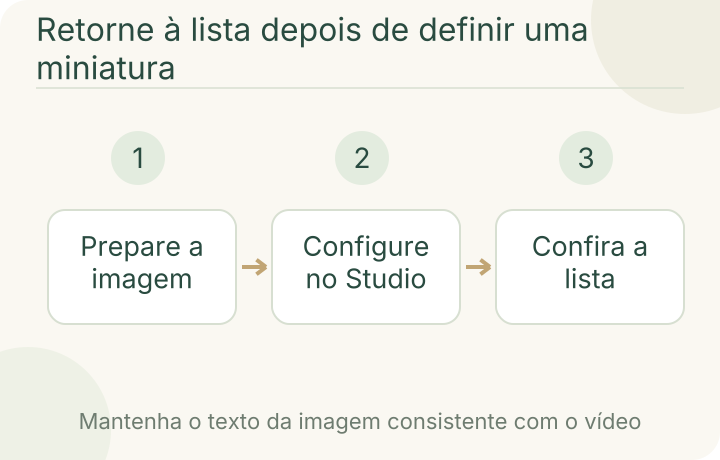
Defina a miniatura no YouTube Studio
Abra o vídeo em Conteúdo no YouTube Studio e selecione a imagem na área de miniaturas de seus detalhes. Salve a alteração e verifique a lista de vídeos.
Se as miniaturas personalizadas não estiverem disponíveis, verifique a elegibilidade para recursos do canal. Se a lista ainda mostrar a imagem antiga, confirme o salvamento e atualize mais tarde, antes de enviar cópias repetidas.
Distinguir diferentes versões da mesma música
Ao publicar versões em velocidade normal, lenta e específicas para mãos, use um rótulo curto e proeminente para distinguir cada uma. Mantenha a identidade da música consistente para que o conjunto seja fácil de reconhecer.
Verifique a imagem final em um telefone e evite colocar texto essencial na borda inferior direita, onde pode aparecer um ícone de duração. A imagem deve comunicar um motivo claro e preciso para abrir este vídeo específico.
Perguntas frequentes
Adicionar mais texto à imagem aumenta o tráfego de pesquisa?
Mais texto de imagem por si só não garante tráfego de pesquisa. Faça com que a miniatura, o título do vídeo e a descrição comuniquem claramente o conteúdo real.
Posso usar uma moldura simples da apresentação do piano?
Sim. Quando o título já explica a música e o propósito, um quadro claro pode ser uma escolha eficaz e organizada.