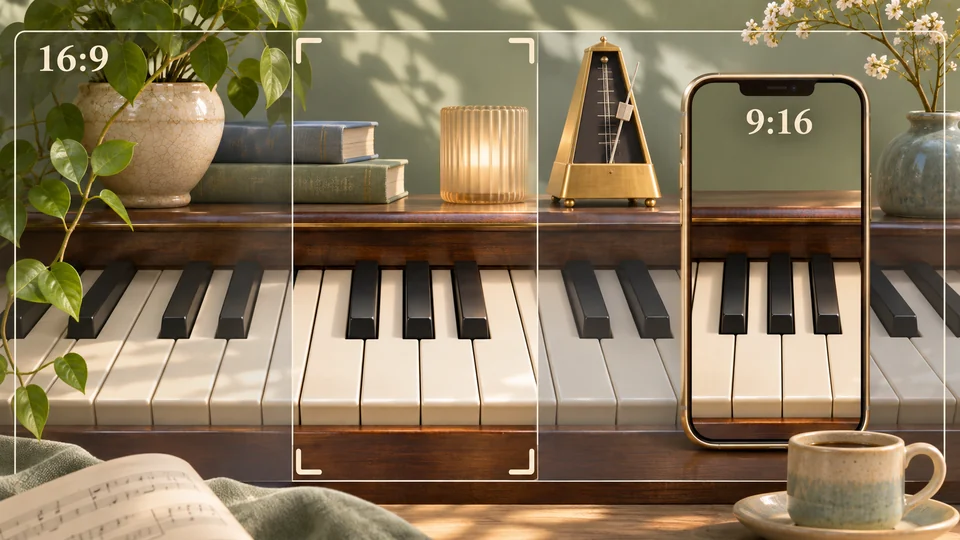
영상에서 대표적인 프레임을 선택하세요
손끝을 가리는 메뉴나 효과 없이 손과 키보드가 보이는 프레임을 찾으세요. 피아노 연주 자체가 내용을 더 잘 전달한다면 빈 오프닝 프레임을 사용하지 마세요.
동영상을 정확하게 나타내는 이미지를 사용하세요. 클립에 시청자가 열어본 후 찾을 수 없는 피아노 연주, 기능 또는 연습 모드가 포함되어 있다고 암시하지 마십시오.

짧고 읽기 쉬운 노래 제목을 입력하세요.
이미지 편집기에 노래 이름을 추가하세요. 긴 제목은 자연스러운 지점에서 나누고 작곡가 이름이나 보조 정보를 더 작게 만듭니다.
중요한 키보드 영역을 가리는 대신 열린 배경 공간을 사용하십시오. 그림이 시각적으로 복잡할 때 텍스트 뒤의 단순한 단색 영역이 도움이 될 수 있습니다.
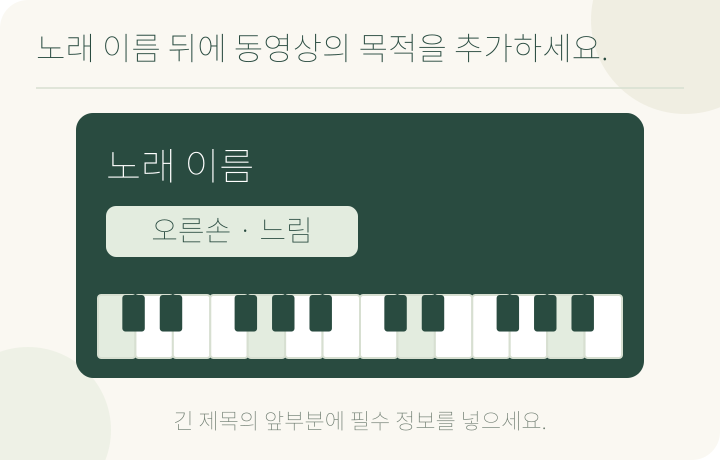
유용한 실습 세부정보를 하나 추가하세요.
오른손 연습, 느린 템포, 음표 라벨 등 보는 사람의 결정에 도움이 되는 차이점을 하나 선택하세요. 경쟁 레이블이 너무 많으면 곡명과 혜택이 모두 작아집니다.
실제 그림 및 소리와 문구를 일치시키세요. 양손이 들리는 상태에서 오른손만 표시되는 동영상을 오른손 오디오만 들리는 것으로 모호하게 설명해서는 안 됩니다.
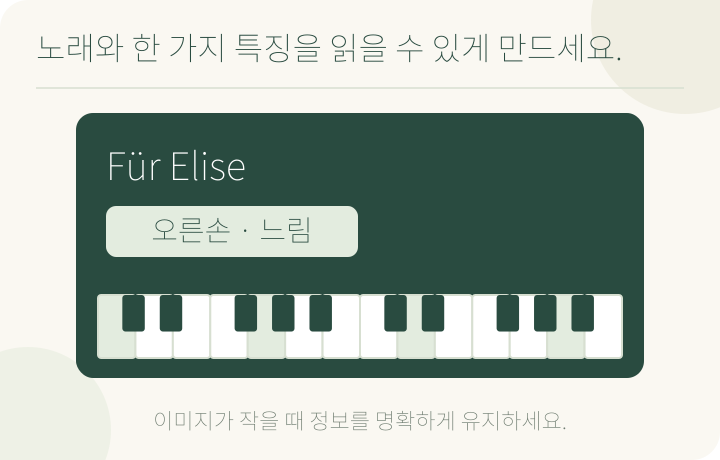
작은 크기로 썸네일을 확인해보세요
이미지를 대략 비디오 목록 썸네일 크기로 줄입니다. 확대하지 않고도 노래 이름과 선택한 연습 세부 정보를 읽을 수 있는지 확인하세요.
그렇지 않은 경우 텍스트를 줄이거나 배경을 차분하게 하거나 보조 세부 사항을 제거하세요. 큰 편집 캔버스에서만 보는 것이 아니라 보이는 크기로 이미지를 판단하십시오.
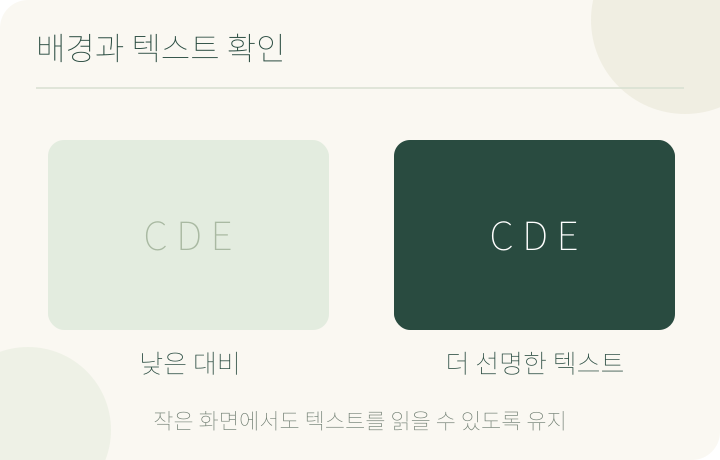
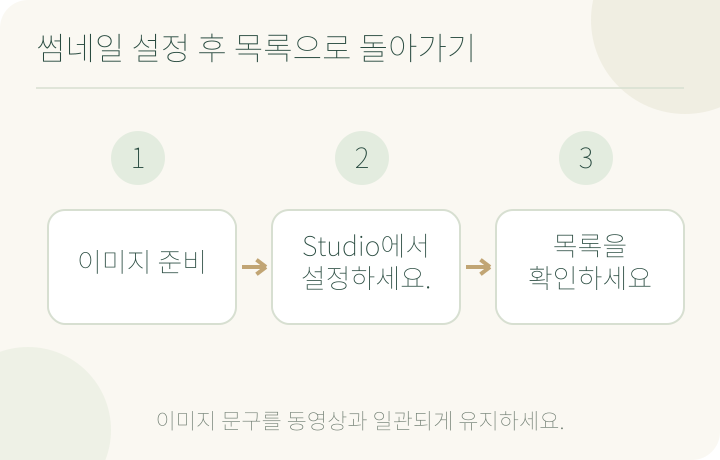
YouTube 스튜디오에서 미리보기 이미지 설정
YouTube 스튜디오의 콘텐츠에서 동영상을 열고 세부정보의 미리보기 이미지 영역에서 이미지를 선택하세요. 변경 사항을 저장하고 영상 목록을 확인하세요.
맞춤 미리보기 이미지를 사용할 수 없는 경우 채널의 기능 적격성을 확인하세요. 목록에 여전히 이전 이미지가 표시되면 반복 사본을 업로드하기 전에 저장을 확인하고 나중에 새로 고치십시오.
같은 노래의 다른 버전 구별하기
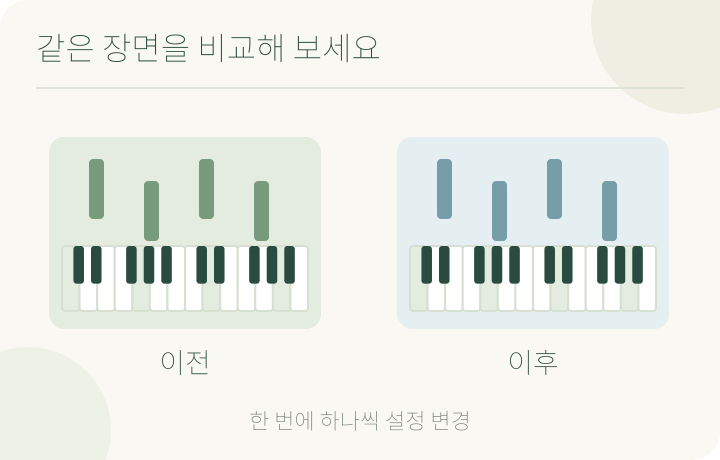
일반 속도, 느린 버전, 수동 버전을 게시하는 경우 눈에 잘 띄는 짧은 레이블 하나를 사용하여 각각을 구별하세요. 세트를 쉽게 알아볼 수 있도록 노래의 정체성을 일관되게 유지하세요.
휴대폰에서 최종 이미지를 확인하고 기간 배지가 나타날 수 있는 오른쪽 하단 가장자리에 필수 텍스트를 배치하지 마세요. 사진은 이 특정 동영상을 열어야 하는 이유를 명확하고 정확하게 전달해야 합니다.
자주 묻는 질문
이미지에 텍스트를 더 추가하면 검색 트래픽이 늘어나나요?
이미지 텍스트가 많다고 해서 검색 트래픽이 보장되는 것은 아닙니다. 미리보기 이미지, 동영상 제목, 설명을 통해 실제 콘텐츠를 명확하게 전달하세요.
피아노 연주에서 일반 프레임을 사용할 수 있나요?
그렇습니다. 제목이 이미 노래와 목적을 설명하고 있다면 명확한 프레임이 효과적이고 깔끔한 선택이 될 수 있습니다.