アップロード前にMP4を開く
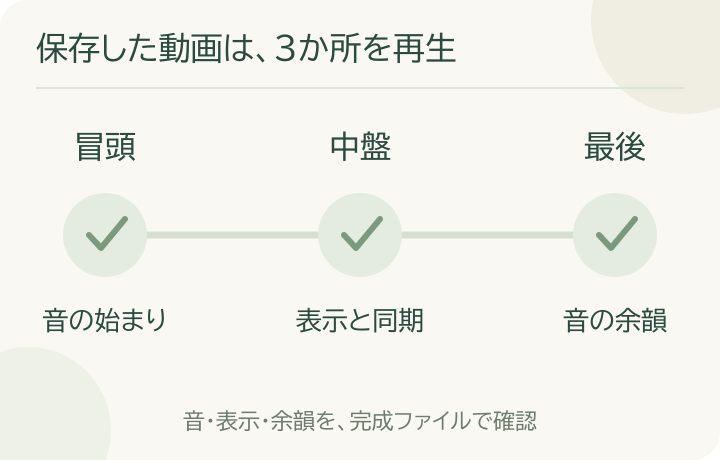
端末に保存したMP4を再生し、音が出るか、音と鍵盤が合うか、最後まで再生できるかを見ます。ここでの不具合は、アップロードしても直りません。
曲や音源、画像を公開できる条件も、使った素材の提供元で確認しておきます。
確認するファイルは、編集ソフトのプレビューではなく保存したMP4です。冒頭が切れていたら出力範囲、途中で音がずれたら素材のタイミングを直し、完成版をもう一度書き出してから投稿します。
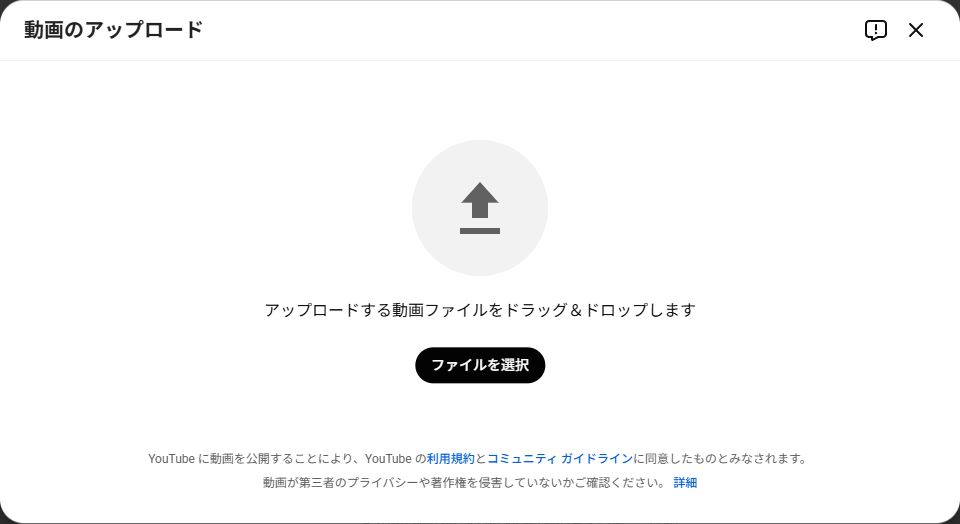
作成から動画をアップロードする
YouTube Studio右上の[作成]→[動画をアップロード]を開きます。[ファイルを選択]からMP4を選ぶか、枠内へファイルをドラッグします。
ファイル名が似ている場合は、投稿する完成版を選んだか確認してください。
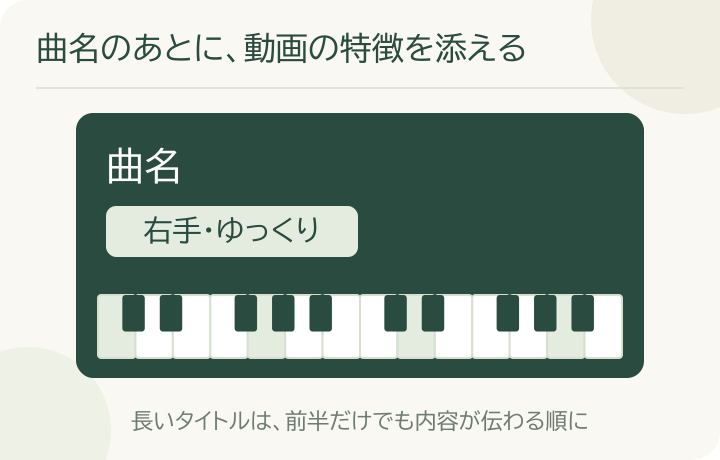
曲名と演奏内容をタイトルに入れる
タイトルには曲名と、ピアノ演奏・右手練習・ゆっくり再生などの内容を入れます。検索語を並べるより、見た人がどの動画か判断できる名前にします。
説明欄には演奏やアレンジ、使用した音源など必要な情報を記載します。視聴者設定は実際の内容に合わせて選びます。
公開設定を選んで保存する
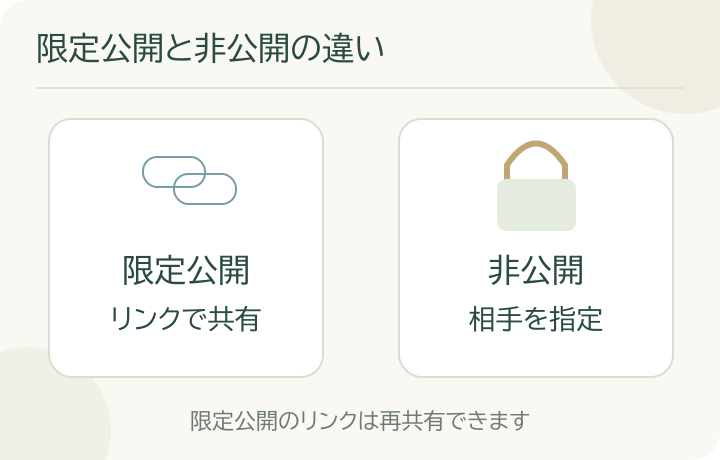
チェックなどの画面を進み、公開設定へ移動します。リンクで確認してもらうなら限定公開、自分や指定した人だけで見るなら非公開を選びます。
限定公開のリンクは受け取った人が再共有できます。見せる相手を限定したい場合は非公開の共有設定を使います。
高画質の処理後にスマホで見る
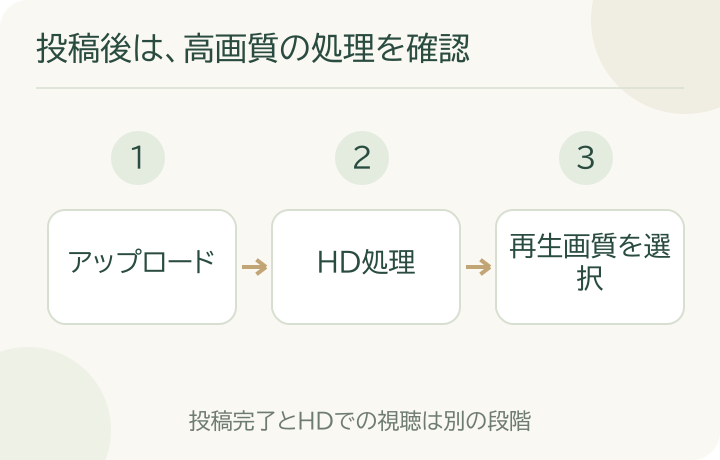
保存後に再生ページを開き、画質設定に意図した解像度が出るかを見ます。アップロード直後は高画質の処理が続いている場合があります。
音量とノーツの文字をスマホでも確認し、問題がなければ公開設定を変更します。投稿後にぼやける場合の確認も参考にできます。
画質メニューに高い解像度がまだ出ないときは、すぐに削除して投稿し直さず、処理の状況を確かめます。待つ間にタイトルや説明欄、公開範囲を整えると、やり直しを減らせます。
タイトルを変えたあとは、再生ページでも確認する
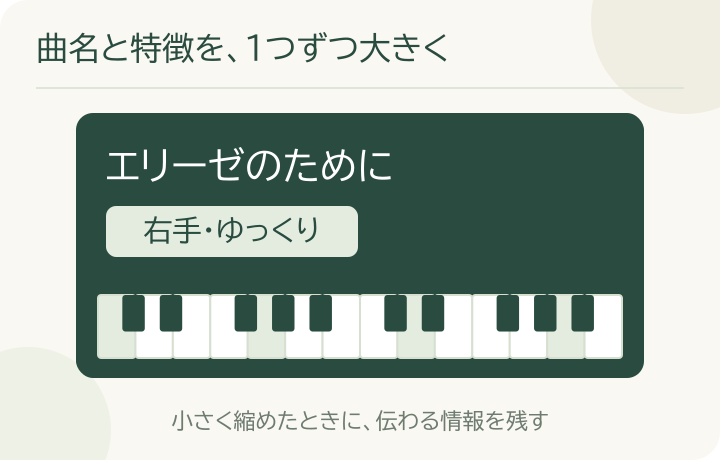
YouTube Studioで保存したら、動画の再生ページを開きます。編集画面で全文が見えていても、スマホの一覧ではタイトルの後半が省略されることがあります。曲名と「右手練習」「ゆっくり」などの特徴を前半へ置くと、開く前に内容が伝わります。
たとえば「練習用動画・その3」より「エリーゼのために|右手・ゆっくり」の方が探しやすくなります。説明欄の冒頭にも、両手の演奏か、片手だけの音か、どの部分を収録したかを書きます。動画の内容と一致する言葉にそろえ、タイトルだけで期待させすぎないようにしましょう。
よくある質問
横動画をそのままショートに使えますか?
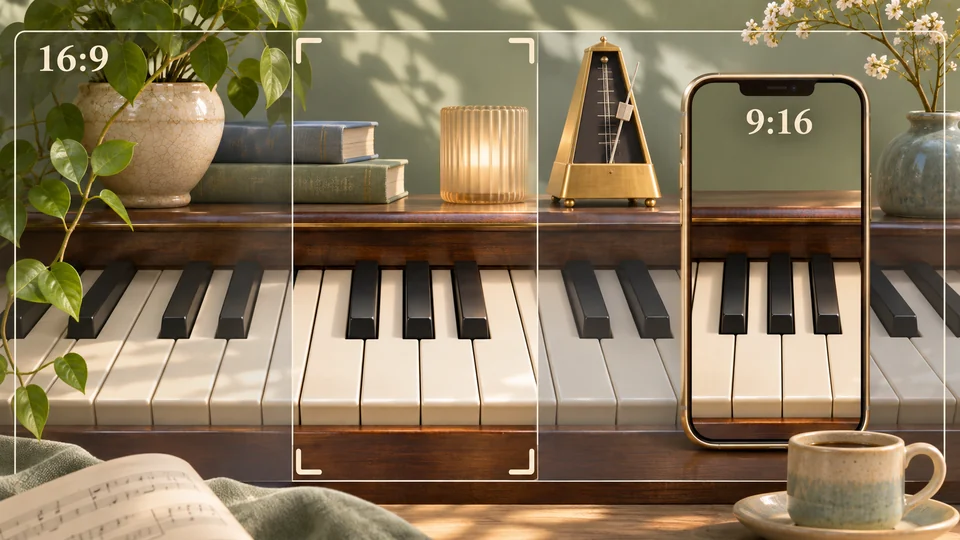
縦の画面内に横動画を配置する方法があります。全面に拡大して切り抜くと左右が大きく欠けるため、両手を残したい場合は上下の余白を使います。
必ず3分に収める必要がありますか?
ショートとして投稿する場合の上限と、通常動画の長さは別です。見せたい演奏の長さに合わせて投稿形式を選びます。