上传前播放 MP4
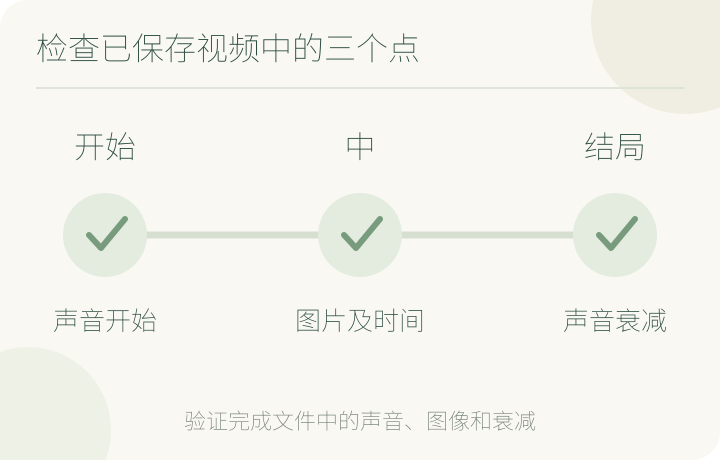
打开保存的MP4,检查是否有声音,按键是否与音频匹配,播放是否结束。上传不会修复文件中已存在的问题。另请检查发布您使用的音乐、录音和图像的条件。
查看导出的文件而不仅仅是编辑器预览。如果开口被切断,请修复导出范围。如果同步发生偏差,请在上传之前更正源计时并导出新的完成文件。
打开创建并上传您的文件
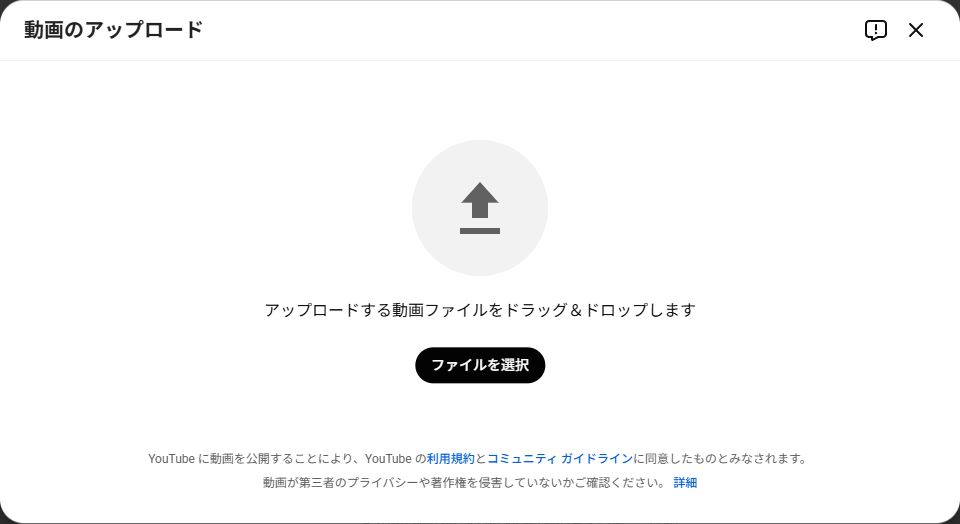
在 YouTube Studio 的右上角,选择“创建”,然后选择“上传视频”。单击“选择文件”并选择 MP4,或将其拖到上传区域。
当文件名看起来相似时,请检查您是否选择了最终版本。将草稿和完成的导出保存在单独的文件夹中有助于避免上传早期的测试。
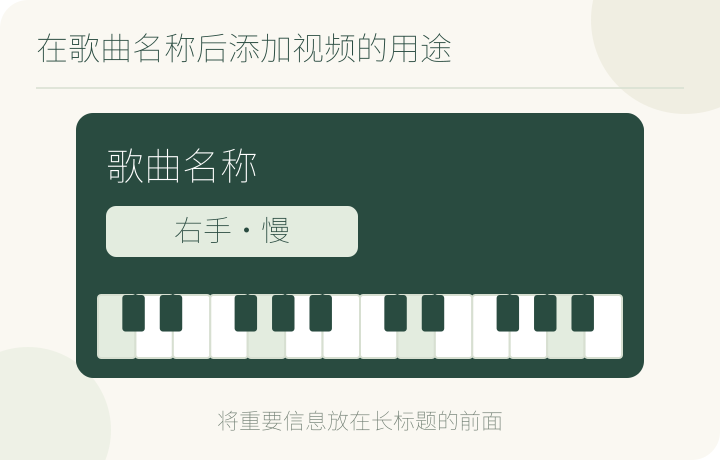
歌曲名称和钢琴演奏类型
使用歌曲名称和有用的描述,例如钢琴演奏、右手练习或慢速播放。编写可识别视频的标题,而不是重复搜索词列表。
在描述中,包括相关的钢琴演奏、编曲和音源细节。设置受众选项以匹配实际内容。如果视频显示双手但仅播放一部分,请解释其中的差异。
选择可见性并保存
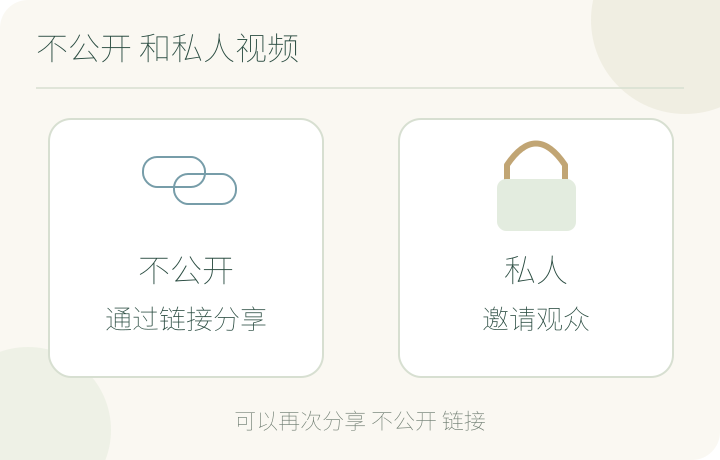
继续检查可见性。当有人应该通过链接查看视频时,请选择 不公开;当访问权限应仅限于您和您指定的人员时,请选择“私有”。
不公开 链接可以由其收件人再次共享。对于受限访问,请使用私人共享。保存 不公开 评论版本可以让您在公开之前有时间检查标题、声音和图片;当必须限制受众时,请使用私人共享。
检查高清处理后的手机播放情况
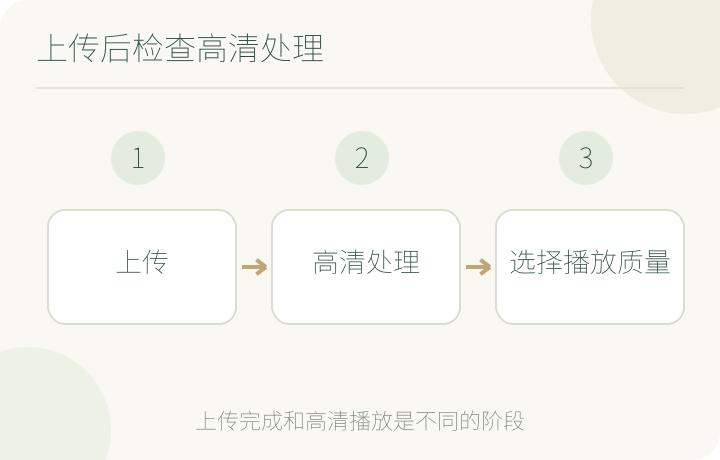
打开观看页面并检查质量菜单是否提供您想要的分辨率。上传后可能仍会立即运行更高分辨率的处理。以舒适的音量聆听并检查手机上的音符标签。
如果尚无法使用更高分辨率,请在删除并重新上传视频之前检查处理状态。您可以利用这段时间完成标题、描述和可见性设置。
在编辑屏幕外检查标题
保存标题更改后,在手机上打开观看页面和视频列表。适合 Studio 的标题可以在列表中缩短。将歌曲名称和最有用的细节放在开头附近。
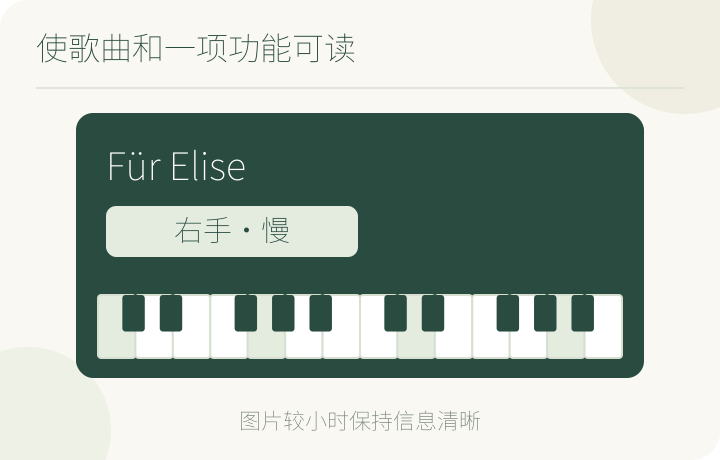
例如,《致爱丽丝》|右手,慢速比练习视频第 3 部分更容易识别。在描述开始时说明音频是包含一只手还是两只手,以及包含哪个段落。使措辞与视频实际提供的内容相符。
常见问题
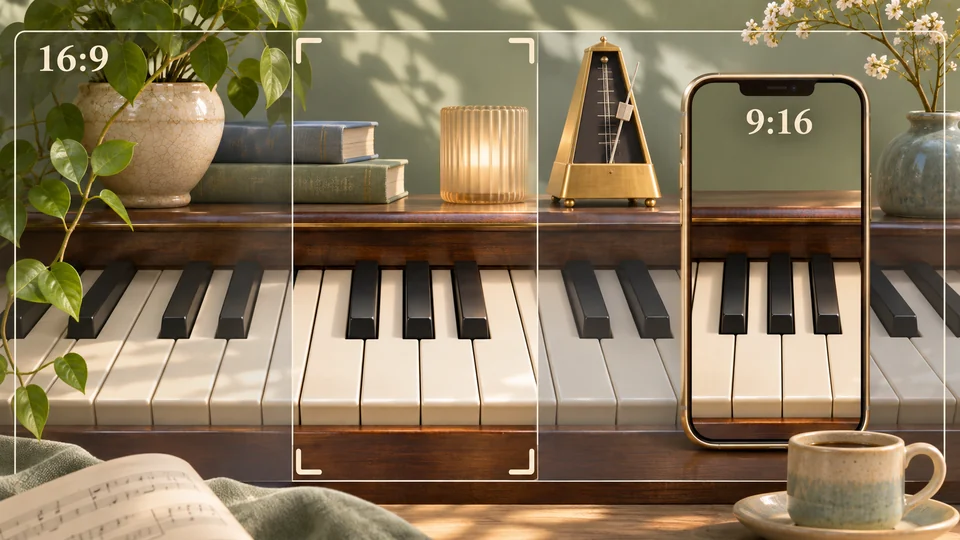
我可以使用垂直格式的 横屏 视频吗?
您可以将其放置在垂直框架内。放大它以填充该框架会裁剪两侧,因此如果双手需要保持可见,请使用上方和下方的空间。
每次上传的时间必须在三分钟以内吗?
短片和普通视频有不同的格式要求。选择适合您想要展示的钢琴演奏的格式。