
首先检查导出的MP4
在本地播放器中打开实际的 MP4,而不仅仅是视频编辑器的预览。如果音符标签或键盘细节已经模糊,请重新访问原始生成或录音设置。
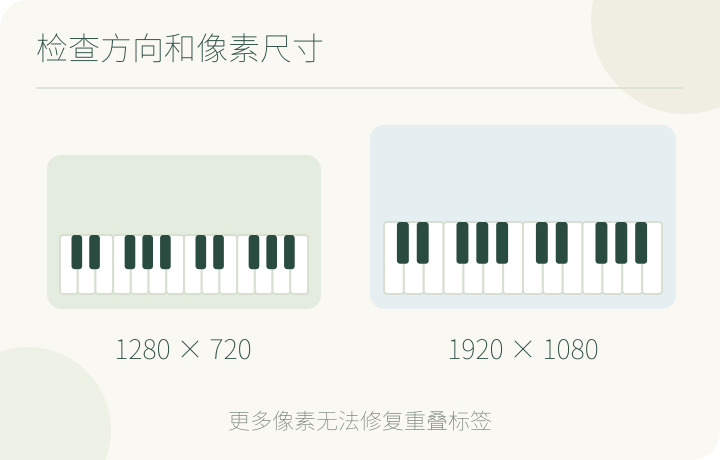
检查源尺寸。即使另一个阶段放大了图片,上传 720p 文件也无法创建原生 1080p 源的精细细节。
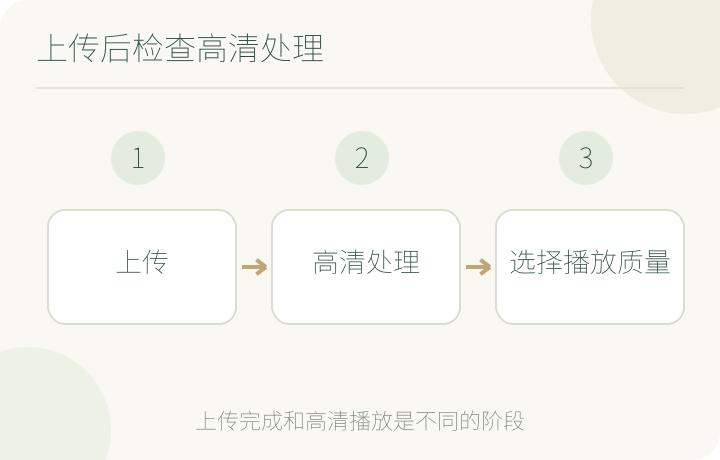
将上传完成与高清处理分开
视频可能会以较低质量播放,同时继续进行较高质量的处理。完成文件传输并不意味着每个播放分辨率都已准备就绪。
检查 YouTube Studio 中的处理状态。持续时间、分辨率和帧速率会影响所需的工作,因此避免假设每个视频都有固定的等待时间。
打开播放器的质量菜单
使用玩家的设置装备并打开质量。在手机上,打开详细的质量选项以检查是否可以使用 720p 或 1080p。
如果出现预期质量,请选择它,然后重播该段落。自动质量可以根据观看条件选择较低的级别。
高质量加工后复检
如果源是高清但尚未提供该质量,请等待并再次检查 Studio 和播放菜单。立即重复上传同一文件不太可能有助于原始完成。
如果您想在一般发布之前检查它,请使用 不公开 或私人上传。根据处理状态和可用的质量选项而不是承诺的分钟数来判断准备情况。
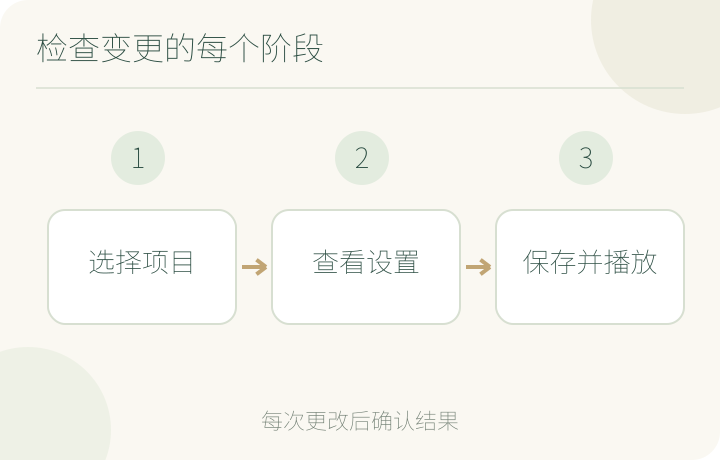
处理后比较同一场景
以所选高清质量播放本地 MP4 和上传视频中的相同和弦或快速段落。细小的颗粒和强烈的移动辉光可以揭示压缩差异。
如果本地文件也有问题,请改进原来的设置。如果处理仅在 YouTube 上卡住,请检查 Studio 的状态和当前的官方故障排除指南。
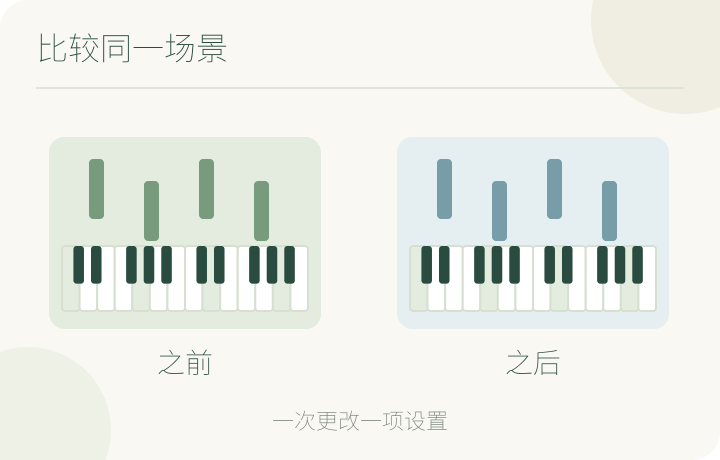
将可用的高清与当前播放的质量区分开来
在菜单中看到 1080p 意味着它可用,但自动播放设置可能仍使用较低的质量。在比较同一场景之前要慎重选择。
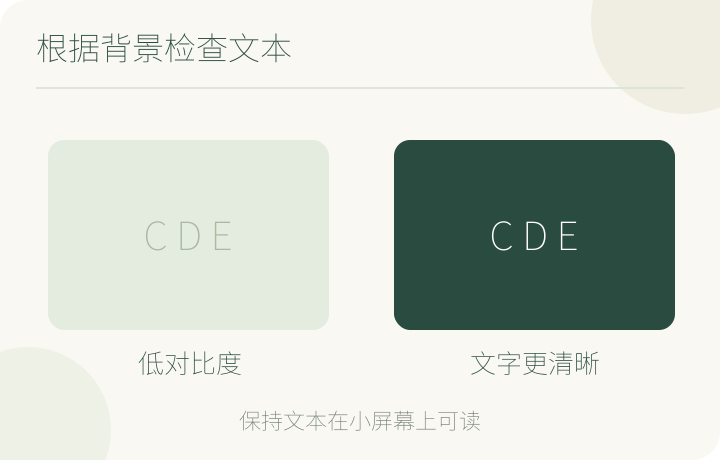
如果源标签已经无法读取,请重新处理源,而不是重复上传。更大的标签、更清晰的对比度和更简单的背景可以帮助视频在播放条件下保持易于理解。
常见问题
上传完成后高清就准备好了吗?
不一定。上传完成和更高质量的处理是不同的阶段。检查可用的播放质量。
我应该等待多少分钟?
每个视频没有单一的持续时间。使用 Studio 的处理信息和播放质量菜单来评估准备情况。


