
Ispeziona prima l'MP4 esportato
Apri l'MP4 effettivo in un lettore locale, non solo l'anteprima dell'editor video. Se le etichette delle note o i dettagli della tastiera sono già sfocati, rivisita la generazione originale o le impostazioni di registrazione.
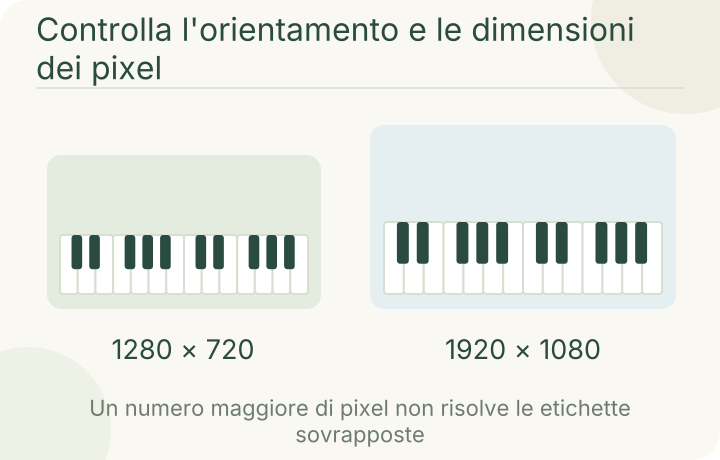
Controlla le dimensioni di origine. Il caricamento di un file a 720p non crea i dettagli precisi di una sorgente nativa a 1080p, anche se un'ulteriore fase ingrandisce l'immagine.
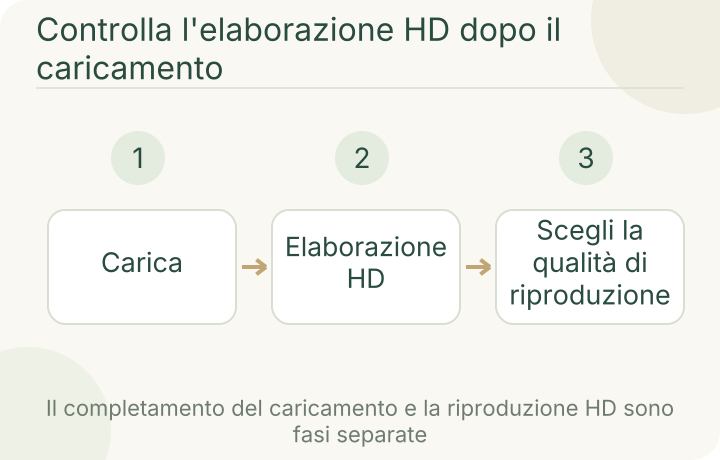
Completamento del caricamento separato dall'elaborazione HD
Un video potrebbe diventare riproducibile con una qualità inferiore mentre l'elaborazione con una qualità superiore continua. Il completamento del trasferimento del file non significa che ogni risoluzione di riproduzione sia pronta.
Controlla lo stato dell'elaborazione in YouTube Studio. Durata, risoluzione e frequenza fotogrammi possono influire sul lavoro richiesto, quindi evita di dare per scontato un tempo di attesa fisso per ogni video.
Apri il menu di qualità del lettore
Utilizza le impostazioni del lettore e apri Qualità. Su un telefono, apri le scelte dettagliate sulla qualità per verificare se è disponibile 720p o 1080p.
Seleziona la qualità desiderata, se visualizzata, quindi riproduci il passaggio. La qualità automatica può scegliere un livello inferiore a seconda delle condizioni di visualizzazione.
Ricontrollare dopo un'elaborazione di qualità superiore
Se la sorgente è HD ma tale qualità non è ancora disponibile, attendi e controlla nuovamente Studio e il menu di riproduzione. È improbabile che il caricamento ripetuto e immediato dello stesso file aiuti il completamento originale.
Utilizza un non in elenco o un caricamento privato se desideri esaminarlo prima della pubblicazione generale. Giudicare la disponibilità in base allo stato di elaborazione e alle opzioni di qualità disponibili piuttosto che al numero di minuti promesso.
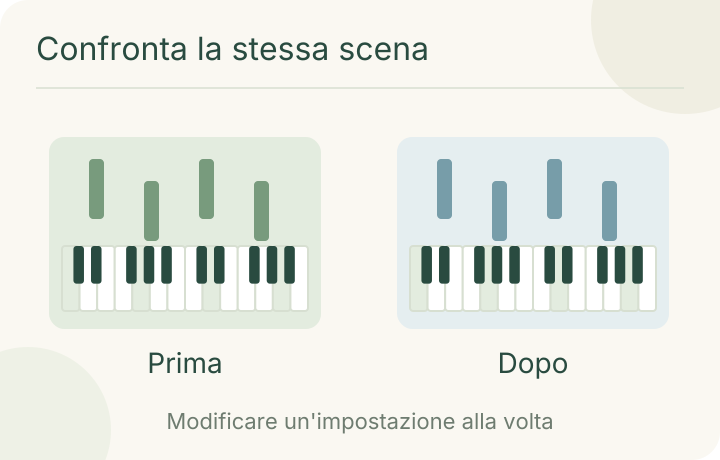
Confronta la stessa scena dopo l'elaborazione
Riproduci lo stesso accordo o passaggio veloce nell'MP4 locale e il video caricato con la qualità HD scelta. Le particelle fini e il forte bagliore in movimento possono rivelare differenze di compressione.
Se anche il file locale presenta il problema, migliorare le impostazioni originali. Se l'elaborazione risulta bloccata solo su YouTube, controlla lo stato di Studio e le attuali linee guida ufficiali per la risoluzione dei problemi.
Distinguere l'HD disponibile dalla qualità attualmente riprodotta
Vedere 1080p nel menu significa che è disponibile, ma un'impostazione di riproduzione automatica potrebbe comunque utilizzare una qualità inferiore. Selezionalo deliberatamente prima di confrontare la stessa scena.
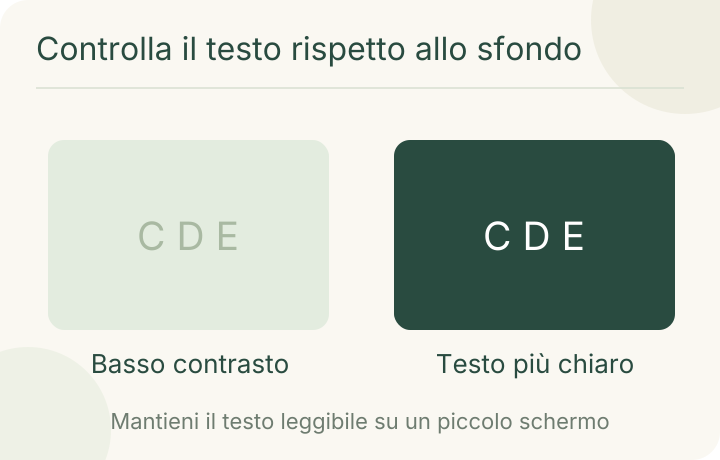
Se le etichette della fonte sono già illeggibili, rielabora la fonte invece di caricarla ripetutamente. Etichette più grandi, un contrasto più chiaro e uno sfondo più semplice possono aiutare il video a rimanere comprensibile in tutte le condizioni di riproduzione.
Domande frequenti
L'HD è pronto non appena termina il caricamento?
Non necessariamente. Il completamento del caricamento e l'elaborazione di qualità superiore sono fasi separate. Controlla le qualità di riproduzione disponibili.
Quanti minuti devo aspettare?
Non esiste una durata unica per ogni video. Utilizza le informazioni di elaborazione di Studio e il menu della qualità di riproduzione per valutare l'idoneità.


