
Überprüfen Sie zuerst die exportierte MP4
Öffnen Sie die eigentliche MP4-Datei in einem lokalen Player, nicht nur in der Vorschau des Videoeditors. Wenn Notenbeschriftungen oder Tastaturdetails bereits verschwommen sind, überprüfen Sie die ursprünglichen Generierungs- oder Aufnahmeeinstellungen erneut.
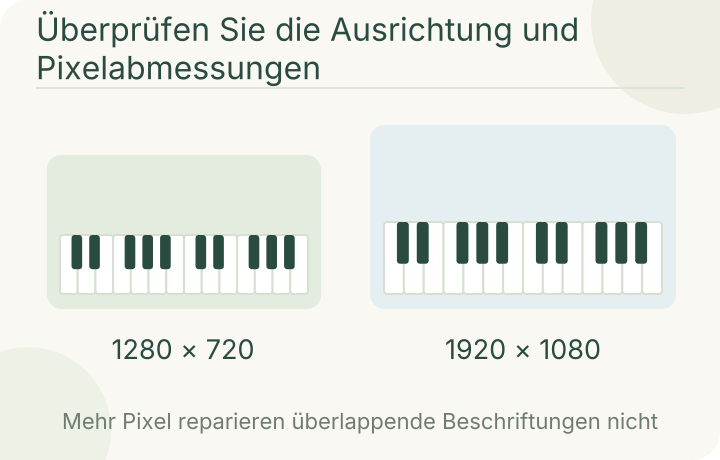
Überprüfen Sie die Quellabmessungen. Durch das Hochladen einer 720p-Datei werden nicht die feinen Details einer nativen 1080p-Quelle erzeugt, selbst wenn eine weitere Stufe das Bild vergrößert.
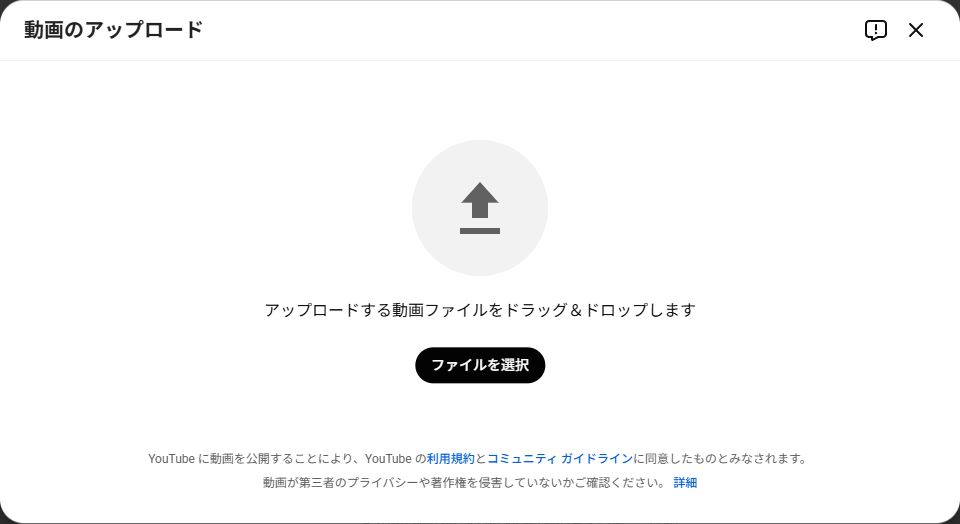
Trennen Sie den Upload-Abschluss von der HD-Verarbeitung
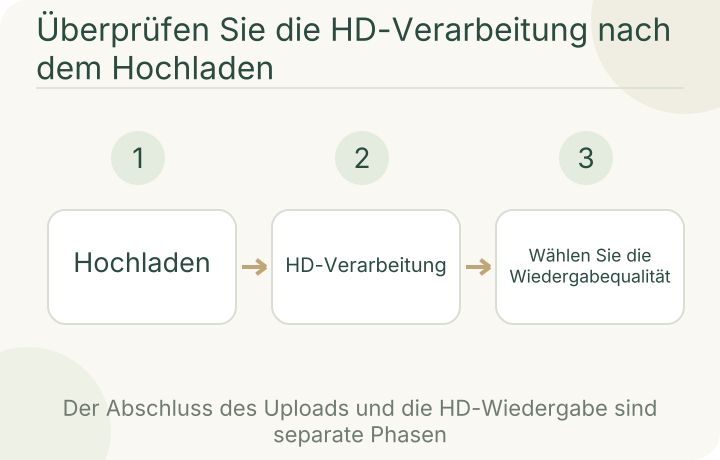
Ein Video kann möglicherweise in einer geringeren Qualität abgespielt werden, während die Verarbeitung mit höherer Qualität fortgesetzt wird. Das Beenden der Dateiübertragung bedeutet nicht, dass alle Wiedergabeauflösungen bereit sind.
Überprüfen Sie den Verarbeitungsstatus in YouTube Studio. Dauer, Auflösung und Bildrate können sich auf den Arbeitsaufwand auswirken. Gehen Sie daher nicht von einer festen Wartezeit für jedes Video aus.
Öffnen Sie das Qualitätsmenü des Players
Verwenden Sie das Einstellungszahnrad des Players und öffnen Sie Qualität. Öffnen Sie auf einem Telefon die detaillierten Qualitätsoptionen, um zu prüfen, ob 720p oder 1080p verfügbar ist.
Wählen Sie die gewünschte Qualität aus, falls diese angezeigt wird, und spielen Sie dann die Passage noch einmal ab. Die automatische Qualität kann je nach Betrachtungsbedingungen eine niedrigere Stufe wählen.
Nach höherwertiger Bearbeitung erneut prüfen
Wenn die Quelle HD ist, diese Qualität aber noch nicht verfügbar ist, warten Sie und überprüfen Sie Studio und das Wiedergabemenü erneut. Es ist unwahrscheinlich, dass das wiederholte Hochladen derselben Datei sofort zur ursprünglichen Fertigstellung beiträgt.
Verwenden Sie einen nicht gelistet oder einen privaten Upload, wenn Sie ihn vor der allgemeinen Veröffentlichung prüfen möchten. Beurteilen Sie die Bereitschaft anhand des Bearbeitungsstatus und der verfügbaren Qualitätsoptionen und nicht anhand einer versprochenen Anzahl von Minuten.
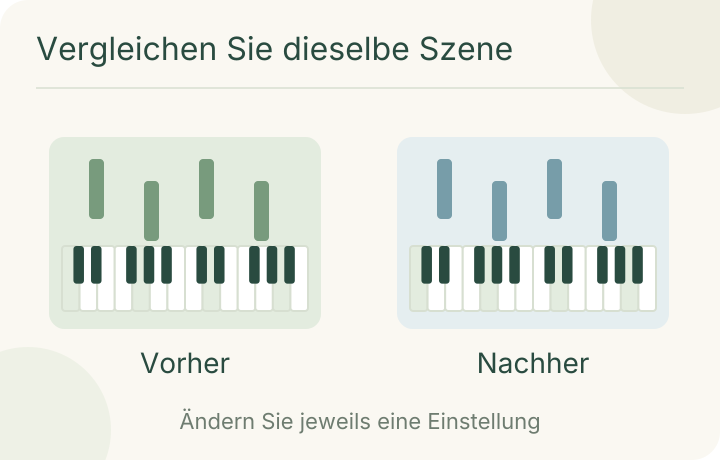
Vergleichen Sie dieselbe Szene nach der Verarbeitung
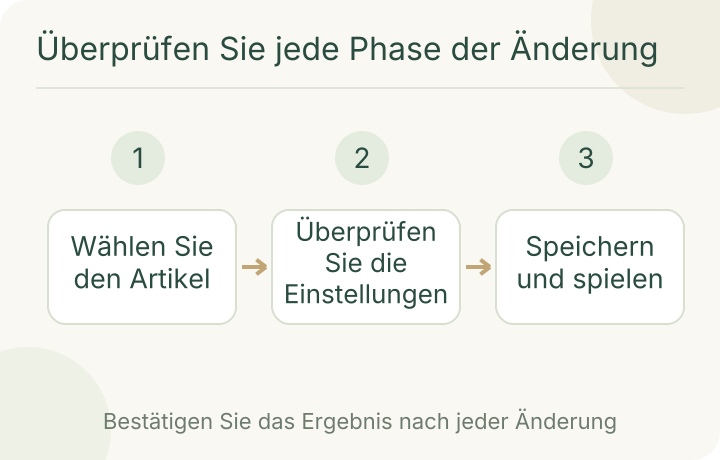
Spielen Sie denselben Akkord oder dieselbe schnelle Passage im lokalen MP4-Format und im hochgeladenen Video in der gewählten HD-Qualität ab. Feine Partikel und starkes bewegtes Leuchten können Kompressionsunterschiede erkennen lassen.
Wenn das Problem auch bei der lokalen Datei auftritt, verbessern Sie die ursprünglichen Einstellungen. Wenn die Verarbeitung nur auf YouTube hängen bleibt, überprüfen Sie den Status von Studio und die aktuellen offiziellen Anleitungen zur Fehlerbehebung.
Unterscheiden Sie zwischen verfügbarem HD und der aktuell wiedergegebenen Qualität
Wenn im Menü 1080p angezeigt wird, bedeutet dies, dass es verfügbar ist, eine automatische Wiedergabeeinstellung jedoch möglicherweise immer noch eine geringere Qualität verwendet. Wählen Sie es bewusst aus, bevor Sie dieselbe Szene vergleichen.
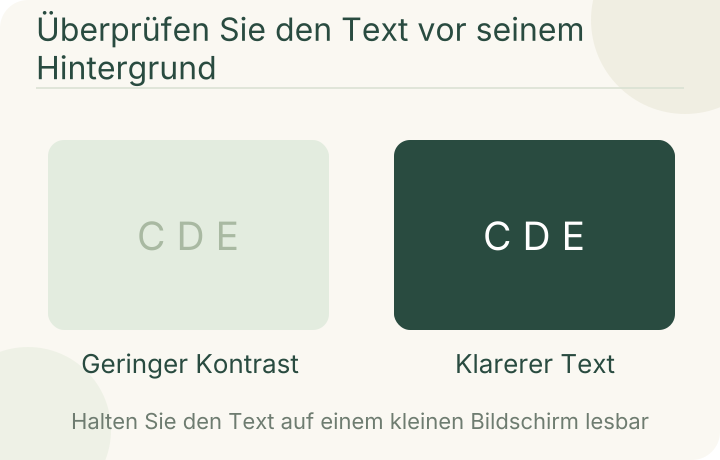
Wenn die Quellenbezeichnungen bereits unleserlich sind, überarbeiten Sie die Quelle, anstatt sie wiederholt hochzuladen. Größere Beschriftungen, klarerer Kontrast und ein einfacherer Hintergrund können dazu beitragen, dass das Video unter allen Wiedergabebedingungen verständlich bleibt.
Häufige Fragen
Ist HD bereit, sobald der Upload abgeschlossen ist?
Nicht unbedingt. Der Abschluss des Uploads und die Verarbeitung mit höherer Qualität sind separate Phasen. Überprüfen Sie die verfügbaren Wiedergabequalitäten.
Wie viele Minuten soll ich warten?
Es gibt keine einheitliche Dauer für jedes Video. Nutzen Sie die Verarbeitungsinformationen von Studio und das Wiedergabequalitätsmenü, um die Bereitschaft zu beurteilen.


