
Inspecione primeiro o MP4 exportado
Abra o MP4 real em um player local, não apenas na visualização do editor de vídeo. Se os rótulos das notas ou os detalhes do teclado já estiverem desfocados, revisite a geração original ou as configurações de gravação.
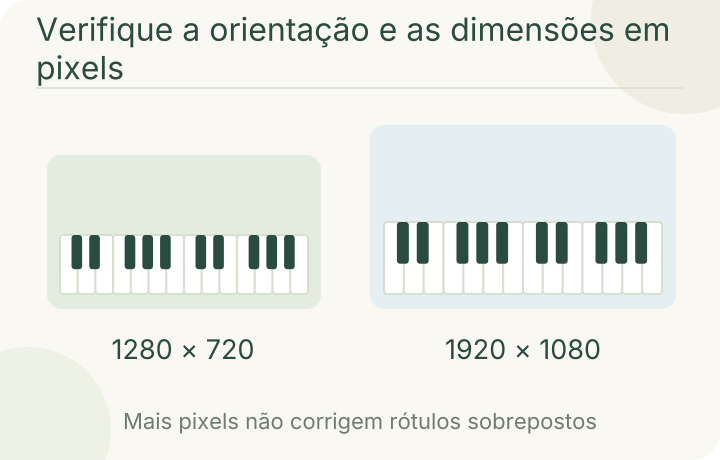
Verifique as dimensões da fonte. O upload de um arquivo 720p não cria os detalhes de uma fonte nativa de 1080p, mesmo que outro estágio aumente a imagem.
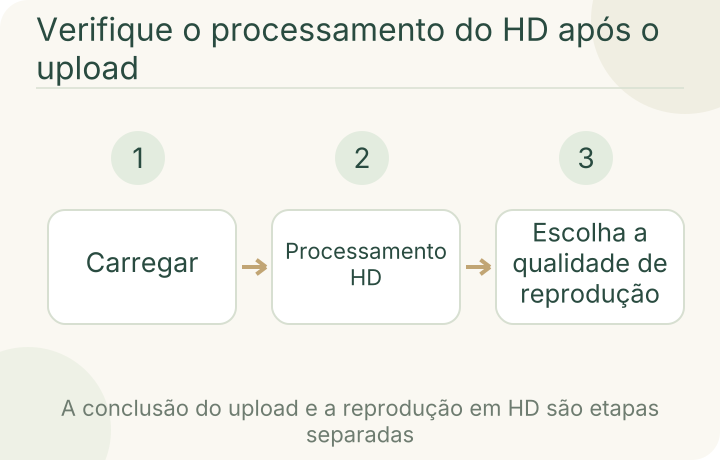
Conclusão de upload separada do processamento em HD
Um vídeo pode ser reproduzido com qualidade inferior enquanto o processamento de qualidade superior continua. Concluir a transferência do arquivo não significa que todas as resoluções de reprodução estejam prontas.
Verifique o status do processamento no YouTube Studio. A duração, a resolução e a taxa de quadros podem afetar o trabalho necessário, portanto evite assumir um tempo de espera fixo para cada vídeo.
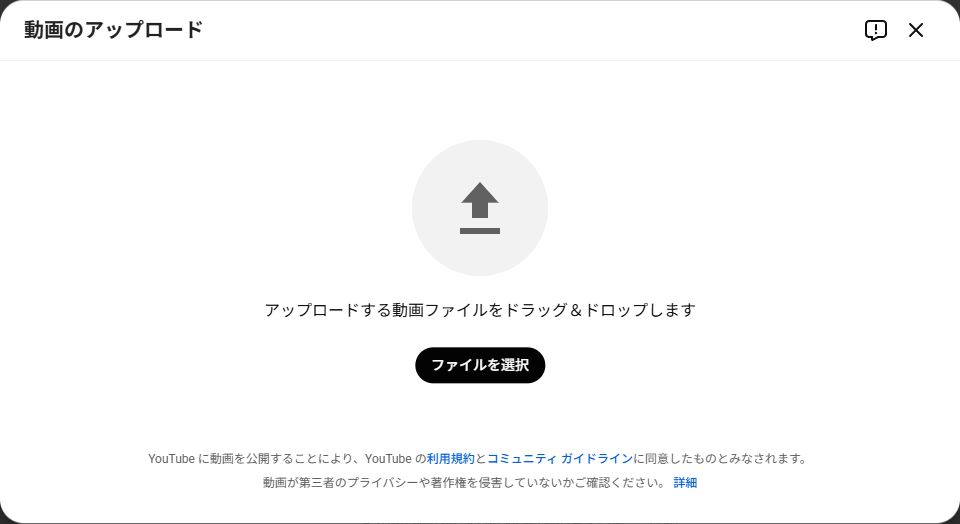
Abra o menu de qualidade do player
Use a engrenagem de configurações do player e abra Qualidade. Em um telefone, abra as opções detalhadas de qualidade para verificar se 720p ou 1080p está disponível.
Selecione a qualidade pretendida, se ela aparecer, e reproduza a passagem. A qualidade automática pode escolher um nível inferior dependendo das condições de visualização.
Verifique novamente após processamento de maior qualidade
Se a fonte for HD, mas essa qualidade ainda não estiver disponível, aguarde e verifique novamente o Studio e o menu de reprodução. É improvável que carregar repetidamente o mesmo arquivo imediatamente ajude no acabamento original.
Use um não listado ou upload privado se quiser inspecioná-lo antes da publicação geral. Julgue a prontidão pelo status do processamento e pelas opções de qualidade disponíveis, em vez de um número prometido de minutos.
Compare a mesma cena após o processamento
Toque o mesmo acorde ou passagem rápida no MP4 local e no vídeo enviado na qualidade HD escolhida. Partículas finas e forte brilho em movimento podem revelar diferenças de compressão.
Se o arquivo local também apresentar problema, melhore as configurações originais. Se o processamento parecer travado apenas no YouTube, verifique o status do Studio e as orientações oficiais atuais para solução de problemas.
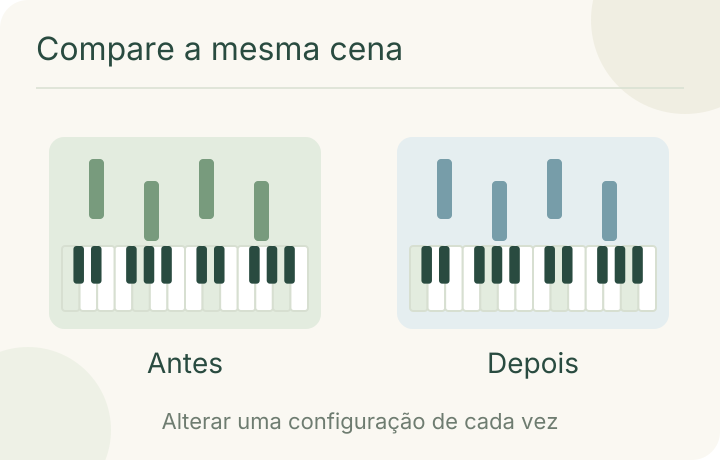
Distinguir o HD disponível da qualidade atualmente reproduzida
Ver 1080p no menu significa que está disponível, mas uma configuração de reprodução automática ainda pode usar uma qualidade inferior. Selecione-o deliberadamente antes de comparar a mesma cena.
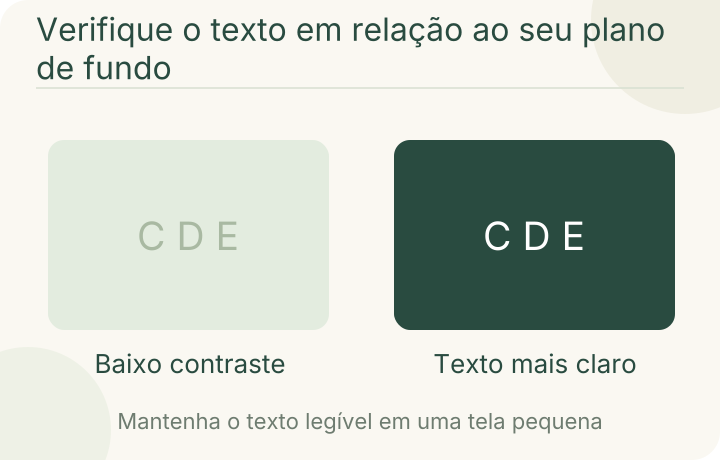
Se os rótulos das fontes já estiverem ilegíveis, refaça a fonte em vez de carregá-la repetidamente. Etiquetas maiores, contraste mais nítido e fundo mais simples podem ajudar o vídeo a permanecer compreensível em todas as condições de reprodução.
Perguntas frequentes
O HD estará pronto assim que o upload terminar?
Não necessariamente. A conclusão do upload e o processamento de maior qualidade são etapas separadas. Verifique as qualidades de reprodução disponíveis.
Quantos minutos devo esperar?
Não existe uma duração única para cada vídeo. Use as informações de processamento do Studio e o menu de qualidade de reprodução para avaliar a prontidão.


