
Inspeccione primero el MP4 exportado
Abra el MP4 real en un reproductor local, no solo en la vista previa del editor de video. Si las etiquetas de las notas o los detalles del teclado ya están borrosos, revise la configuración de generación o grabación original.
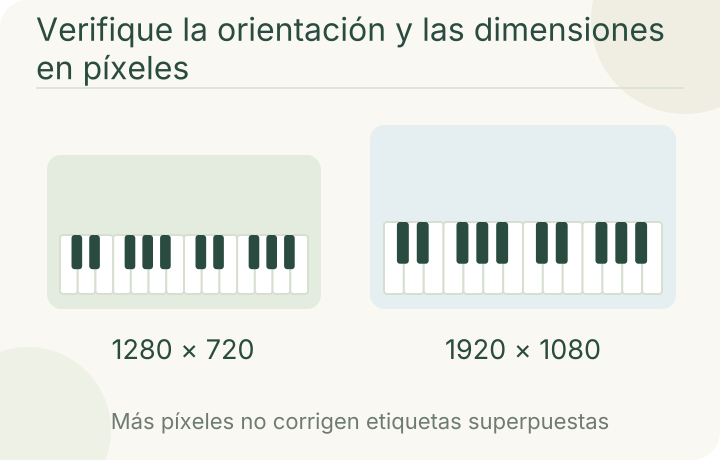
Verifique las dimensiones de origen. Cargar un archivo de 720p no crea los detalles finos de una fuente nativa de 1080p, incluso si otra etapa amplía la imagen.
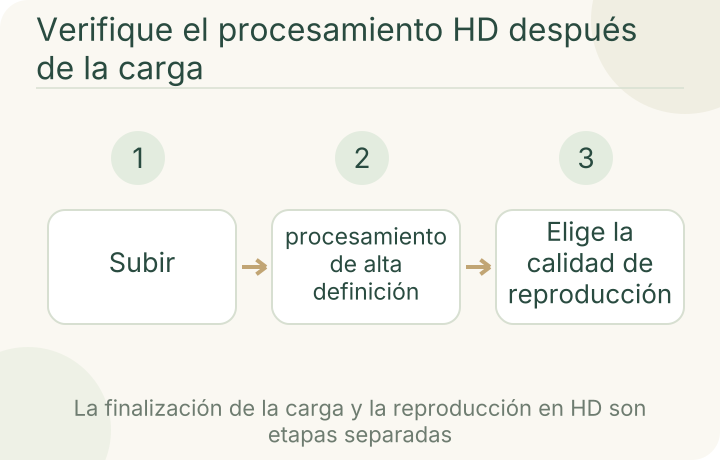
Separe la finalización de la carga del procesamiento HD
Es posible que un vídeo se pueda reproducir con una calidad inferior mientras continúa el procesamiento de mayor calidad. Finalizar la transferencia del archivo no significa que todas las resoluciones de reproducción estén listas.
Verifique el estado del procesamiento en YouTube Studio. La duración, la resolución y la velocidad de cuadros pueden afectar el trabajo requerido, así que evite asumir un tiempo de espera fijo para cada video.
Abre el menú de calidad del reproductor.
Utilice el equipo de configuración del reproductor y abra Calidad. En un teléfono, abra las opciones de calidad detalladas para comprobar si está disponible 720p o 1080p.
Seleccione la calidad deseada si aparece, luego vuelva a reproducir el pasaje. La calidad automática puede elegir un nivel más bajo dependiendo de las condiciones de visualización.
Vuelva a comprobar después de un procesamiento de mayor calidad
Si la fuente es HD pero esa calidad aún no está disponible, espera y revisa Studio y el menú de reproducción nuevamente. Es poco probable que cargar repetidamente el mismo archivo inmediatamente ayude al acabado original.
Utilice un oculto o una carga privada si desea inspeccionarlo antes de su publicación general. Juzgue la preparación por el estado del procesamiento y las opciones de calidad disponibles en lugar de por la cantidad de minutos prometida.
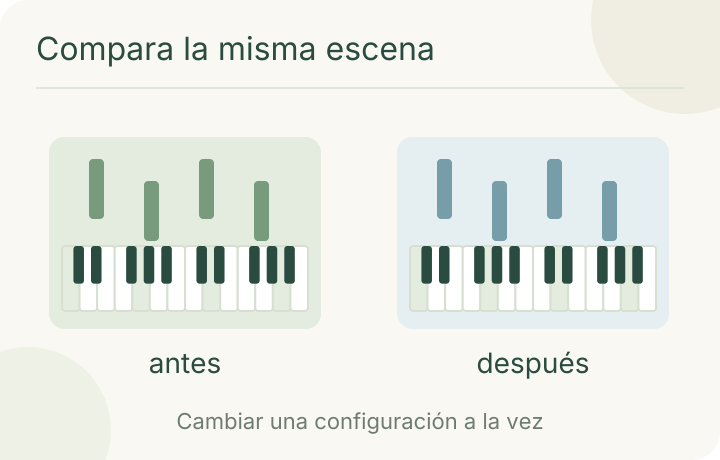
Compara la misma escena después del procesamiento.
Reproduzca el mismo acorde o pasaje rápido en el MP4 local y el video subido en la calidad HD elegida. Las partículas finas y el fuerte brillo en movimiento pueden revelar diferencias de compresión.
Si el archivo local también tiene el problema, mejore la configuración original. Si el procesamiento aparece bloqueado solo en YouTube, verifique el estado de Studio y la guía oficial de solución de problemas actual.
Distinga el HD disponible de la calidad que se reproduce actualmente
Ver 1080p en el menú significa que está disponible, pero una configuración de reproducción automática aún puede usar una calidad más baja. Selecciónelo deliberadamente antes de comparar la misma escena.
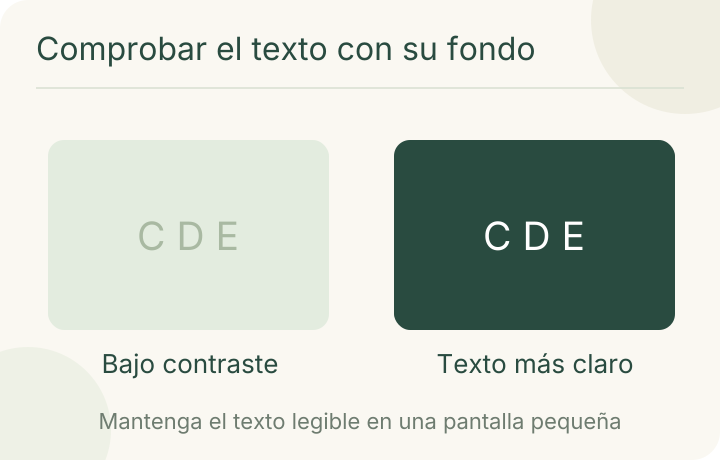
Si las etiquetas de la fuente ya son ilegibles, vuelva a trabajar en la fuente en lugar de cargarla repetidamente. Etiquetas más grandes, un contraste más claro y un fondo más simple pueden ayudar a que el vídeo siga siendo comprensible en todas las condiciones de reproducción.
Preguntas frecuentes
¿Está listo HD tan pronto como finaliza la carga?
No necesariamente. La finalización de la carga y el procesamiento de mayor calidad son etapas separadas. Consulta las calidades de reproducción disponibles.
¿Cuantos minutos debo esperar?
No existe una duración única para cada vídeo. Utilice la información de procesamiento de Studio y el menú de calidad de reproducción para evaluar la preparación.


