Grabar un breve clip de referencia
Graba unos diez segundos que contengan notas en movimiento, detalles del teclado y cualquier texto que utilices. Verifique el tamaño del archivo guardado y guárdelo como referencia.
Utilice el mismo pasaje y duración para cada comparación. Los archivos de diferentes canciones o duraciones no muestran claramente el efecto de una configuración.
Revisar la calidad de grabación en la configuración de Salida
Abra Configuración → Salida. En el modo Simple, inspeccione la opción de calidad de grabación y evite configuraciones innecesariamente grandes, como la calidad sin pérdidas, cuando necesite un archivo compacto.
Tenga en cuenta la calidad, el formato y la ruta de grabación actuales antes de cambiarlos. Los modos de salida Simple y Avanzado exponen diferentes controles, así que verifique qué modo está utilizando.

Cambiar resolución o fps por separado
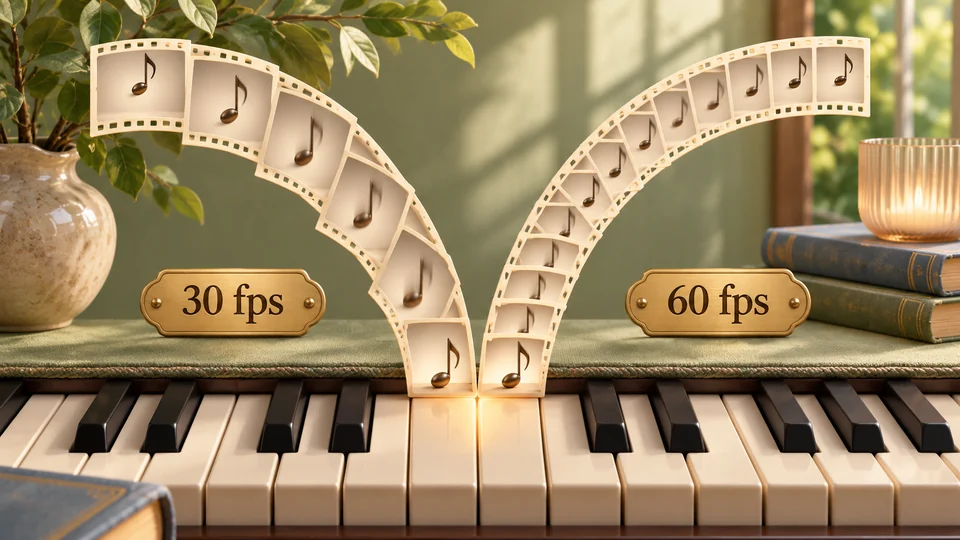
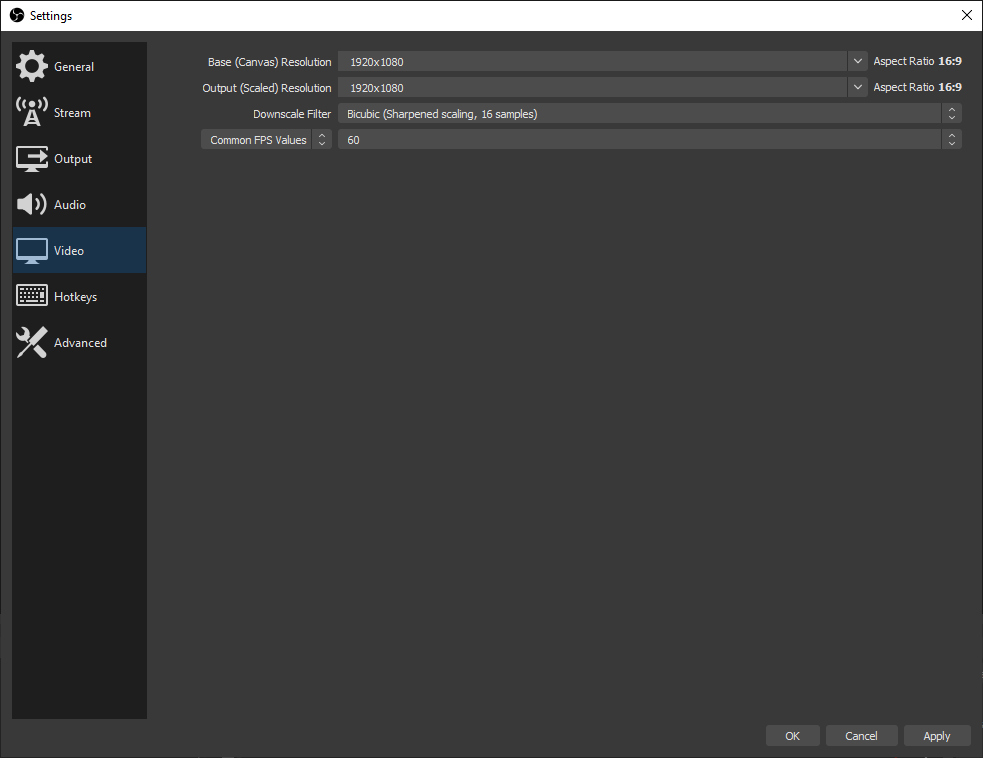
Abra Configuración → Vídeo y pruebe un cambio a la vez. Por ejemplo, compare 1080p a 60 fps con 1080p a 30 fps antes de cambiar la resolución.
Pruebe con 720p si las etiquetas siguen siendo legibles. Mantener fijas otras configuraciones le ayuda a identificar qué cambio produce una reducción de tamaño útil sin sacrificar detalles esenciales.
Inspecciona líneas finas, texto y efectos brillantes.
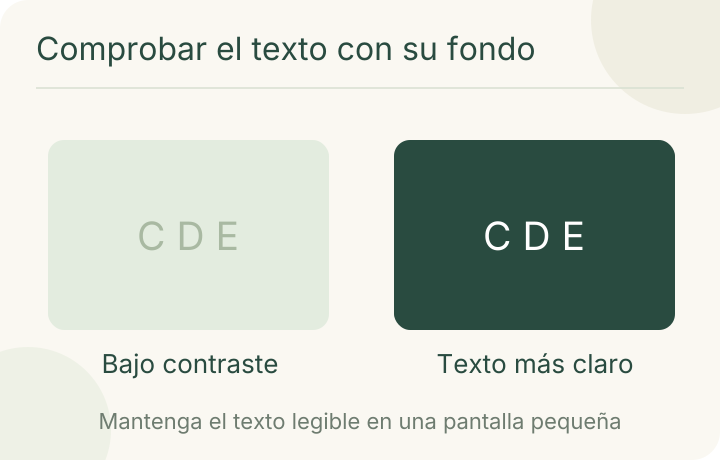
Reproduzca la grabación más pequeña e inspeccione las etiquetas de las notas, las líneas finas y los bordes alrededor de los efectos de brillo. Los efectos de partículas ocupadas pueden hacer que los artefactos de compresión sean más visibles.
Verifique el resultado tanto en un teléfono como en una computadora. Mantenga una configuración que comunique claramente la interpretación del piano, en lugar de elegir el archivo más pequeño independientemente de la calidad.
Remux a MP4 cuando sea necesario
Si grabó MKV, elija Archivo → Grabaciones Remux para crear un MP4. Remuxing cambia el contenedor; no es un paso de compresión que reduzca la calidad para reducir drásticamente el archivo.
Conserve la grabación original hasta que haya comprobado la imagen, el sonido y la duración del MP4. Para reducir sustancialmente el tamaño, revise la configuración de grabación o utilice un flujo de trabajo de recodificación deliberado.

Calcule la grabación completa a partir de una prueba breve.
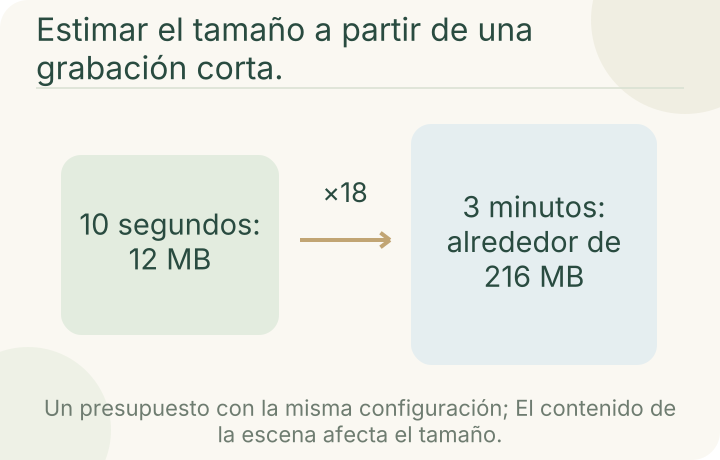
Para obtener una estimación aproximada, escale el archivo de prueba según la duración. Una grabación de diez segundos de 12 MB sugeriría alrededor de 216 MB durante tres minutos si la velocidad de datos se mantuviera similar.
El tamaño real puede variar según la escena y el modo de codificación. Utilice la estimación para la planificación, luego confirme el archivo terminado y conserve suficiente calidad para el teclado, las etiquetas y las notas en movimiento.
Preguntas frecuentes
¿Cambiar el nombre de la extensión hará que el vídeo sea más pequeño?
No. Cambiar el nombre no cambia el contenido codificado. Reducir el tamaño requiere diferentes configuraciones de grabación o volver a codificar.
¿Bajar la resolución siempre reduce el tamaño del archivo?
No necesariamente. Si la tasa de bits se mantiene constante, cambiar la resolución por sí solo puede tener poco efecto en el tamaño.