Rekam klip referensi singkat
Rekam sekitar sepuluh detik yang berisi nada bergerak, detail keyboard, dan teks apa pun yang Anda gunakan. Periksa ukuran file yang disimpan dan simpan sebagai referensi.
Gunakan bagian dan durasi yang sama untuk setiap perbandingan. File lagu atau durasi yang berbeda tidak menunjukkan efek pengaturan dengan jelas.
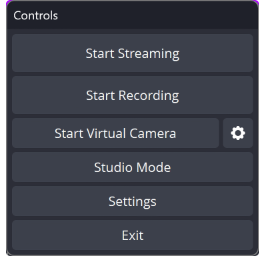
Tinjau kualitas rekaman di pengaturan Output
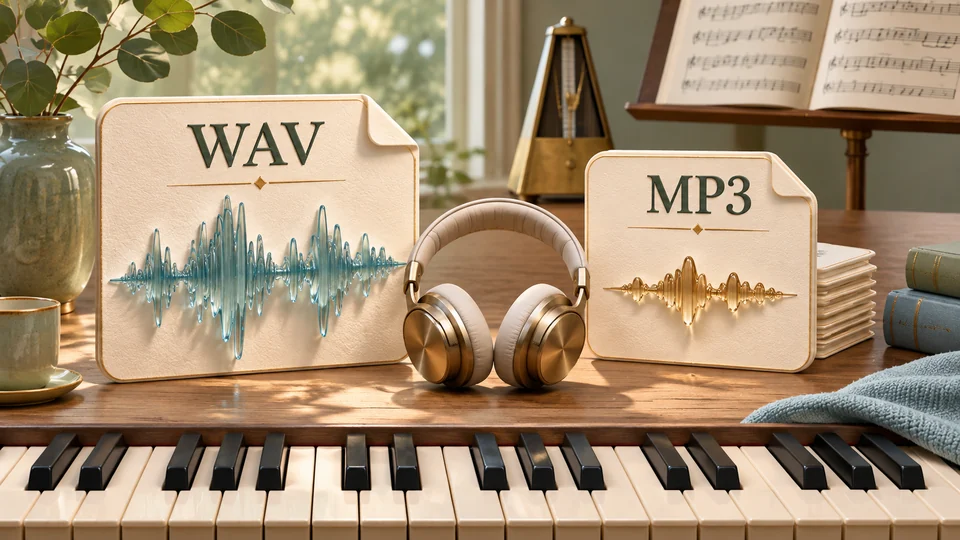
Buka Pengaturan → Keluaran. Dalam mode Sederhana, periksa opsi kualitas rekaman dan hindari pengaturan besar yang tidak perlu seperti kualitas lossless saat Anda memerlukan file ringkas.
Catat kualitas, format, dan jalur perekaman saat ini sebelum mengubahnya. Mode keluaran Sederhana dan Lanjutan menampilkan kontrol yang berbeda, jadi periksa mode mana yang Anda gunakan.

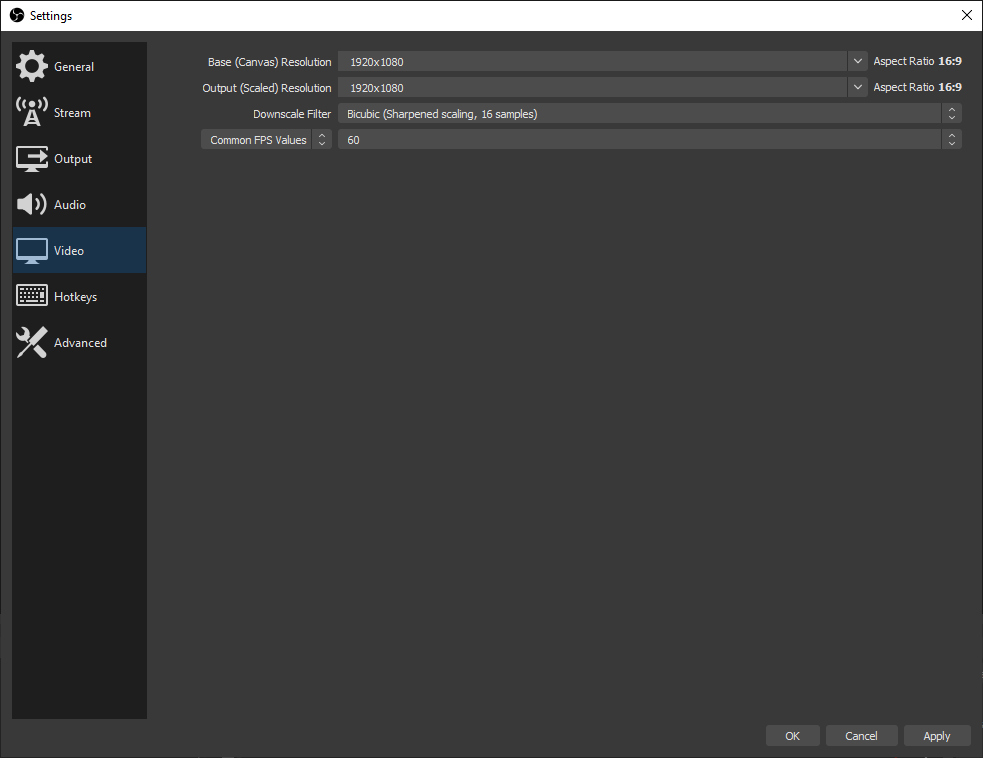
Ubah resolusi atau fps secara terpisah
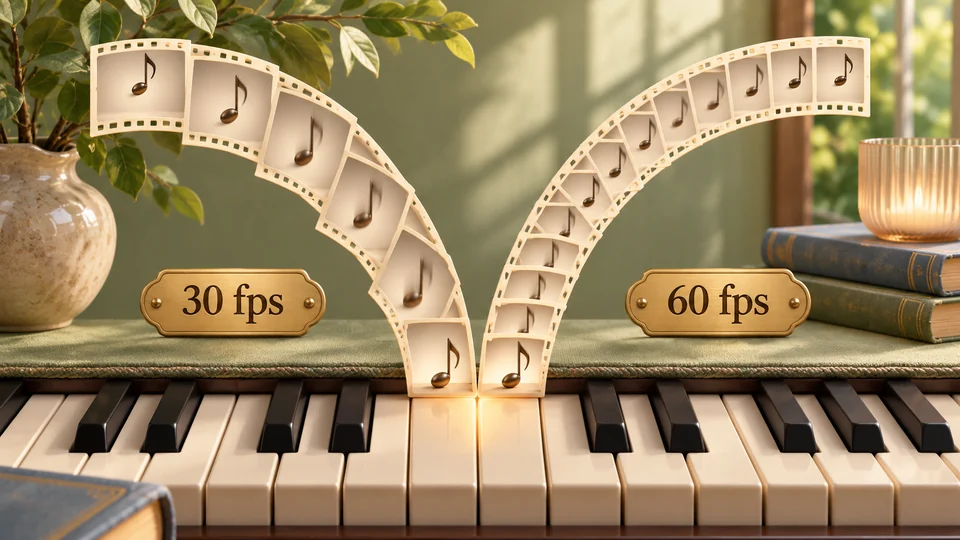
Buka Pengaturan → Video dan uji perubahan satu per satu. Misalnya, bandingkan 1080p pada 60 fps dengan 1080p pada 30 fps sebelum mengubah resolusi.
Coba 720p jika label tetap dapat dibaca. Memperbaiki pengaturan lain akan membantu Anda mengidentifikasi perubahan mana yang menghasilkan pengurangan ukuran yang berguna tanpa mengorbankan detail penting.
Periksa garis halus, teks, dan efek terang
Putar rekaman yang lebih kecil dan periksa label nada, garis tipis dan tepi di sekitar efek cahaya. Efek partikel yang sibuk dapat membuat artefak kompresi lebih terlihat.
Periksa hasilnya di ponsel dan juga komputer. Pertahankan pengaturan yang mengkomunikasikan permainan piano dengan jelas, daripada memilih file terkecil tanpa mempedulikan kualitasnya.
Remux ke MP4 bila diperlukan
Jika Anda merekam MKV, pilih File → Remux Recordings untuk membuat MP4. Remuxing mengubah wadah; ini bukan langkah kompresi yang mengurangi kualitas untuk mengecilkan file secara drastis.
Simpan rekaman asli hingga Anda memeriksa gambar, suara, dan durasi MP4. Untuk mengurangi ukuran secara signifikan, kunjungi kembali pengaturan perekaman atau gunakan alur kerja pengodean ulang yang disengaja.

Perkirakan rekaman lengkap dari tes singkat
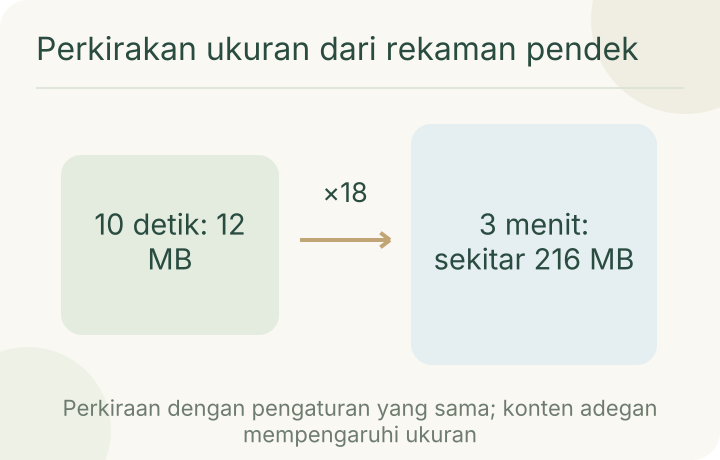
Untuk perkiraan kasar, skalakan file pengujian berdasarkan durasi. Perekaman sepuluh detik sebesar 12 MB akan menyarankan sekitar 216 MB selama tiga menit jika kecepatan datanya tetap sama.
Ukuran sebenarnya dapat bervariasi tergantung pemandangan dan mode pengkodean. Gunakan perkiraan untuk perencanaan, lalu konfirmasikan file yang sudah selesai dan pertahankan kualitas yang cukup untuk keyboard, label, dan nada bergerak.
Pertanyaan umum
Apakah mengganti nama ekstensi akan membuat video menjadi lebih kecil?
Tidak. Mengganti nama tidak mengubah konten yang disandikan. Mengurangi ukuran memerlukan pengaturan perekaman atau pengkodean ulang yang berbeda.
Apakah menurunkan resolusi selalu mengurangi ukuran file?
Belum tentu. Jika bitrate dipertahankan konstan, mengubah resolusi saja mungkin tidak banyak berpengaruh pada ukuran.