短い比較用の録画を作る
鍵盤やノーツ、文字が含まれる場面を10秒ほど録ります。録画ファイルの容量を確認し、同じ長さで比較する基準にします。
曲の長さが違うファイルを比べても、設定の影響が分かりにくいため、同じ場面を使います。
出力設定で録画品質を見直す
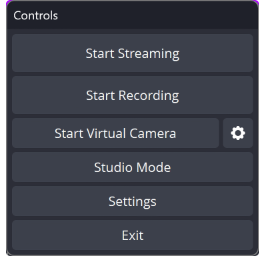
[設定]→[出力]を開き、出力モードが基本なら録画品質を選びます。容量を抑えたい場合、無損失品質のような非常に大きくなる設定を避け、用途に合う画質で試します。
録画先もこの画面で確認できます。空き容量の少ない場所へ長時間録画しないよう、保存先を先に決めます。
出力設定がシンプルか詳細かで見える項目が違います。まず現在の録画品質と保存形式をメモし、戻せる状態にしてから変更します。録画先の空き容量も合わせて確認します。

解像度とFPSを1つずつ変える
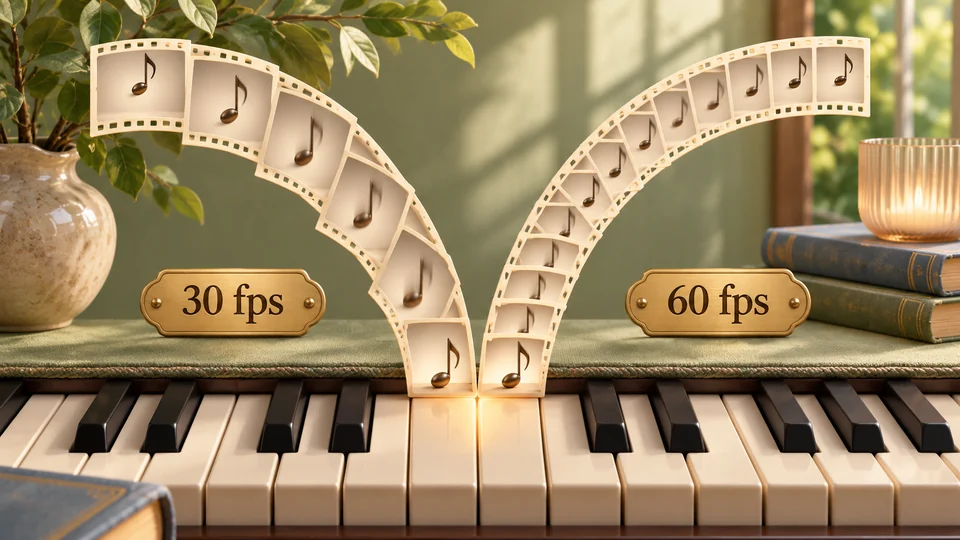
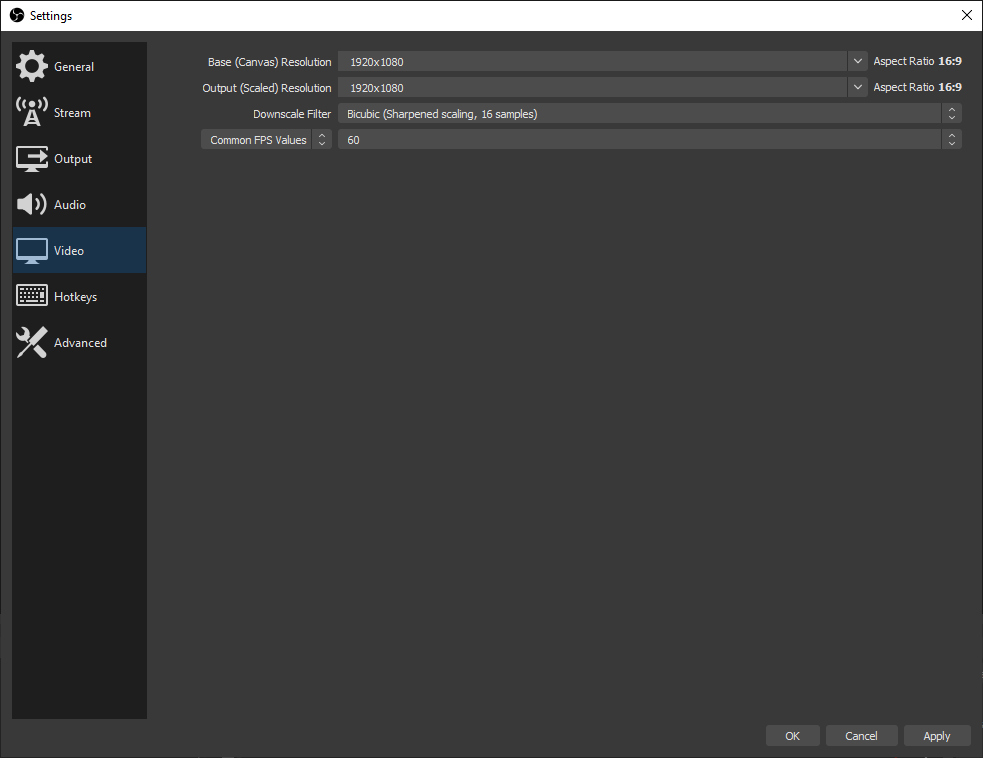
[設定]→[映像]で出力解像度やFPSを変更します。たとえば1080p・60fpsから、まず1080p・30fpsへ変えて比較します。
文字が読めるなら720pも候補になります。すべて同時に下げず、どの変更が見え方と容量に効いたかを確かめます。
鍵盤の文字と光の輪郭を拡大して見る
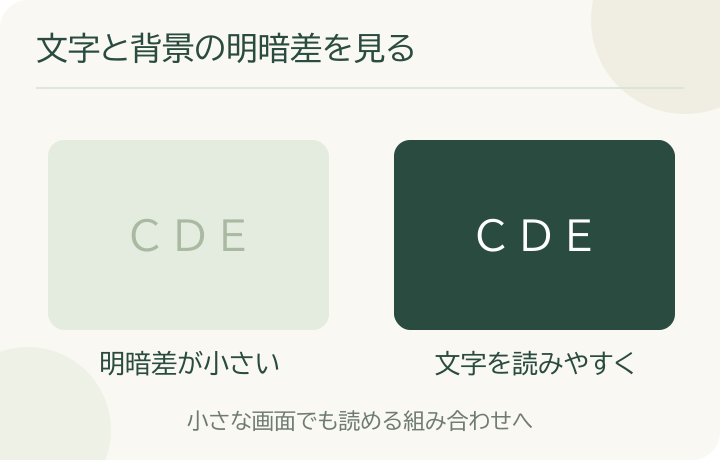
容量が小さくなった動画を再生し、音名や細いノーツがにじんでいないかを見ます。光や粒子が多い画面では、同じ設定でも圧縮の崩れが目立つことがあります。
投稿先のスマホ画面でも見て、文字が読める設定を残します。ファイルが小さいことだけで決めないようにします。
MP4へ変換して保存する
MKVで録画した場合は、[ファイル]→[録画の再多重化]でMP4にします。再多重化は入れ物を変える操作なので、大幅に容量を減らす設定ではありません。
容量を減らす場合は録画時の設定を見直します。完成後は音声も入っていることを確かめてからアップロードします。
再多重化したあとも、確認が終わるまでは元の録画を残します。MP4を開き、映像・音・再生時間が問題ないことを確かめてから、保管するファイルを整理します。

短い録画の容量から、曲全体の大きさを見積もる
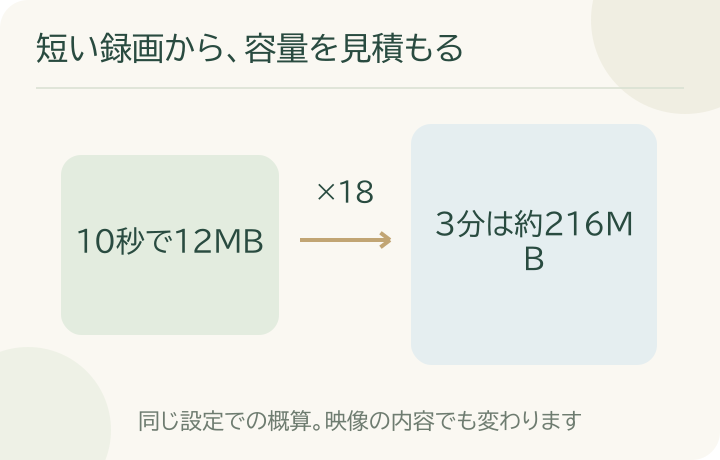
同じ設定で10秒録画し、そのファイル容量を確認します。たとえば10秒で12MBなら、単純に長さだけで見積もると3分では約216MBです。ただし映像の動きによって変わるので、これは投稿前に大きさを考えるためのおおよその目安です。
容量を減らすときは、録画品質・解像度・FPSを一度に下げず、1つずつ変えて同じ場面を録ります。鍵盤の細い線や音名、光の周りが崩れていないかを見て、用途に必要な画質を残しましょう。MKVをMP4へ再多重化する操作は、通常、画質を落として小さくする圧縮とは別です。
よくある質問
拡張子を変えるだけで軽くできますか?
中身の圧縮方式や設定は変わりません。動画編集・変換ソフトで再出力する必要があります。
解像度を下げれば必ず容量も減りますか?
ビットレートの設定にもよります。同じビットレートなら、解像度だけ下げても大きく変わらないことがあります。