Nehmen Sie einen kurzen Referenzclip auf
Nehmen Sie etwa zehn Sekunden lang Bewegungsnotizen, Tastaturdetails und den von Ihnen verwendeten Text auf. Überprüfen Sie die Größe der gespeicherten Datei und bewahren Sie sie als Referenz auf.
Verwenden Sie für jeden Vergleich die gleiche Passage und Dauer. Dateien mit unterschiedlichen Liedern oder Längen zeigen die Wirkung einer Einstellung nicht deutlich.
Überprüfen Sie die Aufnahmequalität in den Ausgabeeinstellungen
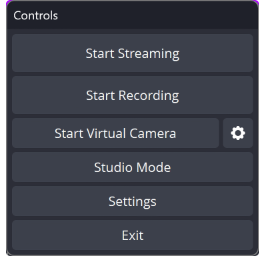
Öffnen Sie Einstellungen → Ausgabe. Überprüfen Sie im einfachen Modus die Option für die Aufnahmequalität und vermeiden Sie unnötig große Einstellungen wie verlustfreie Qualität, wenn Sie eine kompakte Datei benötigen.
Beachten Sie die aktuelle Qualität, das Format und den Aufnahmepfad, bevor Sie diese ändern. Die Ausgabemodi „Einfach“ und „Erweitert“ bieten unterschiedliche Steuerelemente. Überprüfen Sie daher, welchen Modus Sie verwenden.

Auflösung oder fps separat ändern
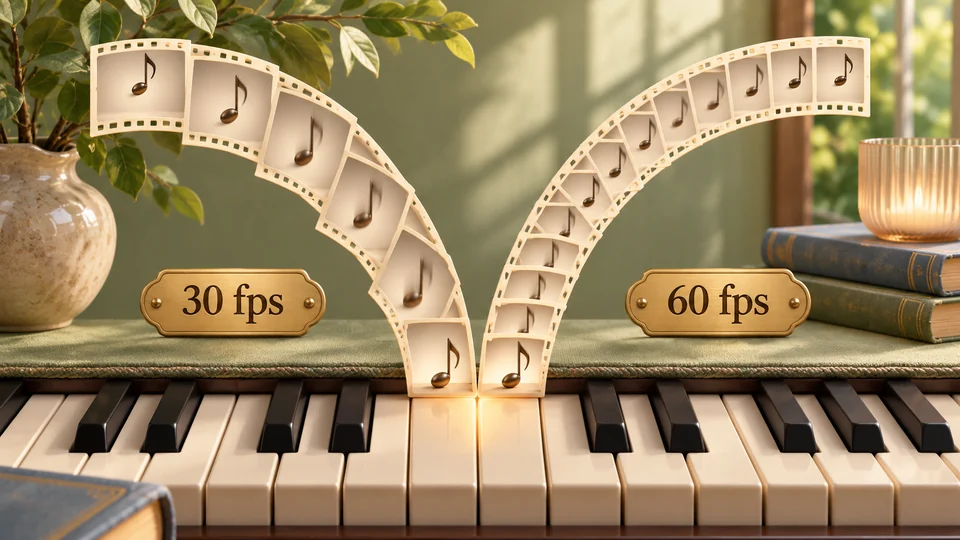
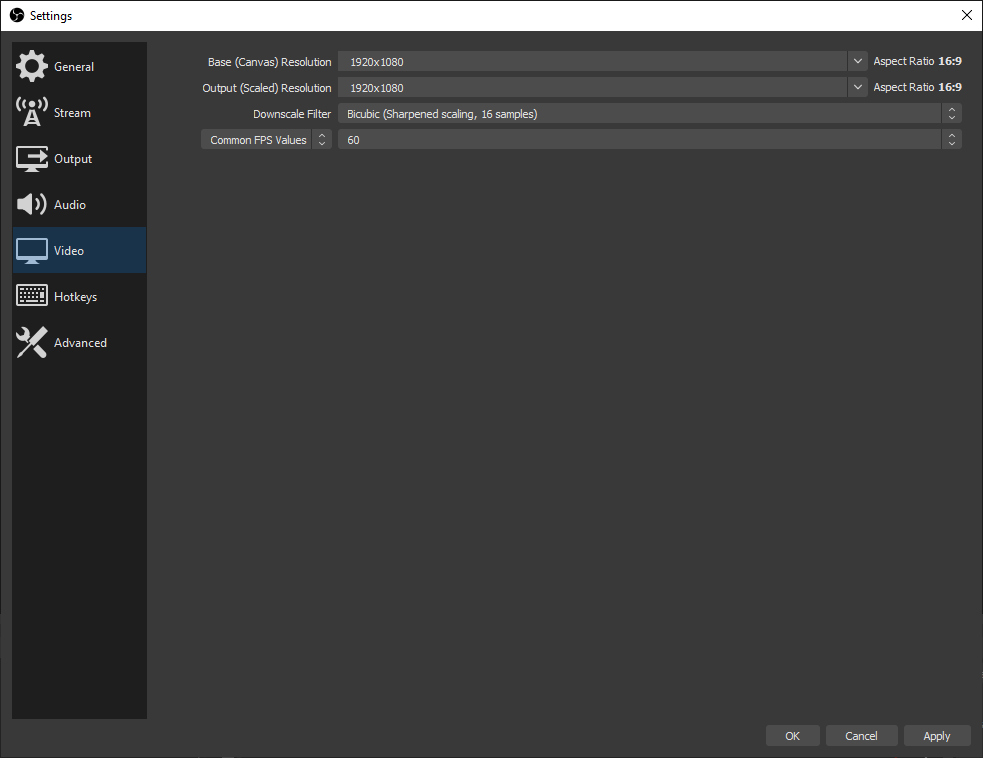
Öffnen Sie Einstellungen → Video und testen Sie jeweils eine Änderung. Vergleichen Sie beispielsweise 1080p bei 60 fps mit 1080p bei 30 fps, bevor Sie die Auflösung ändern.
Versuchen Sie es mit 720p, wenn die Etiketten weiterhin lesbar sind. Wenn Sie andere Einstellungen beibehalten, können Sie leichter erkennen, welche Änderung zu einer sinnvollen Größenreduzierung führt, ohne dass wesentliche Details verloren gehen.
Untersuchen Sie feine Linien, Text und helle Effekte
Spielen Sie die kleinere Aufnahme ab und überprüfen Sie die Notenbeschriftungen, die dünnen Linien und die Kanten um die Leuchteffekte. Busy-Partikel-Effekte können Komprimierungsartefakte besser sichtbar machen.
Überprüfen Sie das Ergebnis sowohl auf einem Telefon als auch auf einem Computer. Behalten Sie eine Einstellung bei, die das Klavierspiel klar kommuniziert, anstatt unabhängig von der Qualität die kleinste Datei zu wählen.
Bei Bedarf in MP4 umwandeln
Wenn Sie MKV aufgenommen haben, wählen Sie Datei → Remux-Aufnahmen, um eine MP4 zu erstellen. Durch Remuxen wird der Container geändert. Es handelt sich nicht um einen qualitätsmindernden Komprimierungsschritt, der die Datei drastisch verkleinert.
Behalten Sie die Originalaufnahme, bis Sie Bild, Ton und Dauer der MP4 überprüft haben. Um die Größe erheblich zu reduzieren, überprüfen Sie die Aufnahmeeinstellungen oder verwenden Sie einen bewussten Neukodierungs-Workflow.

Schätzen Sie die vollständige Aufnahme anhand eines kurzen Tests ab
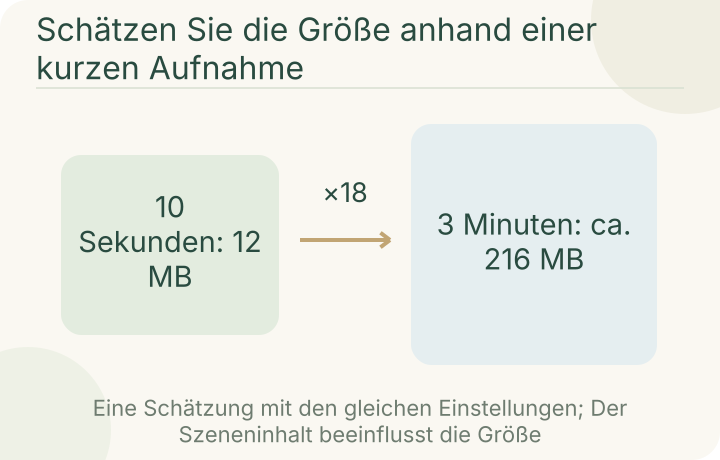
Für eine grobe Schätzung skalieren Sie die Testdatei nach Dauer. Eine zehnsekündige Aufnahme von 12 MB würde bei ähnlicher Datenrate etwa 216 MB für drei Minuten ergeben.
Die tatsächliche Größe kann je nach Szene und Kodierungsmodus variieren. Nutzen Sie den Kostenvoranschlag für die Planung, bestätigen Sie dann die fertige Datei und behalten Sie genügend Qualität für die Tastatur, Beschriftungen und Bewegungsnotizen bei.
Häufige Fragen
Wird das Umbenennen der Erweiterung ein Video kleiner machen?
Nein. Durch das Umbenennen wird der kodierte Inhalt nicht verändert. Die Reduzierung der Größe erfordert andere Aufnahmeeinstellungen oder eine Neukodierung.
Reduziert eine Verringerung der Auflösung immer die Dateigröße?
Nicht unbedingt. Wenn die Bitrate konstant gehalten wird, hat eine Änderung der Auflösung allein möglicherweise nur geringe Auswirkungen auf die Größe.