
Tambahkan aplikasi piano sebagai sumber pengambilan
Klik tombol plus di Sumber dan tambahkan sumber Pengambilan Jendela untuk aplikasi piano. Periksa apakah nada dan keyboard muncul di pratinjau OBS.
Sesuaikan sumber dengan kanvas sebelum membandingkan kecepatan bingkai. Menjaga komposisi tidak berubah membuat perbedaan gerakan lebih mudah dinilai.

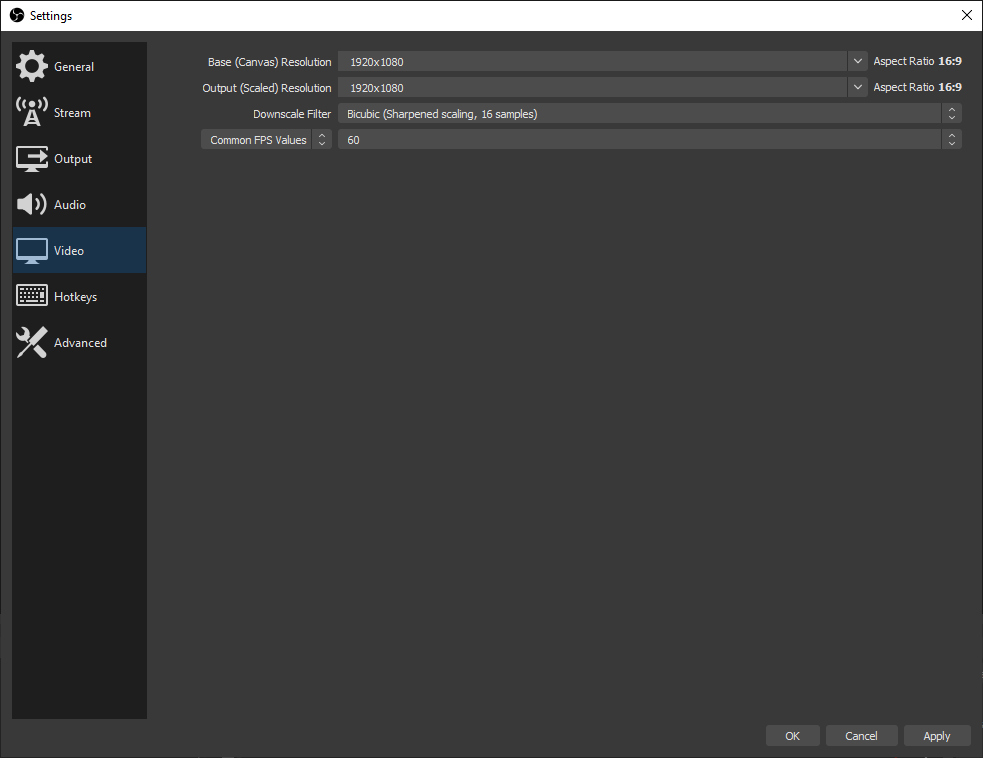
Pilih kecepatan bingkai di pengaturan Video
Hentikan perekaman atau streaming, lalu buka Pengaturan → Video. Pilih 30 atau 60 di bawah Nilai FPS Umum dan pertahankan resolusi tidak berubah untuk perbandingan.
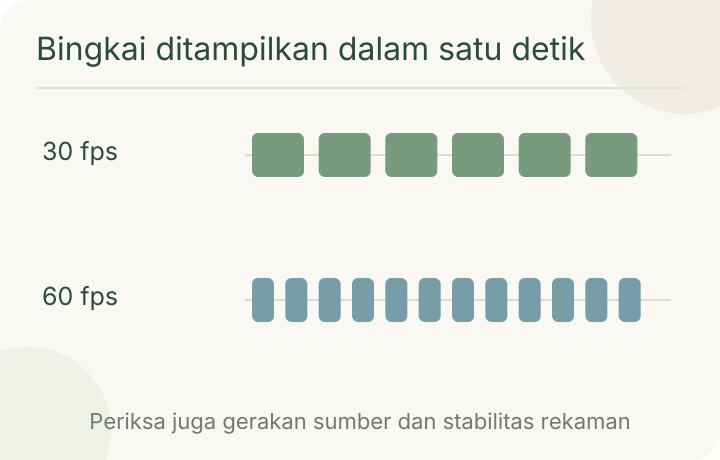
Merekam pada 60 fps tidak dapat menghasilkan animasi asli yang lebih halus jika aplikasi sumbernya berjalan lambat. Periksa apakah sumber bergerak dengan lancar sebelum menguji rekaman.
Rekam bagian cepat yang sama dua kali
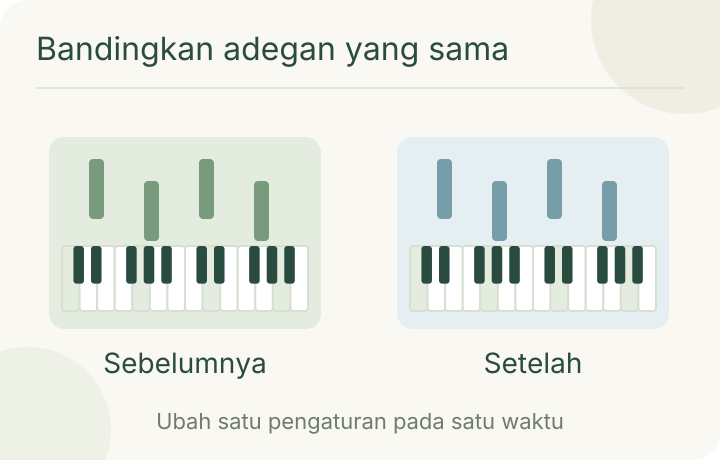
Rekam sekitar sepuluh detik pada setiap kecepatan bingkai dan sertakan fps yang dipilih dalam nama file. Gunakan nada bergerak atau bagian akord yang padat daripada layar yang sebagian besar statis.
Jaga kualitas dan resolusi rekaman tetap sama. Mengubah beberapa pengaturan sekaligus mempersulit penjelasan perbedaan ketajaman, gerakan, dan ukuran file.
Bandingkan kelancaran dan beban perekaman
Buka kedua file yang disimpan di pemutar yang sama. Perhatikan gerakan halus, jeda, dan lompatan tiba-tiba pada nada. Perekaman nominal 60 fps masih terlihat tidak merata jika komputer tidak dapat mengimbanginya.
Periksa statistik OBS untuk melihat kelambatan rendering atau pengkodean. Pertimbangkan aplikasi aktif lainnya dan resolusi yang dipilih jika frame loss meningkat selama pengujian.
Rekam dengan pengaturan yang dipilih dan verifikasi audionya
Gunakan pengaturan yang memberikan hasil stabil dan konfirmasikan pergerakan meter audio selama perekaman. Jika Anda merekam MKV, gunakan File → Remux Recordings untuk membuat MP4.
Frame rate menggambarkan frame video per detik. Jika pengaturan waktu audio salah, selidiki pengaturan offset awal dan pengambilan audio daripada berasumsi bahwa mengubah fps akan memperbaikinya.

Kurangi beban jika 60 fps tersendat
Tutup pekerjaan lain yang menuntut dan ulangi bagian pendek yang sama. Jika not masih melompat, kurangi satu pengaturan pada satu waktu, seperti resolusi output atau kecepatan frame.
Perekaman 30 fps yang stabil lebih mudah diikuti dibandingkan rekaman 60 fps yang tidak stabil. Periksa file tes akhir untuk suara, sinkronisasi dan akhir yang lengkap serta gerakan halus.
Pertanyaan umum
Akankah 60 fps memperbaiki sinkronisasi audio?
Tidak jika penyebabnya adalah start offset atau ketidaksesuaian tempo. Bandingkan waktu gambar dan audio secara terpisah.
Apakah 60 fps selalu menggandakan ukuran file?
Tidak. Ukuran file juga tergantung pada bitrate dan pengaturan pengkodean. Bandingkan rekaman dari bagian yang sama untuk melihat perbedaan sebenarnya.


