
피아노 앱을 캡처 소스로 추가
소스에서 더하기 버튼을 클릭하고 피아노 앱용 창 캡처 소스를 추가하세요. OBS 미리보기에 음표와 키보드가 나타나는지 확인하세요.
프레임 속도를 비교하기 전에 소스를 캔버스에 맞게 조정하세요. 구도를 변경하지 않고 유지하면 동작의 차이를 판단하기가 더 쉬워집니다.

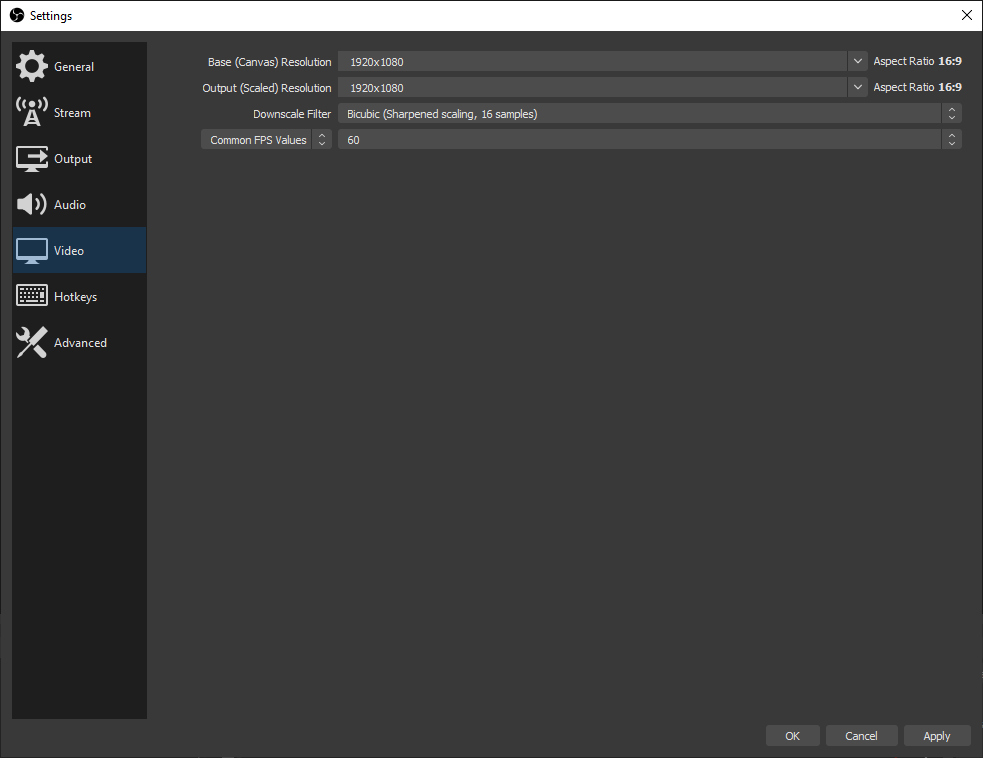
비디오 설정에서 프레임 속도를 선택하세요
녹화 또는 스트리밍을 중지한 다음 설정 → 비디오를 엽니다. 일반 FPS 값에서 30 또는 60을 선택하고 비교를 위해 해상도를 변경하지 않은 상태로 유지합니다.
60fps로 녹화하면 원본 앱 자체가 느리게 실행되는 경우 더 부드러운 원본 애니메이션을 만들 수 없습니다. 녹음을 테스트하기 전에 소스가 원활하게 움직이는지 확인하십시오.
동일한 빠른 구절을 두 번 녹음
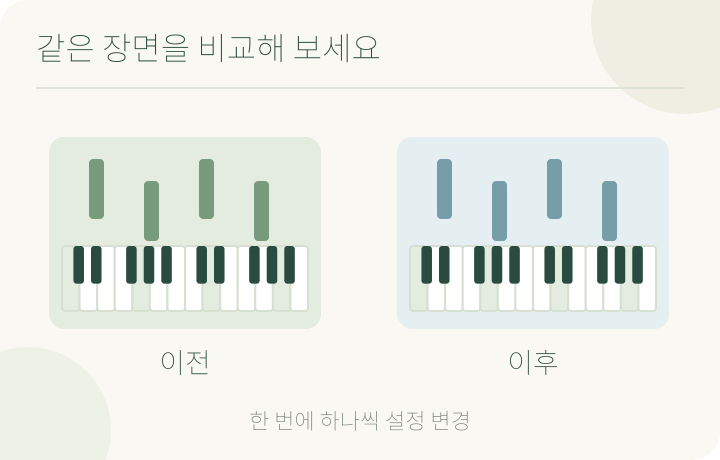
각 프레임 속도에서 약 10초를 녹화하고 파일 이름에 선택한 fps를 포함합니다. 대부분 정적인 화면보다는 움직이는 음표나 조밀한 코드 악절을 사용하세요.
녹음 품질과 해상도를 동일하게 유지하십시오. 여러 설정을 한 번에 변경하면 선명도, 동작, 파일 크기의 차이를 설명하기가 더 어려워집니다.
부드러움과 녹음 부하 비교
동일한 플레이어에서 저장된 두 파일을 모두 엽니다. 음표의 부드러운 움직임, 일시 중지 및 갑작스러운 점프를 주의 깊게 살펴보세요. 컴퓨터가 따라잡지 못하는 경우 공칭 60fps 녹화도 여전히 고르지 않게 보일 수 있습니다.
렌더링 또는 인코딩 지연에 대한 OBS 통계를 확인하세요. 테스트 중에 프레임 손실이 증가하는 경우 다른 활성 애플리케이션과 선택한 해상도를 고려하십시오.
선택한 설정으로 녹음하고 오디오를 확인합니다.
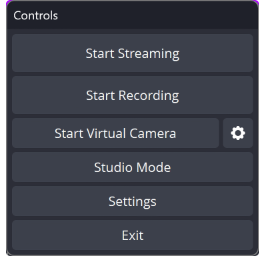
안정적인 결과를 제공하는 설정을 사용하고 녹음 중에 오디오 미터가 움직이는지 확인하십시오. MKV를 녹음한 경우 파일 → Remux 녹음을 사용하여 MP4를 만듭니다.
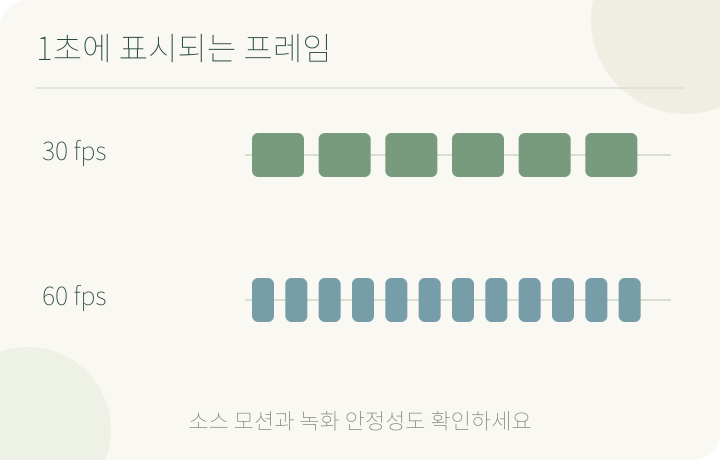
프레임 속도는 초당 비디오 프레임을 나타냅니다. 오디오 타이밍이 잘못된 경우 fps를 변경하면 문제가 해결될 것이라고 가정하기보다는 시작 오프셋과 오디오 캡처 설정을 조사하십시오.

60fps가 끊기는 경우 부하를 줄입니다.
다른 까다로운 작업을 닫고 동일한 짧은 부분을 반복하십시오. 음표가 여전히 점프하는 경우 출력 해상도나 프레임 속도와 같은 설정을 한 번에 하나씩 줄입니다.
안정적인 30fps 녹화는 불안정한 60fps 녹화보다 따라가기가 더 쉽습니다. 최종 테스트 파일을 통해 사운드, 동기화, 완전한 엔딩, 부드러운 모션을 확인하세요.
자주 묻는 질문
60fps로 오디오 동기화가 해결됩니까?
원인이 시작 오프셋이거나 템포 불일치인 경우에는 그렇지 않습니다. 영상과 오디오의 타이밍을 별도로 비교하십시오.
60fps는 항상 파일 크기를 두 배로 늘립니까?
아니요. 파일 크기는 비트 전송률 및 인코딩 설정에 따라 달라집니다. 실제 차이점을 확인하려면 동일한 구절의 녹음을 비교하십시오.


