
Agregue la aplicación de piano como fuente de captura
Haga clic en el botón más en Fuentes y agregue una fuente de captura de ventana para la aplicación de piano. Comprueba que las notas y el teclado aparecen en la vista previa de OBS.
Ajuste la fuente al lienzo antes de comparar velocidades de fotogramas. Mantener la composición sin cambios hace que sea más fácil juzgar la diferencia en el movimiento.

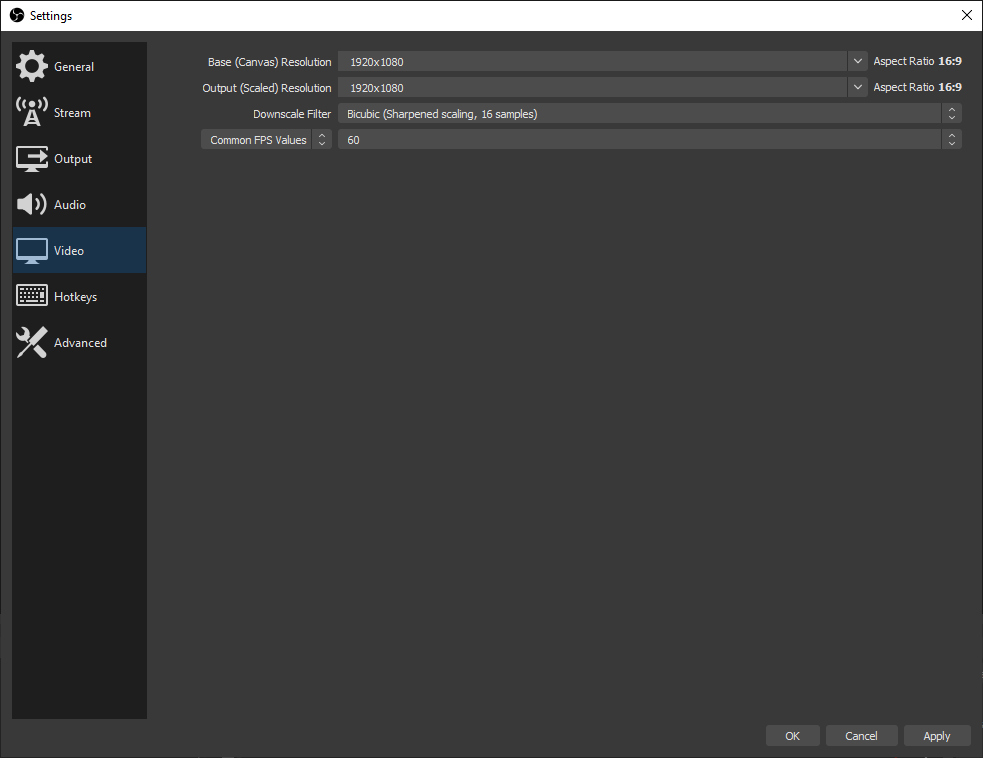
Elija la velocidad de fotogramas en la configuración de vídeo
Detenga la grabación o la transmisión, luego abra Configuración → Video. Seleccione 30 o 60 en Valores comunes de FPS y mantenga la resolución sin cambios para la comparación.
La grabación a 60 fps no puede crear una animación original más fluida si la aplicación fuente se ejecuta lentamente. Verifique que la fuente se mueva suavemente antes de probar la grabación.
Graba el mismo pasaje rápido dos veces
Graba unos diez segundos a cada velocidad de fotogramas e incluye los fps elegidos en los nombres de los archivos. Utilice notas en movimiento o un pasaje de acordes denso en lugar de una pantalla mayoritariamente estática.
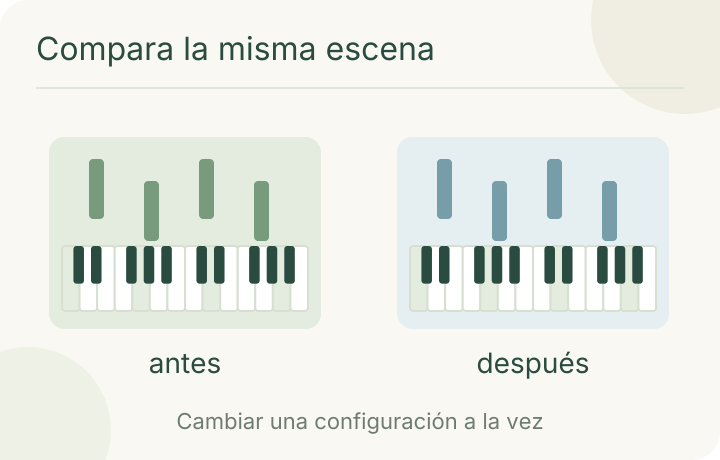
Mantenga la misma calidad y resolución de grabación. Cambiar varias configuraciones a la vez hace que sea más difícil explicar las diferencias en nitidez, movimiento y tamaño de archivo.
Compara la suavidad y la carga de grabación
Abra ambos archivos guardados en el mismo reproductor. Esté atento a movimientos suaves, pausas y saltos repentinos en las notas. Una grabación nominal de 60 fps aún puede parecer desigual si la computadora no puede mantener el ritmo.
Verifique las estadísticas de OBS para detectar retrasos en el procesamiento o la codificación. Considere otras aplicaciones activas y la resolución elegida si la pérdida de fotogramas aumenta durante la prueba.
Graba con la configuración elegida y verifica el audio.
Utilice la configuración que proporcione un resultado estable y confirme que los medidores de audio se muevan durante la grabación. Si grabó MKV, use Archivo → Grabaciones Remux para crear un MP4.
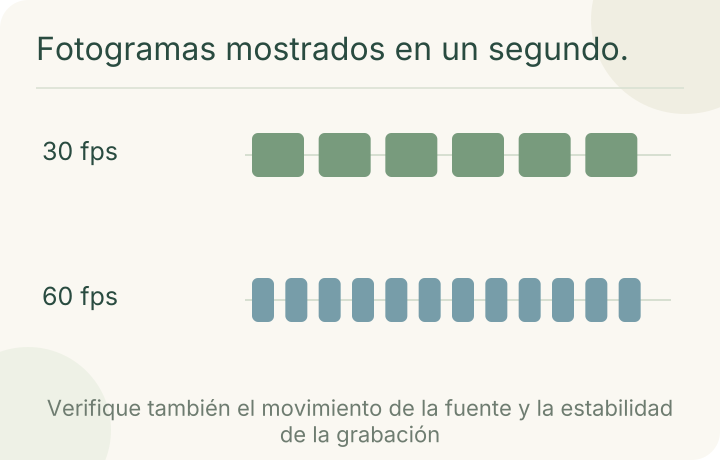
La velocidad de fotogramas describe los fotogramas de vídeo por segundo. Si la sincronización del audio es incorrecta, investigue la configuración de compensación de inicio y captura de audio en lugar de asumir que cambiar fps lo solucionará.

Reduzca la carga si 60 fps tartamudea
Cierra otros trabajos exigentes y repite el mismo breve pasaje. Si las notas aún saltan, reduzca una configuración a la vez, como la resolución de salida o la velocidad de fotogramas.
Una grabación estable a 30 fps puede ser más fácil de seguir que una inestable a 60 fps. Verifique el archivo de prueba final para ver el sonido, la sincronización y un final completo, así como un movimiento suave.
Preguntas frecuentes
¿60 fps arreglarán la sincronización de audio?
No si la causa es un desplazamiento inicial o una discrepancia de tempo. Compare la sincronización de la imagen y el audio por separado.
¿60 fps siempre duplica el tamaño del archivo?
No. El tamaño del archivo también depende de la velocidad de bits y la configuración de codificación. Compare grabaciones del mismo pasaje para ver la diferencia real.


