
Aggiungi l'app Piano come fonte di acquisizione
Fai clic sul pulsante più in Sorgenti e aggiungi una sorgente Window Capture per l'app pianoforte. Verifica che le note e la tastiera vengano visualizzate nell'anteprima di OBS.
Regola la sorgente sulla tela prima di confrontare i frame rate. Mantenere la composizione invariata rende più facile giudicare la differenza di movimento.

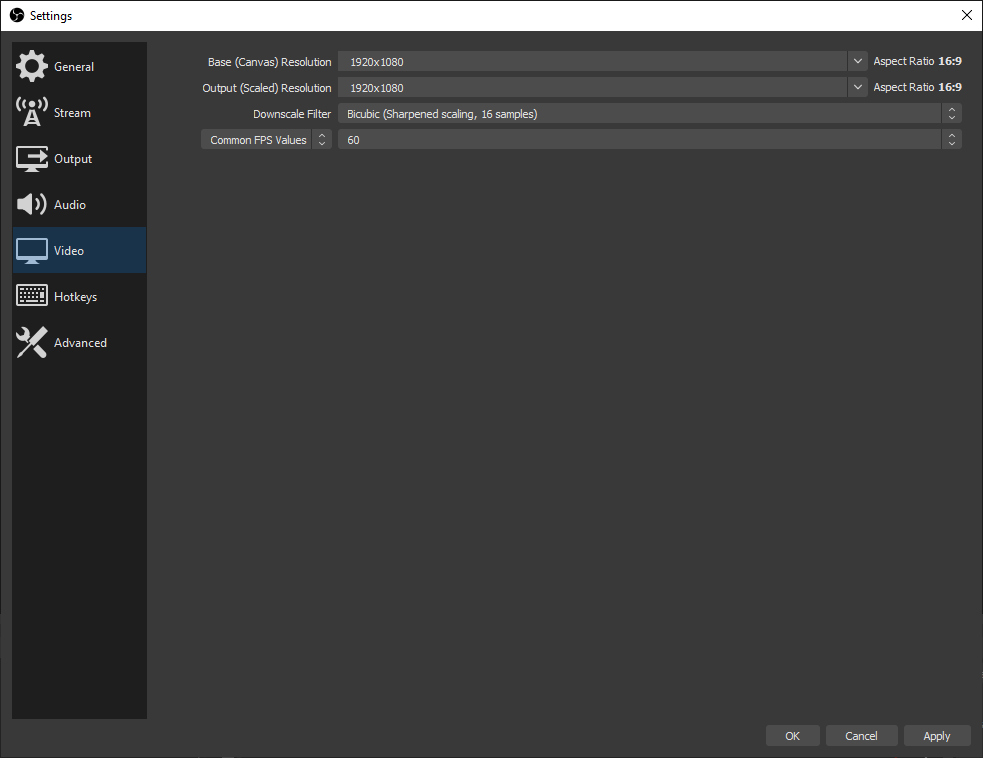
Scegli la frequenza fotogrammi nelle impostazioni video
Interrompi la registrazione o lo streaming, quindi apri Impostazioni → Video. Seleziona 30 o 60 in Valori FPS comuni e mantieni la risoluzione invariata per il confronto.
La registrazione a 60 fps non può creare un'animazione originale più fluida se l'app sorgente stessa funziona lentamente. Verificare che la sorgente si muova in modo fluido prima di testare la registrazione.
Registra lo stesso passaggio veloce due volte
Registra circa dieci secondi ad ogni frame rate e includi gli fps scelti nei nomi dei file. Usa note in movimento o un passaggio di accordi denso piuttosto che uno schermo prevalentemente statico.
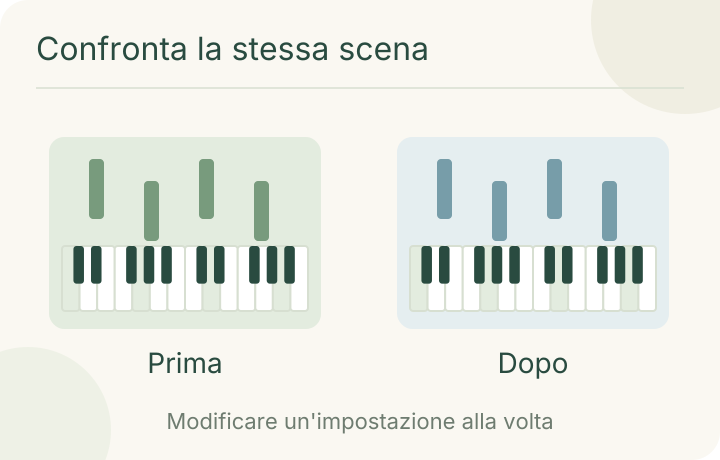
Mantieni la stessa qualità e risoluzione della registrazione. La modifica di più impostazioni contemporaneamente rende più difficile spiegare le differenze di nitidezza, movimento e dimensione del file.
Confronta fluidità e carico di registrazione
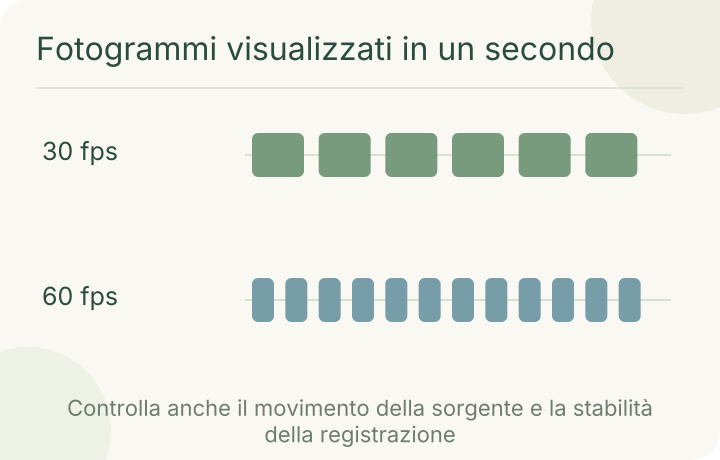
Apri entrambi i file salvati nello stesso lettore. Fai attenzione ai movimenti fluidi, alle pause e ai salti improvvisi nelle note. Una registrazione nominale a 60 fps può risultare irregolare se il computer non riesce a tenere il passo.
Controlla le statistiche di OBS per il ritardo di rendering o codifica. Considerare altre applicazioni attive e la risoluzione scelta se la perdita di frame aumenta durante il test.
Registra con l'impostazione scelta e verifica l'audio
Utilizzare l'impostazione che fornisce un risultato stabile e verificare che i misuratori audio si muovano durante la registrazione. Se hai registrato MKV, usa File → Remux Recordings per creare un MP4.
Il frame rate descrive i fotogrammi video al secondo. Se la temporizzazione dell'audio è errata, esamina l'offset iniziale e le impostazioni di acquisizione dell'audio anziché dare per scontato che la modifica degli fps risolverà il problema.

Riduci il carico se i 60 fps balbettano
Chiudi un altro lavoro impegnativo e ripeti lo stesso breve passaggio. Se le note continuano a saltare, riduci un'impostazione alla volta, come la risoluzione di output o la frequenza dei fotogrammi.
Una registrazione stabile a 30 fps può essere più facile da seguire rispetto a una instabile a 60 fps. Controlla il file di prova finale per il suono, la sincronizzazione, un finale completo e un movimento fluido.
Domande frequenti
60 fps risolveranno la sincronizzazione audio?
Non se la causa è uno spostamento iniziale o una mancata corrispondenza del tempo. Confrontare separatamente i tempi dell'immagine e dell'audio.
60 fps raddoppiano sempre le dimensioni del file?
No. La dimensione del file dipende anche dal bitrate e dalle impostazioni di codifica. Confronta le registrazioni dello stesso passaggio per vedere la differenza effettiva.


