MIDI와 시각적 설정을 동일하게 유지하세요.
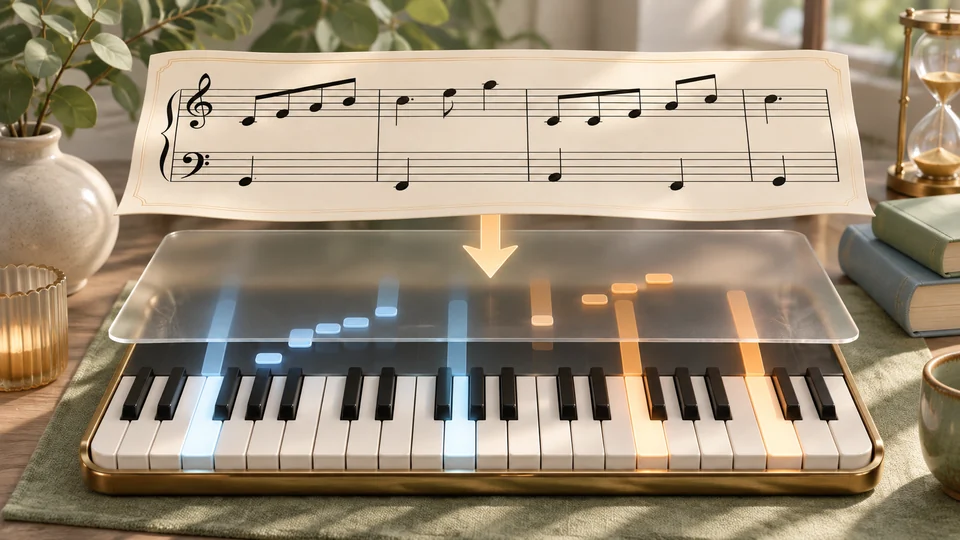
MIDI를 로드하고 사용하려는 방향, 색상 및 음표 표시를 선택하십시오. 해상도를 비교할 때 이러한 설정을 동일하게 유지하십시오.
노트 라벨이 있는 동영상은 텍스트가 없는 동영상과 다른 한계를 드러낼 수 있습니다. 필요한 실제 라벨과 코드 밀도가 포함된 대표적인 악절을 사용하세요.
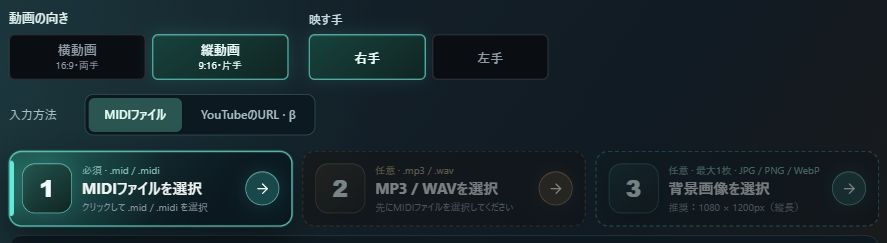
해상도를 선택하고 짧은 비디오를 생성하세요
비디오 생성 컨트롤에서 사용 가능한 해상도를 선택하세요. 1080p 옵션에는 Pro가 필요하므로 현재 요금제가 무엇을 제공하는지 확인하고 짧은 MIDI 파일로 시작하세요.
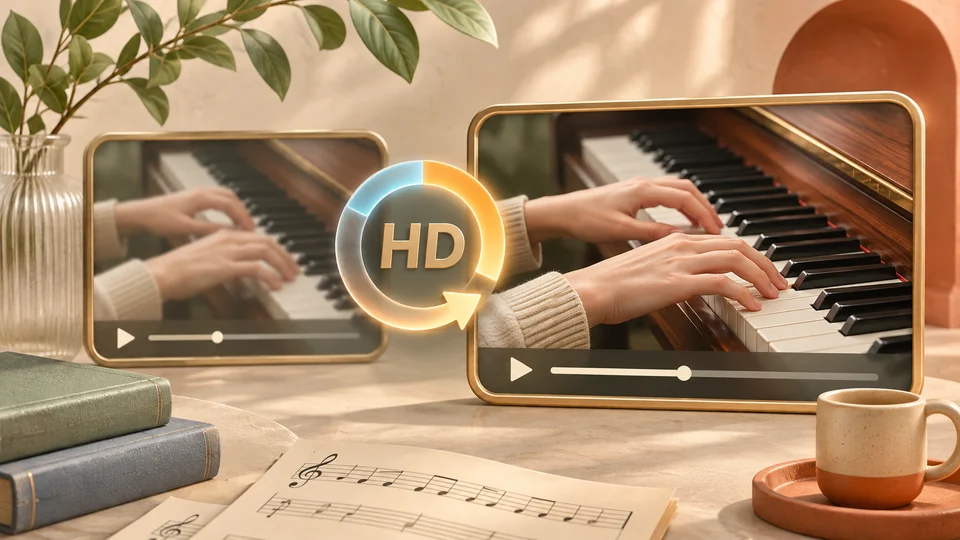
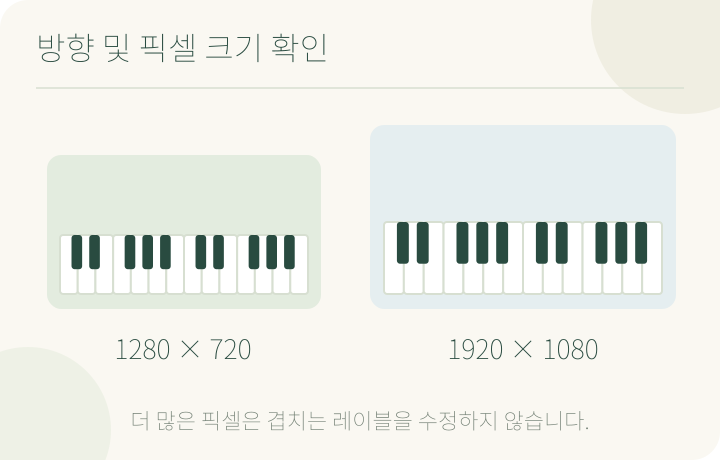
내보낸 비디오의 속성을 검사하여 실제 픽셀 크기를 확인하세요. 해상도가 높을수록 작은 배경 이미지에서 누락된 세부 정보를 복원할 수 없습니다.
음표 이름이나 손가락 번호를 검사하세요.
MP4를 열고 레이블이 포함된 부분에서 잠시 멈추세요. 가는 문자가 뚜렷하게 남아 있는지, 인접한 라벨이 충돌하는지 확인하세요.
텍스트를 읽기 어려운 경우 배경, 대비, 정보량 및 해상도를 조정하세요. 더 많은 픽셀만으로는 겹치는 레이블이 수정되지 않습니다.

휴대폰과 더 큰 화면 비교
휴대폰에서 전체 화면으로 시청한 다음, 컴퓨터에서 동일한 구절을 확대하세요. 노트 가장자리나 손끝의 차이는 크기가 클수록 더 잘 드러날 수 있습니다.
또한 파일 크기와 생성 시간을 비교하십시오. 중요한 세부 사항에 대해 충분한 명확성을 유지하면서 청중이 실제로 비디오를 시청하는 방식에 대한 설정을 선택하십시오.

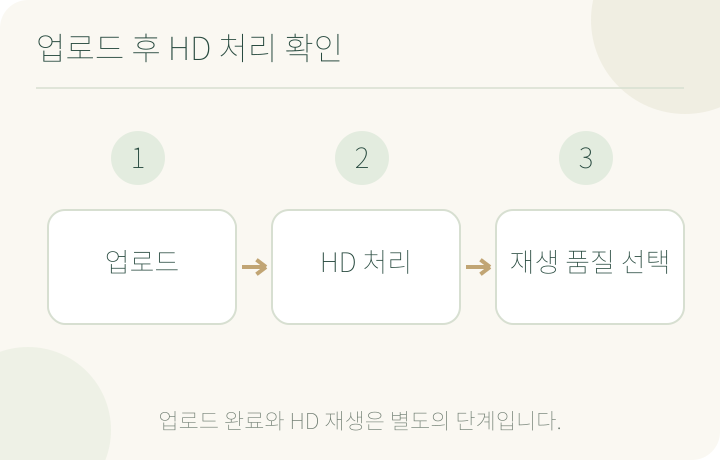
YouTube 업로드를 판단하기 전에 HD 처리를 기다리세요.
새로 업로드된 동영상은 아직 더 높은 품질 수준을 제공하지 못할 수 있습니다. 소스 MP4와 비교하기 전에 플레이어의 품질 메뉴에서 720p 또는 1080p를 확인하세요.
로컬 파일은 선명하지만 업로드된 버전이 부드러워 보이는 경우 먼저 처리 상태와 선택한 재생 품질을 확인하세요. 첫 번째 저품질 미리보기에만 기반하여 소스를 변경하지 마세요.
동일한 코드를 사용하여 라벨 가장자리 비교
동일한 색상과 라벨 설정을 사용하여 동일한 코드로 두 버전을 모두 일시 중지합니다. 시청자가 사용할 크기로 음표 이름이나 손가락 번호의 가장자리를 검사하세요.
강한 빛, 낮은 대비 및 겹치는 텍스트는 두 해상도 모두에서 문제가 될 수 있습니다. 먼저 해당 설정을 개선한 다음 사용 가능한 더 높은 해상도가 유용한 명확성을 추가하는지 여부를 결정하십시오.