
내보낸 MP4를 먼저 검사하세요.
비디오 편집기의 미리보기뿐만 아니라 로컬 플레이어에서 실제 MP4를 엽니다. 음표 라벨이나 키보드 세부 정보가 이미 흐려진 경우 원래 생성 또는 녹음 설정을 다시 확인하세요.
소스 크기를 확인하세요. 720p 파일을 업로드하면 다른 단계에서 사진을 확대하더라도 기본 1080p 소스의 미세한 디테일이 생성되지 않습니다.
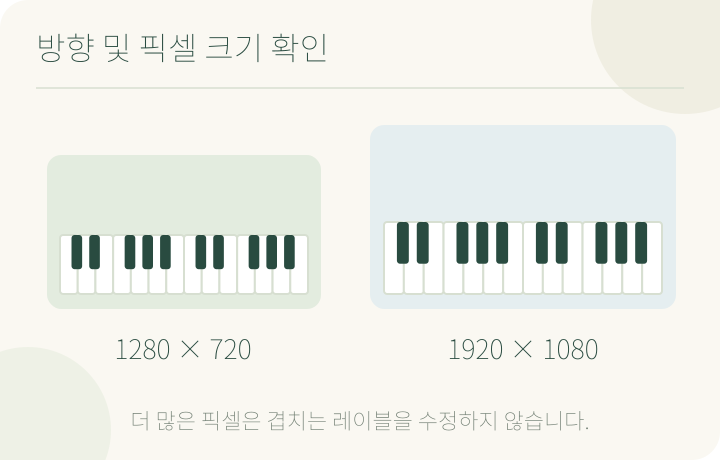
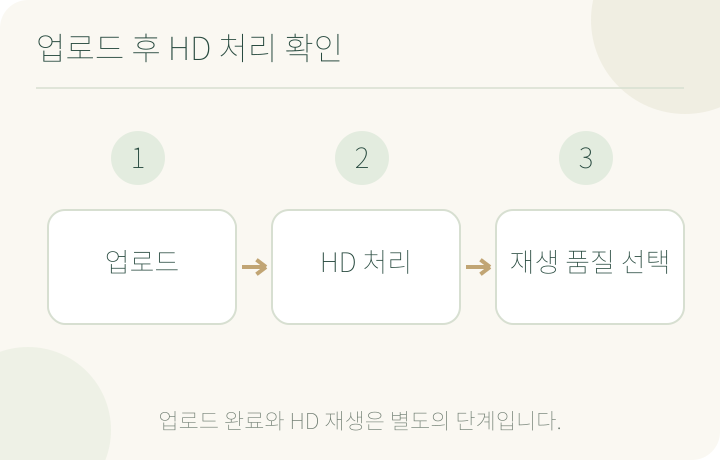
HD 처리와 별도의 업로드 완료
높은 품질의 처리가 계속되는 동안 비디오는 낮은 품질로 재생될 수 있습니다. 파일 전송이 완료되었다고 해서 모든 재생 해상도가 준비되었다는 의미는 아닙니다.
YouTube 스튜디오에서 처리 상태를 확인하세요. 지속 시간, 해상도 및 프레임 속도는 필요한 작업에 영향을 미칠 수 있으므로 모든 비디오에 대해 고정된 대기 시간을 가정하지 마십시오.
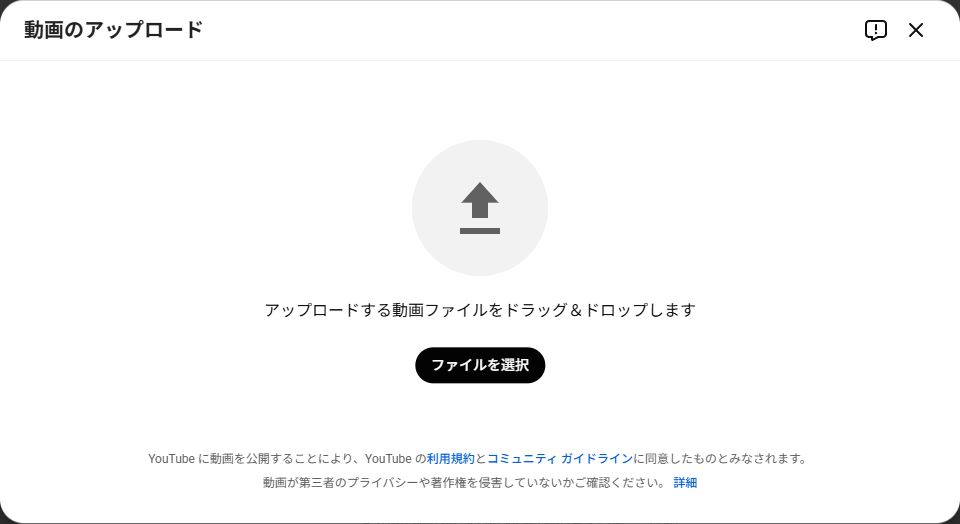
플레이어의 품질 메뉴 열기
플레이어의 설정 기어를 사용하고 품질을 엽니다. 휴대폰에서 세부 품질 선택을 열어 720p 또는 1080p를 사용할 수 있는지 확인하세요.
원하는 품질이 나타나면 선택한 다음 해당 구절을 재생하십시오. 자동 품질은 시청 조건에 따라 더 낮은 수준을 선택할 수 있습니다.
고품질 처리 후 재확인
소스가 HD이지만 해당 품질을 아직 사용할 수 없는 경우 잠시 기다렸다가 Studio와 재생 메뉴를 다시 확인하세요. 같은 파일을 즉시 반복해서 업로드하는 것은 원본 마무리에 도움이 되지 않을 것입니다.
일반 게시 전에 검사하려면 일부 공개 또는 비공개 업로드를 사용하세요. 약속된 시간(분)보다는 처리 상태와 사용 가능한 품질 옵션을 통해 준비 상태를 판단하세요.
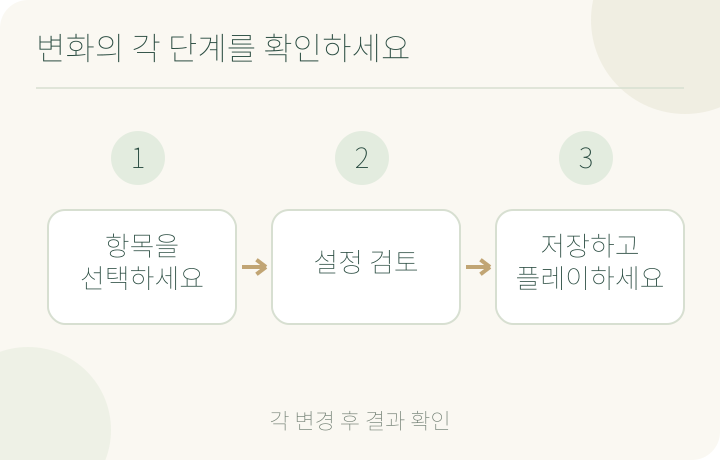
처리 후 동일한 장면을 비교
로컬 MP4에서 동일한 코드나 빠른 악절을 재생하고 업로드된 비디오를 선택한 HD 품질로 재생하세요. 미세한 입자와 강하게 움직이는 빛은 압축 차이를 드러낼 수 있습니다.
로컬 파일에도 문제가 있는 경우 원래 설정을 개선하세요. YouTube에서만 처리가 중단된 것으로 나타나면 Studio 상태와 현재 공식 문제 해결 지침을 확인하세요.
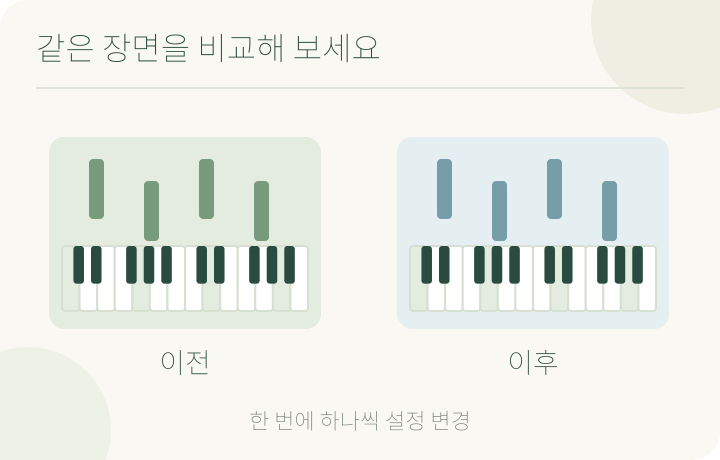
사용 가능한 HD와 현재 재생 중인 품질을 구별하세요.
메뉴에 1080p가 표시되면 사용할 수 있다는 뜻이지만 자동 재생 설정에서는 여전히 낮은 품질을 사용할 수 있습니다. 같은 장면을 비교하기 전에 신중하게 선택하세요.
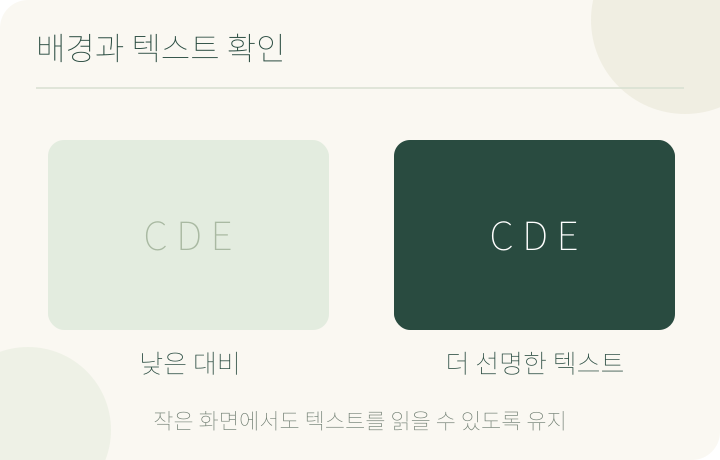
소스 라벨을 이미 읽을 수 없는 경우 소스를 반복적으로 업로드하는 대신 소스를 다시 작업하세요. 더 큰 라벨, 더 선명한 대비 및 단순한 배경은 재생 조건 전반에 걸쳐 비디오를 이해하기 쉽게 유지하는 데 도움이 될 수 있습니다.
자주 묻는 질문
업로드가 완료되면 HD가 바로 준비되나요?
반드시 그런 것은 아닙니다. 업로드 완료와 고품질 처리는 별도의 단계입니다. 사용 가능한 재생 품질을 확인하세요.
몇 분 정도 기다려야 하나요?
모든 비디오에는 단일 길이가 없습니다. Studio의 처리 정보와 재생 품질 메뉴를 사용하여 준비 상태를 평가하십시오.


