
元のMP4が鮮明かを先に見る
端末の動画プレーヤーで元のMP4を開きます。ここでも音名や鍵盤がぼやけるなら、YouTubeより前の生成・録画設定を見直します。
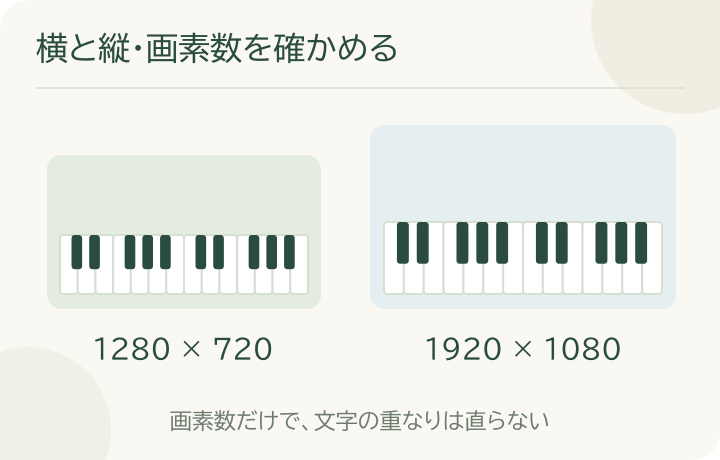
元の解像度が720pなら、投稿後に1080pの細部が増えるわけではありません。まず書き出したファイルの設定を確認します。
編集ソフトのプレビュー画質ではなく、書き出したMP4を開いて確認します。プレビューが低画質でも出力は鮮明なことがあり、その逆に編集画面では読めても出力後に小さくなることがあります。
アップロード完了と高画質処理を分ける
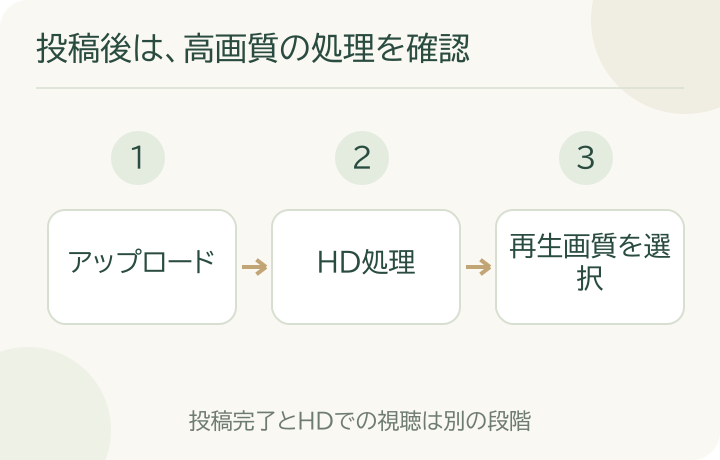
YouTubeは、先に低い画質で再生できるようになり、その後も高画質の処理が続く場合があります。ファイルの送信が終わった時点で、すべての画質がそろうとは限りません。
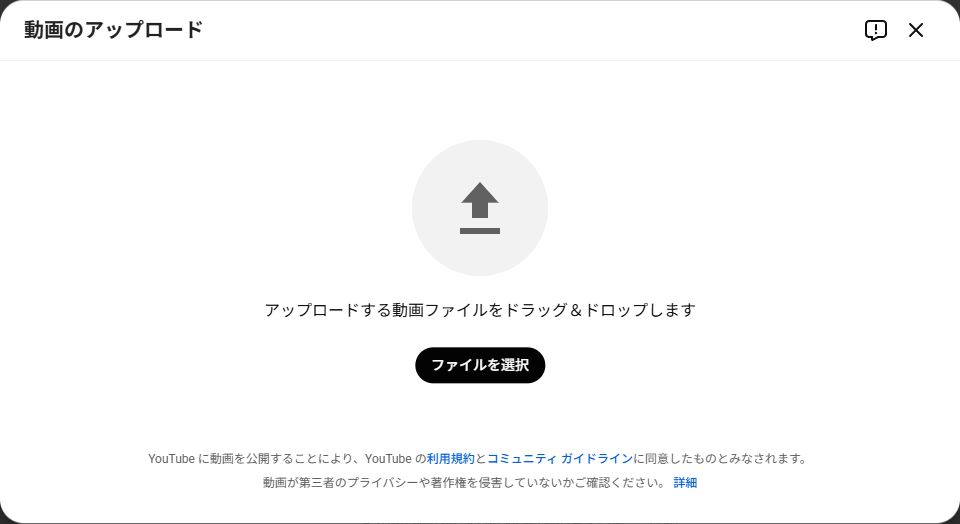
アップロードはYouTube Studioから行います。長い動画や高い解像度・FPSでは、処理にも時間がかかります。
再生ページの画質メニューを開く
動画プレーヤーの歯車から[画質]を開きます。スマホでは画質の詳細設定から、720pや1080pなどの選択肢を確認します。
高画質が出ているなら選び直して再生します。自動設定では通信状況によって低い画質が選ばれる場合があります。
高画質が出るまで待って再確認する
元のMP4が高画質なのに、その選択肢がまだ出ない場合は、時間を置いて再生ページを確認します。画質が出る前に同じ動画を何度も送り直す必要はありません。
公開前に見え方を確かめたい場合は、限定公開や非公開でアップロードして確認できます。
処理にかかる時間は動画の長さや画質などで変わるため、何分待てば必ず終わるとは決めつけません。Studioの処理状況と再生ページの画質メニューを確認して判断します。
処理後もぼやける場合は元映像と比べる
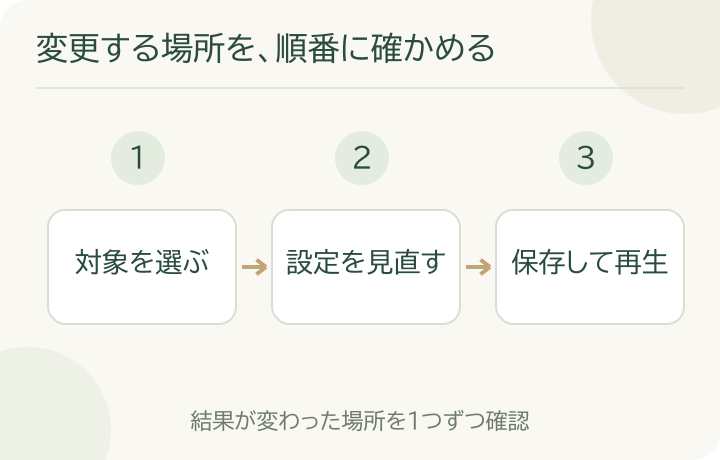
同じ場面で、元MP4と高画質を選んだYouTubeを比べます。細かい粒子や強い光が多い部分は、圧縮で崩れやすいことがあります。
元映像にも問題があれば解像度や録画品質を変更します。YouTube側だけ処理が進まない場合は、Studioの表示と公式ヘルプで処理状況を確認します。
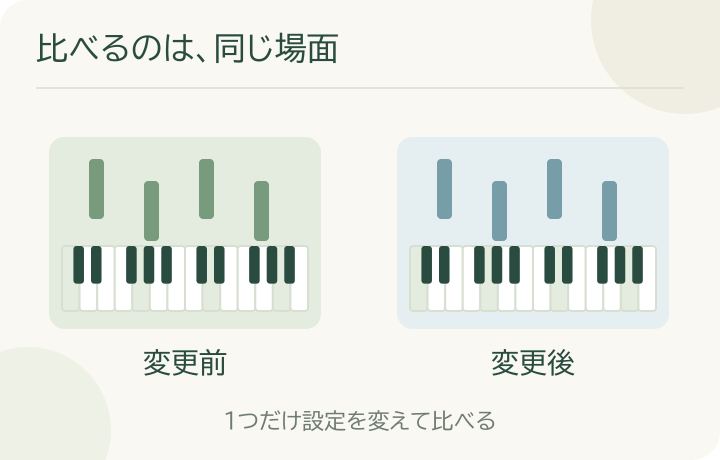
高画質を選べるのにぼやけるときは、再生設定と元映像を比べる
画質メニューに1080pなどが出ている場合は、まずその画質を選び、同じ場面を元のMP4と比べます。自動設定では通信状態に応じて低い画質が選ばれることがあります。高画質の処理が終わったことと、今その画質で再生していることは別です。
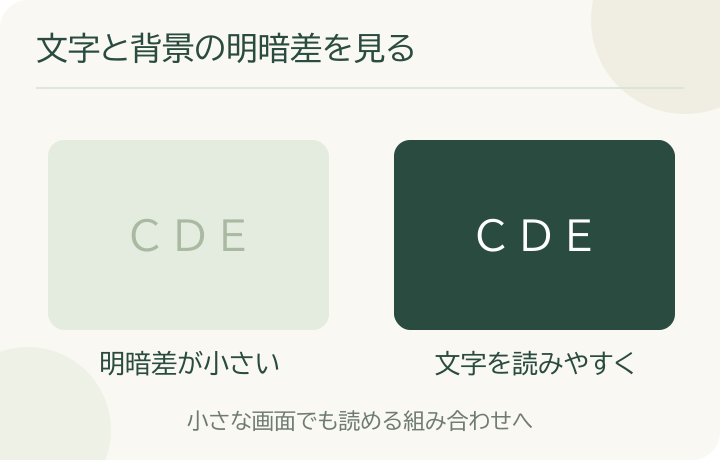
元のMP4でも音名がつぶれているなら、投稿を繰り返す前に元の動画の解像度や表示を見直します。元は読めるのにYouTubeだけ崩れる場合は、細かな光や動きが多い場面で差が出ていないかを見ます。音名を大きくする、背景を整理するなど、再生環境が変わっても伝わる見せ方を考えましょう。
よくある質問
アップロードが終わればHDでも見られますか?
アップロード完了と高画質処理の完了は同じではありません。処理状況と選べる画質を確認します。
何分待てばよいですか?
動画の条件や処理状況で変わるため、一律には決められません。Studioや再生画質の表示を目安にします。


