保持 MIDI 和视觉设置相同
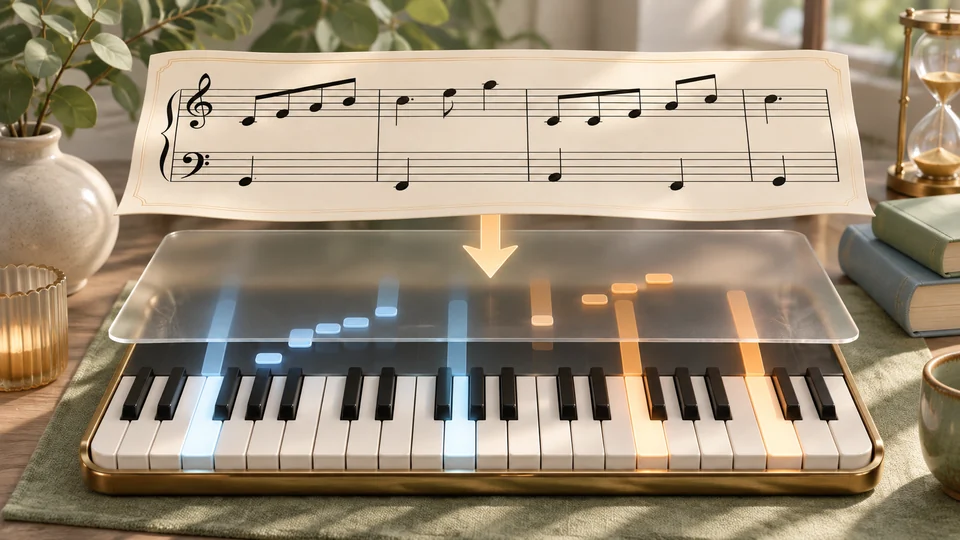
加载 MIDI 并选择您想要使用的方向、颜色和音符显示。比较分辨率时请保持这些设置相同。
带有音符标签的视频可能会显示出与没有文本的视频不同的限制。使用具有您需要的实际标签和和弦密度的代表性段落。
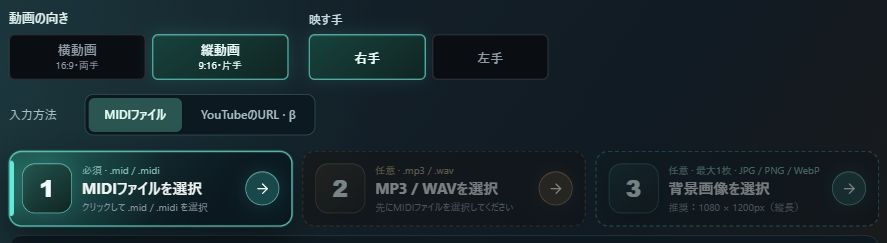
选择分辨率并生成短视频
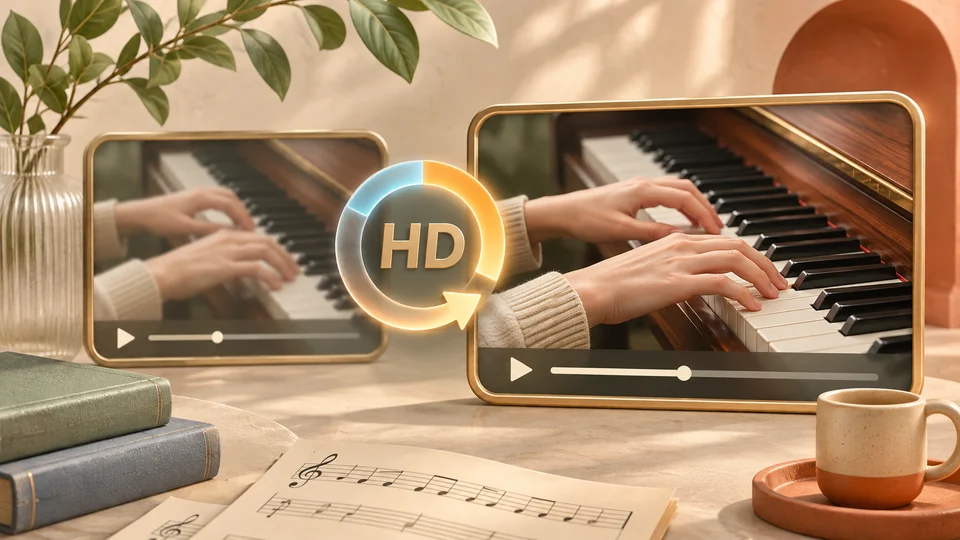
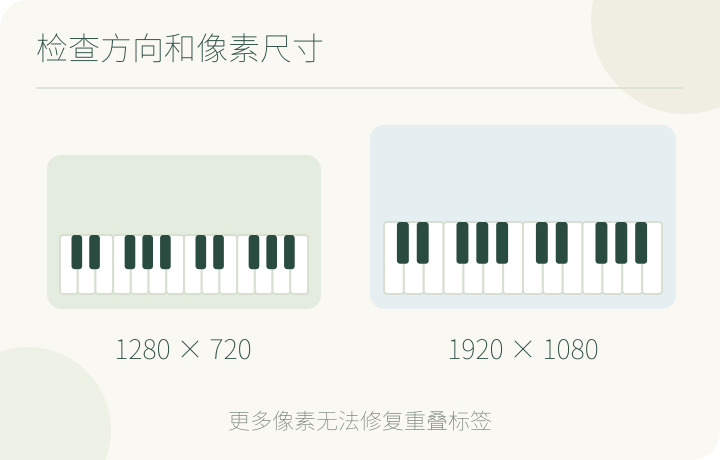
在视频创建控件中选择可用的分辨率。 1080p 选项需要 Pro,因此请检查您当前的计划提供什么,并从一个简短的 MIDI 文件开始。
检查导出视频的属性以确认实际像素尺寸。较高的分辨率无法恢复小背景图像中丢失的细节。
检查音符名称或手指编号
打开 MP4 并暂停在包含标签的段落上。检查细字符是否保持清晰以及相邻标签是否冲突。
如果文本难以阅读,请调整背景、对比度或信息量以及分辨率。仅靠更多像素并不能修复重叠标签。

比较手机和更大的屏幕
在手机上全屏观看,然后在计算机上放大同一段落。尺寸较大时,音符边缘或指尖的差异可能更明显。
还可以比较文件大小和生成时间。选择观众实际观看视频的方式的设置,同时保留重要细节的足够清晰度。

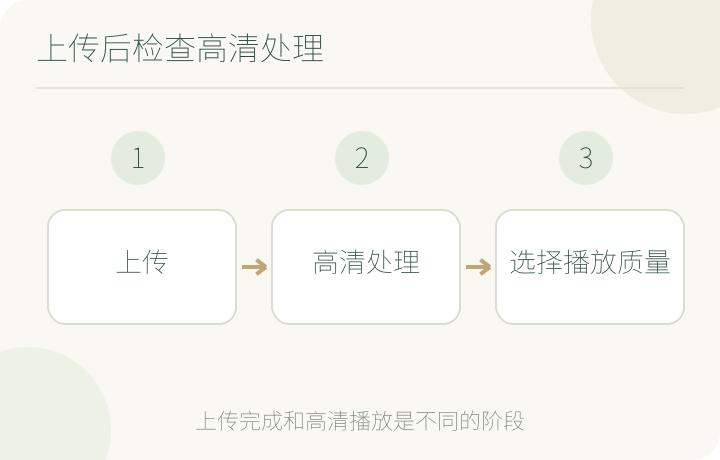
在判断 YouTube 上传之前等待高清处理
新上传的视频可能尚未提供更高的质量水平。在与源 MP4 进行比较之前,请检查播放器的 720p 或 1080p 质量菜单。
如果本地文件清晰,但上传版本看起来很软,请先检查处理状态和所选的播放质量。避免仅根据第一个低质量预览更改源。
使用相同的弦来比较标签边缘
使用相同的颜色和标签设置在同一和弦处暂停两个版本。以观众将使用的尺寸检查音符名称或手指编号的边缘。
强烈的发光、低对比度和重叠文本在任何一种分辨率下都可能存在问题。首先改进这些设置,然后决定可用的更高分辨率是否可以增加有用的清晰度。