

共50篇文章,当前显示第1–10篇
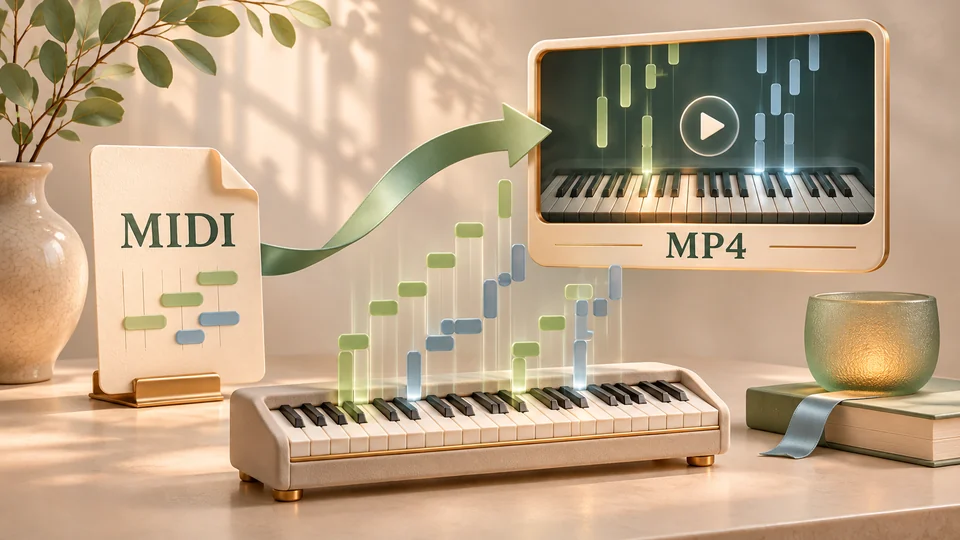
用 MIDI 或钢琴录音制作演奏视频
手机录下的钢琴独奏和数码钢琴导出的 MIDI 都可以做成带有双手、琴键和下落音符的视频。选好手头的文件,就能开始制作 MP4。
阅读指南
如何在 YouTube Studio 中上传钢琴视频
从完成的 MP4 开始,将其上传到 YouTube Studio,然后设置标题和可见性。更高分辨率处理完成后,检查手机上的实际播放页面。
阅读指南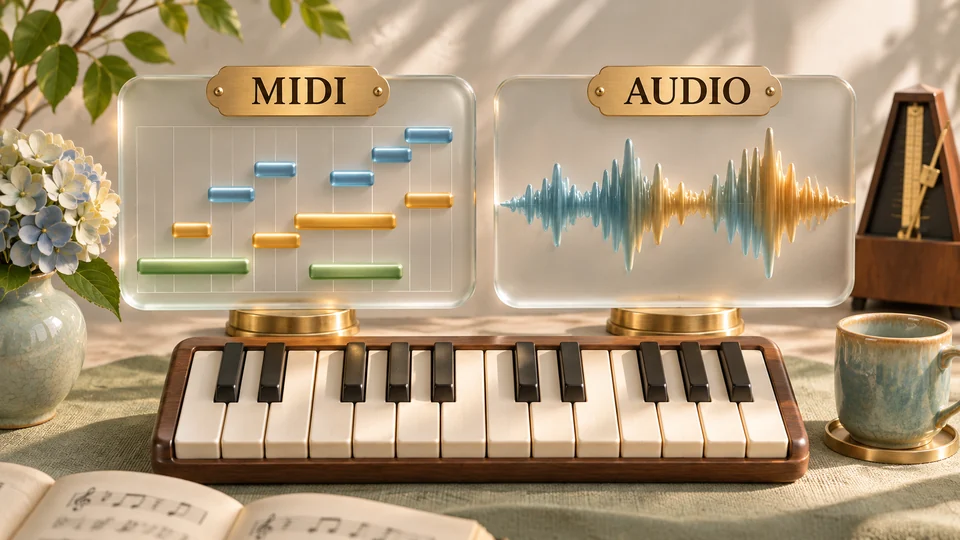
什么是 MIDI?它与 MP3 和 WAV 有何不同
MIDI存储钢琴演奏指令,例如音高、计时和音符强度。 WAV 和 MP3 存储声音。了解差异有助于您选择正确的文件来编辑音符、保存录音或创建钢琴视频。
阅读指南
如何在MuseScore Studio中将乐谱导出为MP4
MuseScore Studio 可以导出带有播放音频的乐谱视频。打开乐谱,在导出中选择 MP4,根据需要配置 FFmpeg,然后选择布局并保存视频。
阅读指南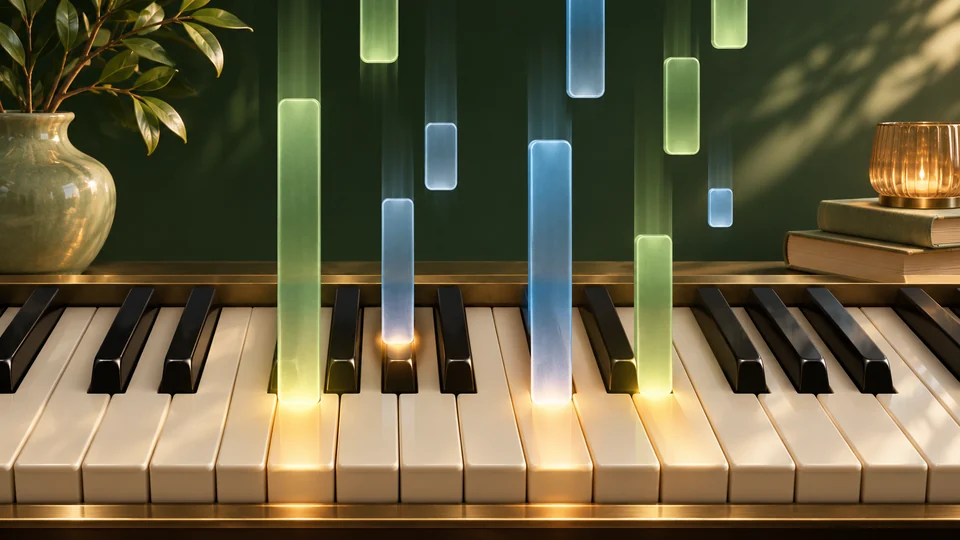
如何使用 PianoMira 创建落下的音符和发光的琴键
使用 MIDI 文件在 PianoMira 中创建下落音符,然后调整手部颜色、视觉速度和按键效果。测试一段繁忙的乐段,以便在音符重叠时仍能轻松跟上琴键。
阅读指南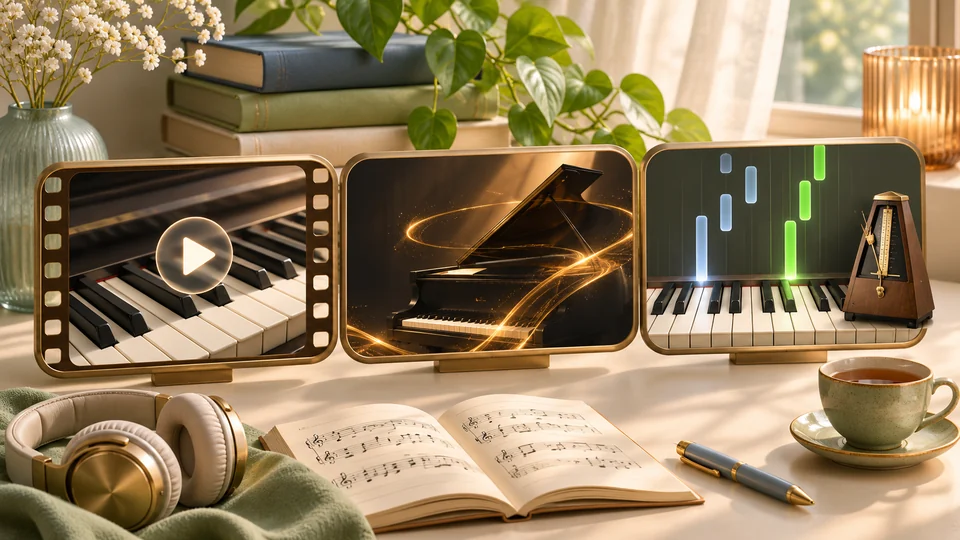
PianoMira、SeeMusic 或 Synthesia:哪种工具适合您的钢琴视频?
这些工具处理不同的工作。 PianoMira从MIDI生成手和琴键,SeeMusic结合视觉效果和钢琴演奏片段,Synthesia提供练习回放。根据您需要的结果和源文件进行选择。
阅读指南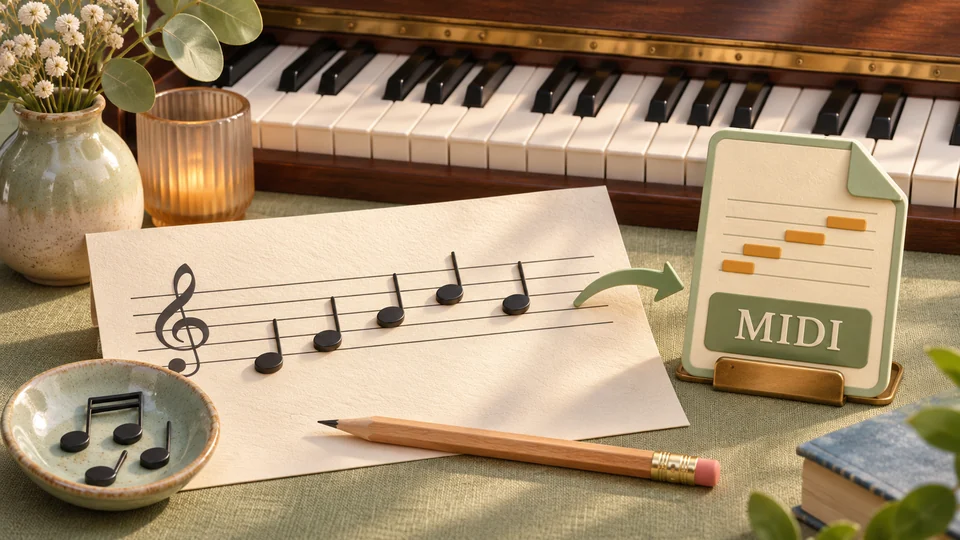
如何在 MuseScore Studio 中创建 MIDI 文件
您可以在 MuseScore Studio 中创建一个简短的 MIDI,无需 MIDI 键盘。添加钢琴乐谱,用计算机输入一些音符,聆听它们并导出 MIDI 用于另一个应用程序。
阅读指南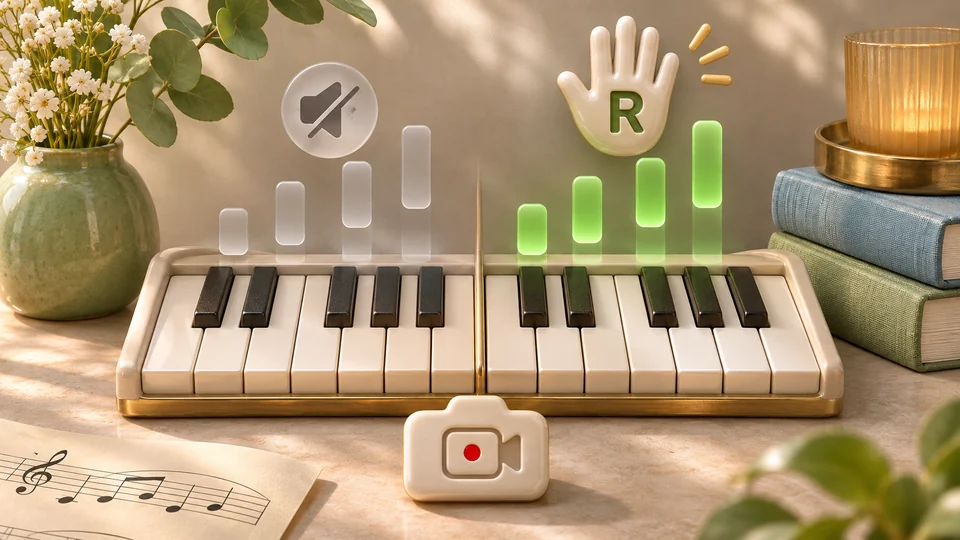
如何使用Synthesia和OBS制作单手练习视频
在Synthesia中设置手部、音符显示、声音和速度,然后使用OBS Studio录制其屏幕和音频。隐藏音符和使声部静音是不同的设置,因此请在录音前检查两者。
阅读指南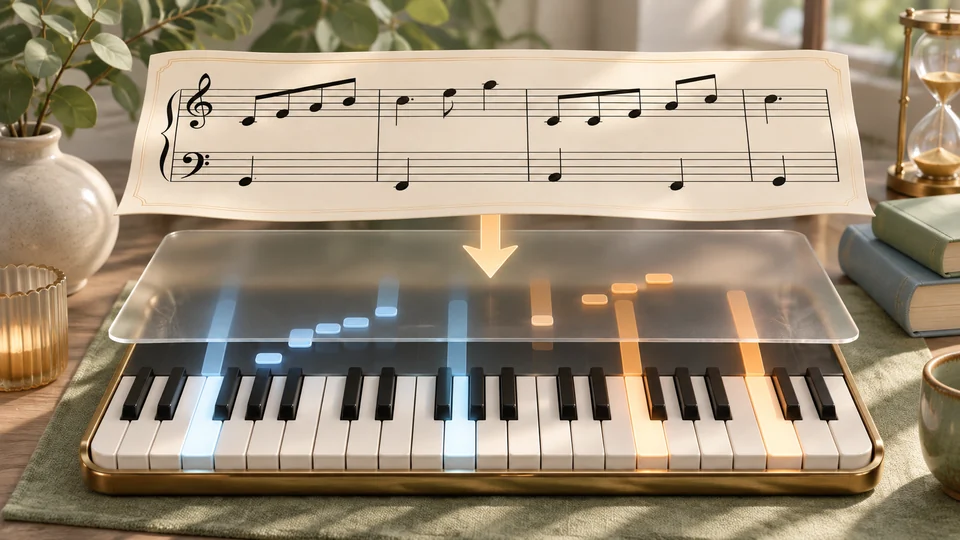
如何将 MusicXML 乐谱添加到 SeeMusic 中的视频
准备一个 MusicXML 乐谱,将其导入到 SeeMusic 中,并将其排列在键盘和音符旁边。在导出测试视频之前,根据 MIDI 或音频检查重复次数和速度变化。
阅读指南
如何在 PianoMira 中更改音符颜色和键盘照明
从一个简单的参考视频开始,然后一次调整手部颜色、亮度和按键效果。比较相同的繁忙段落,以便您可以判断更改是否提高了可读性。
阅读指南