按文件类型选择输入方式
如果手头是 .mid 或 .midi 文件,请选择 MIDI 文件。文件里已经记录了音高和按键时间,可以省去从录音中识别音符的步骤。
如果只有钢琴独奏录音,选择“音频文件”,点击“选择钢琴录音”,载入 MP3、WAV 或 M4A。成片也使用这段原声,只需选一次文件。
每个文件最大 150 MiB。免费版读取录音开头的 30 秒,Pro 版读取开头的 10 分钟。
下载四小节 MIDI 示例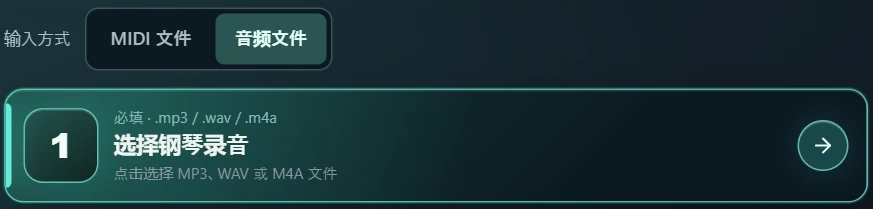
选择横屏或竖屏
YouTube 的普通视频可以选择横屏;希望在手机上竖着观看时,可以选择竖屏。竖屏模式下可选择显示左手或右手。只显示一只手并不会让另一只手静音,音频中仍保留双手的演奏。
对于显示完整键盘和双手的第一个视频,请从 横屏 开始。在调整颜色或效果之前确定观众需要观看钢琴演奏的哪一部分。

设置音符颜色和标签
为左右手选择不同的音符颜色。当观众需要帮助识别音高时显示音符名称,或者当您想要解释指法时切换到手指编号。这两种标签类型是可选的;它们不一起显示。
下降音符的速度改变了视觉运动,而不是音乐节奏。要使钢琴演奏变慢,请在导入之前在 MIDI 中编辑速度。

选择外观并创建视频
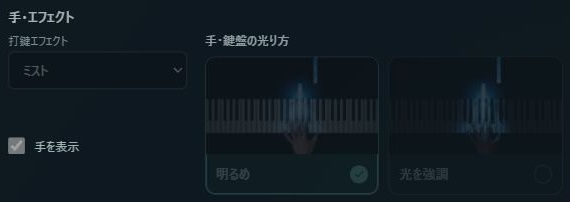
设置按键效果和亮度。从简单的设置开始,以便手指和按键易于操作。 1080p 输出和背景图像选项需要 Pro。检查您的选择,创建视频并在准备好后下载 MP4。
使用相同的短 MIDI 一次比较一项更改。例如,在更改照明之前保存名为 color-test 的版本。带有两种手部颜色和明亮键盘的短 横屏 夹子是一个有用的首次测试。如果添加录制的音频,请检查中间的和弦、最后一个音符以及开头。
在预览下方可以查看音符识别、左右手分配和动作生成的进度。导出按钮可用后即可保存 MP4。录音需要先识别音符,准备时间比 MIDI 更长。
播放保存的 MP4
在设备的视频播放器中打开下载的文件。聆听开场,检查手部显示并演奏最后的衰减。确认保存的文件显示您选择的设置。
如果目标是具有大右手视图的 竖屏 视频,请首先检查方向和选定的手。返回PianoMira更改相关设置并在需要时创建另一个版本。

为 MIDI 配上同一次演奏的原声
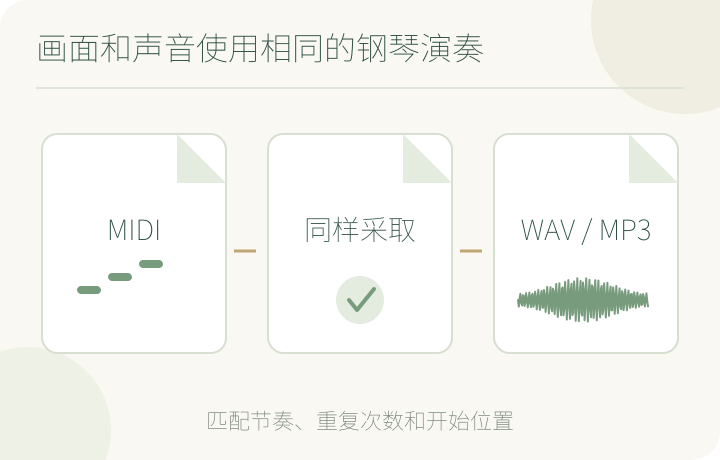
选择 MIDI 后,使用 MP3 / WAV 文件选择器添加录音。 MIDI控制手和音符;音频提供声音。同一首歌的两个录音可能有不同的时间安排,因此不同的录音可能不会对齐。
如果您的数码钢琴可以同时录制 MIDI 和音频,请将这两个文件作为一对保存。比较第一个音符、中间和弦和最后一个音符。如果没有录制音频,您可以从一段简短的纯 MIDI 视频开始检查显示,然后决定使用哪种声音。
常见问题
我可以只用音频制作这个视频吗?
可以。即使只有手机录音,也能直接导入钢琴独奏的 MP3、WAV 或 M4A。