Choisir l’entrée adaptée au fichier
Pour un fichier .mid ou .midi, choisissez l’entrée MIDI. Les hauteurs et les instants de jeu y figurent déjà, ce qui évite la transcription.
Avec un enregistrement de piano solo, sélectionnez « Fichier audio », puis « Choisir un enregistrement de piano ». Chargez votre MP3, WAV ou M4A. Il servira aussi de bande-son.
La limite est de 150 MiB par fichier. La formule gratuite lit les 30 premières secondes et Pro les 10 premières minutes.
Télécharger le MIDI de quatre mesures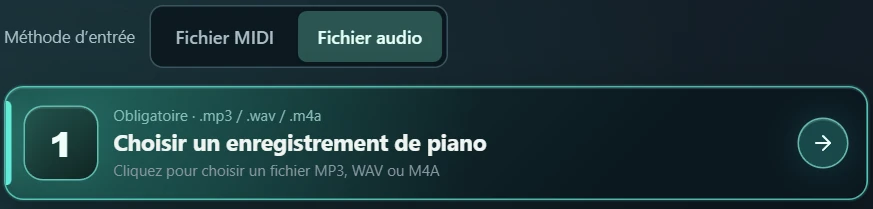
Choisissez horizontal ou vertical
Choisissez le format horizontal pour une vidéo YouTube classique, ou le format vertical pour un téléphone tenu debout. En mode vertical, sélectionnez la main gauche ou droite à afficher. Même si une seule main apparaît, le son des deux mains est conservé.
Pour une première vidéo montrant le clavier complet et les deux mains, commencez par horizontal. Décidez quelle partie de la performance au piano les spectateurs doivent voir avant d’ajuster les couleurs ou les effets.

Définir les couleurs et les étiquettes des notes
Choisissez différentes couleurs de notes pour les mains gauche et droite. Affichez les noms des notes de musique lorsque les spectateurs ont besoin d'aide pour identifier les hauteurs, ou passez aux numéros de doigts lorsque vous souhaitez expliquer le doigté. Ces deux types d'étiquettes sont des alternatives ; ils ne sont pas affichés ensemble.
La vitesse de chute des notes modifie le mouvement visuel et non le tempo musical. Pour ralentir la performance du piano, modifiez le tempo dans le MIDI avant de l'importer.

Choisissez l'apparence et créez la vidéo
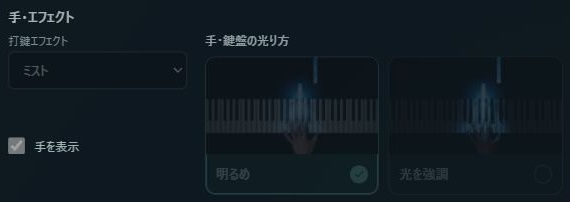
Réglez l'effet de pression des touches et la luminosité. Commencez par des réglages simples pour que les doigts et les touches restent faciles à suivre. Les options de sortie 1080p et d’image d’arrière-plan nécessitent Pro. Vérifiez vos choix, créez la vidéo et téléchargez le MP4 lorsqu'il est prêt.
Comparez un changement à la fois en utilisant le même court MIDI. Par exemple, enregistrez une version nommée color-test avant de modifier l'éclairage. Un court clip horizontal avec deux couleurs d'aiguilles et un clavier lumineux constitue un premier test utile. Si vous ajoutez de l'audio enregistré, vérifiez un accord au milieu et la dernière note ainsi que l'ouverture.
Sous l’aperçu, vous pouvez suivre la transcription, la répartition des notes entre les mains et la création des mouvements. Exportez le MP4 dès que le bouton devient actif. La transcription demande plus de temps qu’une entrée MIDI.
Lire le MP4 enregistré
Ouvrez le fichier téléchargé dans le lecteur vidéo de votre appareil. Écoutez l'ouverture, vérifiez l'affichage des aiguilles et jouez jusqu'au déclin final. Confirmez que le fichier enregistré affiche les paramètres que vous avez choisis.
Si l'objectif est une vidéo vertical avec une grande vue à droite, vérifiez d'abord l'orientation et la main sélectionnée. Revenez à PianoMira pour modifier le paramètre concerné et créer une autre version si nécessaire.

Ajouter au MIDI le son de la même prise
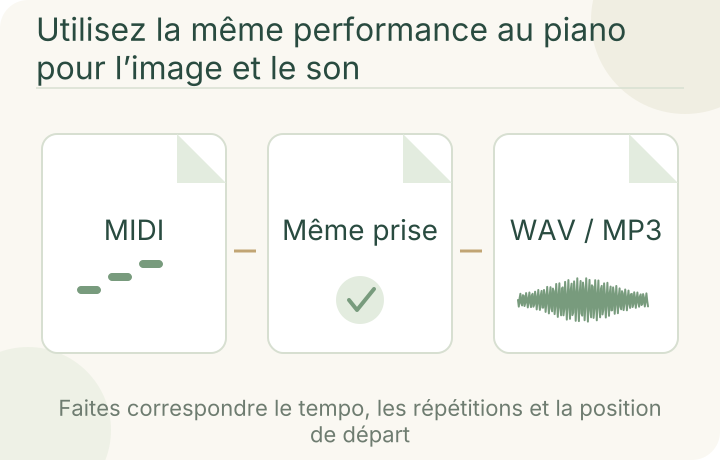
Après avoir choisi MIDI, utilisez le sélecteur de fichiers MP3/WAV pour ajouter votre enregistrement. MIDI contrôle les mains et les notes ; l'audio fournit le son. Deux enregistrements de la même chanson peuvent avoir des timings différents, donc une prise différente peut ne pas s'aligner.
Si votre piano numérique peut enregistrer du MIDI et de l'audio ensemble, conservez ces deux fichiers par paire. Comparez la première note, un accord du milieu et la note finale. Sans audio enregistré, vous pouvez commencer par une courte vidéo MIDI uniquement pour vérifier l'affichage, puis décider quel son utiliser.
Questions fréquentes
Puis-je créer cette vidéo à partir de l'audio uniquement ?
Oui. Un MP3, WAV ou M4A de piano solo peut être importé directement, même si vous ne disposez que d’un mémo vocal.