Scegliere l’ingresso adatto al file
Per i file .mid o .midi, scegli l’ingresso MIDI. Il file contiene già l’altezza e l’istante di ogni nota.
Per una registrazione di pianoforte solo, scegli «File audio» e carica il tuo MP3, WAV o M4A. La stessa registrazione diventa la colonna sonora del video.
Il limite è di 150 MiB per file. Il piano gratuito legge i primi 30 secondi, Pro i primi 10 minuti.
Scarica il MIDI di quattro battute
Scegli orizzontale o verticale
Scegli il formato orizzontale per un normale video di YouTube o quello verticale per uno smartphone tenuto in verticale. Puoi scegliere se mostrare la mano destra o la sinistra. Anche se appare una sola mano, l’audio mantiene il suono di entrambe.
Per un primo video che mostra la tastiera completa ed entrambe le mani, inizia con orizzontale. Decidi quale parte dell'esecuzione al pianoforte gli spettatori devono vedere prima di regolare i colori o gli effetti.

Imposta i colori e le etichette delle note
Scegli diversi colori di nota per la mano sinistra e quella destra. Mostra i nomi delle note musicali quando gli spettatori hanno bisogno di aiuto per identificare le altezze o passa ai numeri delle dita quando vuoi spiegare la diteggiatura. Questi due tipi di etichette sono alternativi; non vengono visualizzati insieme.
La velocità della nota cadente cambia il movimento visivo, non il tempo musicale. Per rallentare l'esecuzione del pianoforte, modificare il tempo in MIDI prima di importarlo.

Scegli l'aspetto e crea il video
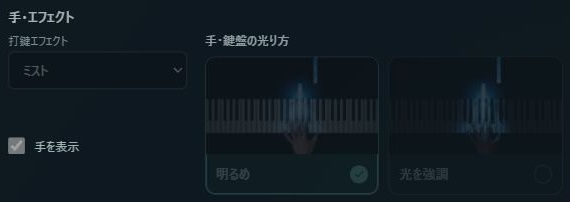
Imposta l'effetto e la luminosità della pressione dei tasti. Inizia con impostazioni semplici in modo che le dita e i tasti siano facili da seguire. L'output 1080p e le opzioni dell'immagine di sfondo richiedono Pro. Controlla le tue scelte, crea il video e scarica l'MP4 quando è pronto.
Confronta una modifica alla volta utilizzando lo stesso MIDI breve. Ad esempio, salva una versione denominata color-test prima di modificare l'illuminazione. Una breve clip orizzontale con due colori di mano e una tastiera luminosa costituisce un utile primo test. Se aggiungi audio registrato, controlla un accordo centrale, l'ultima nota e l'apertura.
Sotto l’anteprima puoi seguire la trascrizione, l’assegnazione delle note alle mani e la generazione dei movimenti. Esporta il MP4 quando il pulsante si attiva. La trascrizione richiede più tempo della lettura di un MIDI.
Riproduci l'MP4 salvato
Apri il file scaricato nel lettore video del tuo dispositivo. Ascolta l'apertura, controlla il display delle mani e suona il decadimento finale. Conferma che il file salvato mostri le impostazioni che hai scelto.
Se l'obiettivo è un video verticale con una visione ampia a destra, controlla prima l'orientamento e la mano selezionata. Torna a PianoMira per modificare l'impostazione pertinente e creare un'altra versione quando necessario.

Abbinare il MIDI all’audio della stessa esecuzione
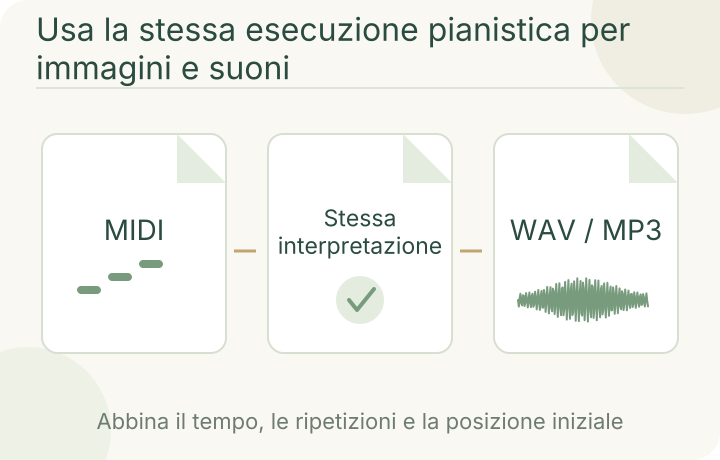
Dopo aver scelto MIDI, utilizza il selettore file MP3/WAV per aggiungere la tua registrazione. Il MIDI controlla le mani e le note; l'audio fornisce il suono. Due registrazioni della stessa canzone possono avere tempi diversi, quindi una ripresa diversa potrebbe non essere allineata.
Se il tuo pianoforte digitale può registrare MIDI e audio insieme, mantieni questi due file in coppia. Confronta la prima nota, un accordo centrale e la nota finale. Senza audio registrato, puoi iniziare con un breve video solo MIDI per controllare il display, quindi decidere quale suono utilizzare.
Domande frequenti
Posso realizzare questo video solo con l'audio?
Sì. Puoi caricare direttamente un MP3, WAV o M4A di pianoforte solo, anche se hai soltanto un memo vocale.