Apri e riproduci lo spartito musicale
Scegli File → Apri in MuseScore Studio e seleziona la tua partitura musicale. Suonalo dall'inizio per controllare gli strumenti, il tempo e l'ordine di ripetizione. Il video esportato utilizza la riproduzione di questa partitura musicale, quindi risolvi prima l'audio mancante.
Nel caso di una partitura musicale composta da più parti, decidere se mostrare la partitura musicale completa o una parte particolare. Anche le impostazioni del mixer possono influenzare l'audio. Suona un passaggio in cui entra ogni strumento rilevante, invece di controllare solo l'apertura.
Scarica lo spartito MusicXML
Scegli MP4 in Esporta
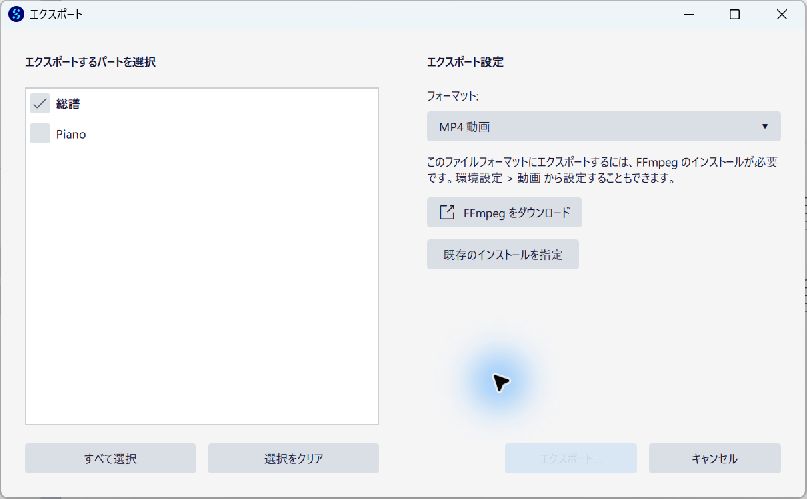
Apri File → Esporta. Seleziona la partitura musicale completa a sinistra, quindi scegli MP4 dall'elenco dei formati a destra. L'esportazione MP4 è disponibile in MuseScore Studio 4.7 e versioni successive.
Se manca MP4, controlla la versione dell'applicazione. Se il pulsante di esportazione è disabilitato, continua con la fase di configurazione di FFmpeg invece di fare clic ripetutamente sul pulsante.


Installa FFmpeg se l'esportazione non è disponibile
Segui le istruzioni FFmpeg nel manuale ufficiale MuseScore. Utilizza il programma di installazione MuseScore collegato su Windows o il pacchetto specificato per Mac. Chiudi completamente MuseScore e riaprilo dopo l'installazione.
Torna alle impostazioni di esportazione MP4 e verifica che le opzioni di risoluzione e il pulsante Esporta siano disponibili. Se MuseScore non riesce ancora a trovare le librerie, segui la guida alla risoluzione dei problemi di FFmpeg per verificare la posizione della cartella.
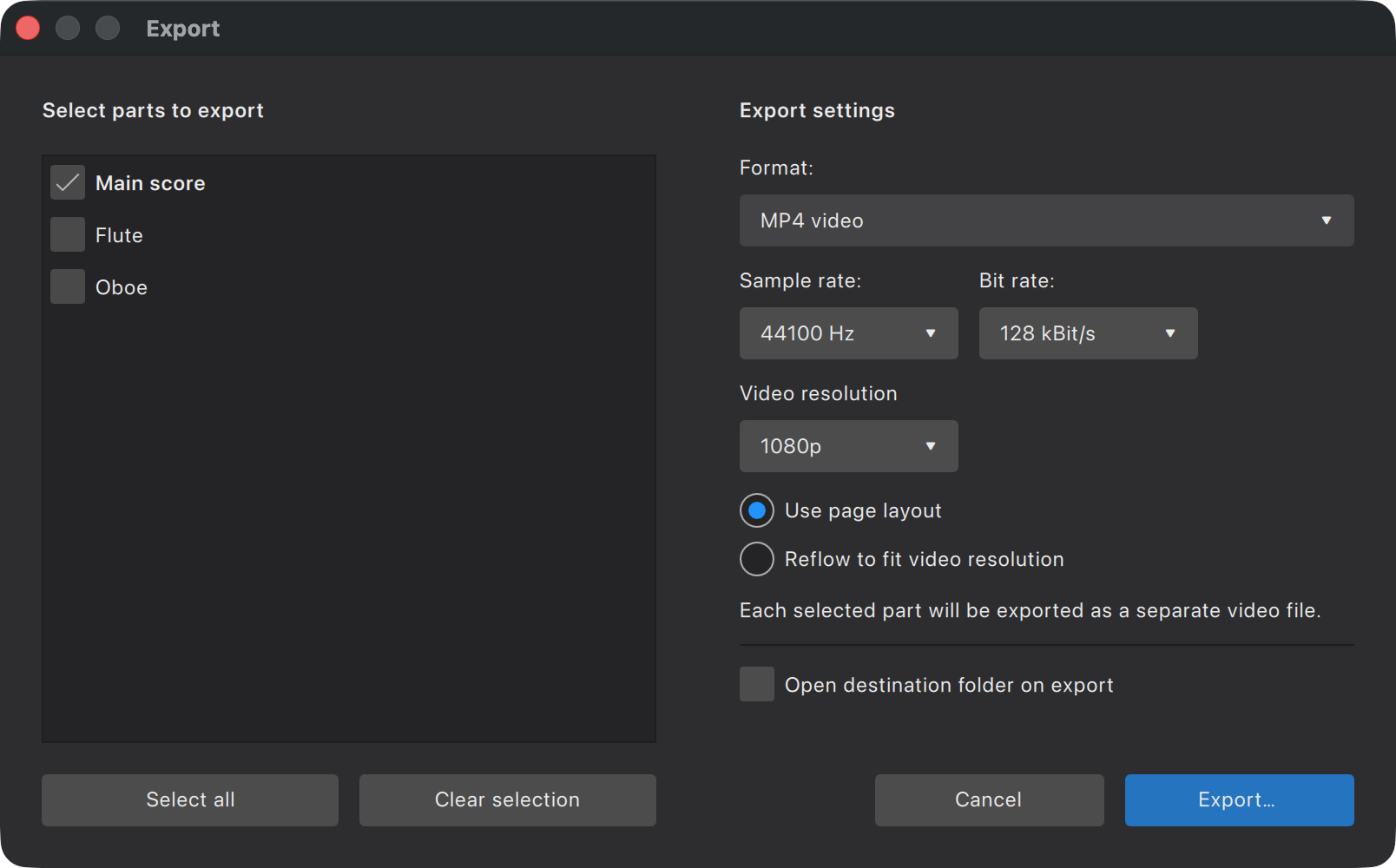
Scegli la risoluzione e il layout della partitura musicale
Scegli una risoluzione video. Prova 1080p quando gli spettatori devono leggere la notazione o prova una risoluzione inferiore quando le dimensioni del file contano. Usa layout di pagina mantiene la disposizione delle pagine della partitura musicale; Ridisponi per adattare adatta il layout al video.
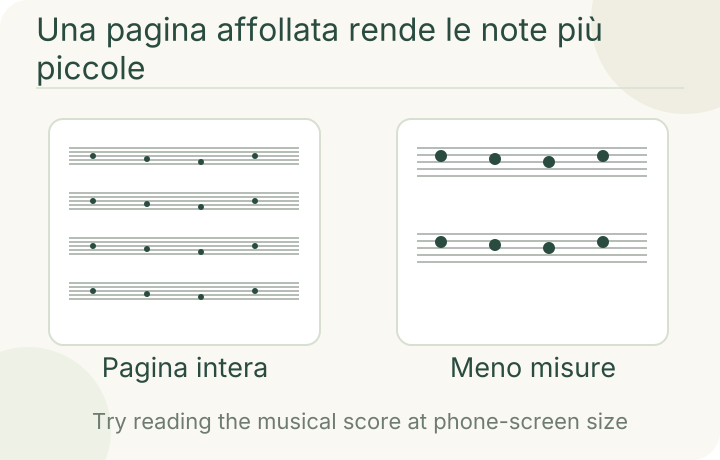
Esporta una breve partitura musicale per confrontare i layout. L'MP4 di MuseScore mostra la notazione e l'audio in riproduzione, anziché le mani animate o le note cadenti. Per una frase di quattro battute su un telefono, le note leggibili contano più che inserire un'intera pagina su uno schermo.
Salva e riproduci l'MP4
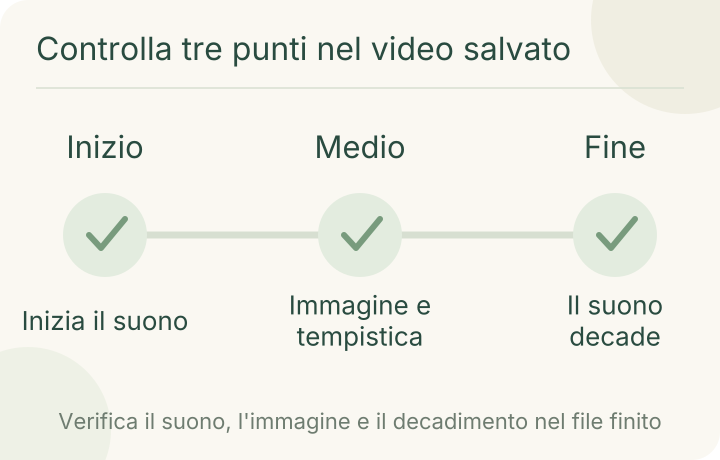
Fai clic su Esporta e scegli la destinazione. Al termine dell'esportazione, apri l'MP4 in un lettore video. Controlla i cambi di pagina, le ripetizioni e il decadimento finale. Modifica la partitura musicale o il layout del video ed esporta nuovamente se la notazione è troppo piccola.
L'esportazione salva un file; non pubblica automaticamente il video. Il caricamento di quell'MP4 su YouTube Studio è un passaggio separato. Se desideri mani e tasti animati, esporta MIDI dalla stessa partitura musicale e utilizza un servizio separato come PianoMira.
Mostra meno note quando la partitura musicale sembra troppo piccola
Se il video finito è difficile da leggere, controlla quanta notazione appare in ogni fotogramma e la sua risoluzione. Adattare un'intera pagina riduce anche i suoi margini, il che può rendere le note molto piccole su un telefono.
Confronta un test di quattro barre utilizzando Reflow per adattare la risoluzione video. Scegli tra preservare la pagina stampata e rendere le note più facili da leggere nelle proporzioni del video. Salva le versioni di prova con nomi di file diversi in modo da poterle confrontare e tornare al layout originale.
Domande frequenti
Devo accedere a YouTube per esportare MP4?
No. Questo flusso di lavoro salva un MP4 sul tuo computer. Accedi a YouTube Studio separatamente se desideri caricare il file salvato.