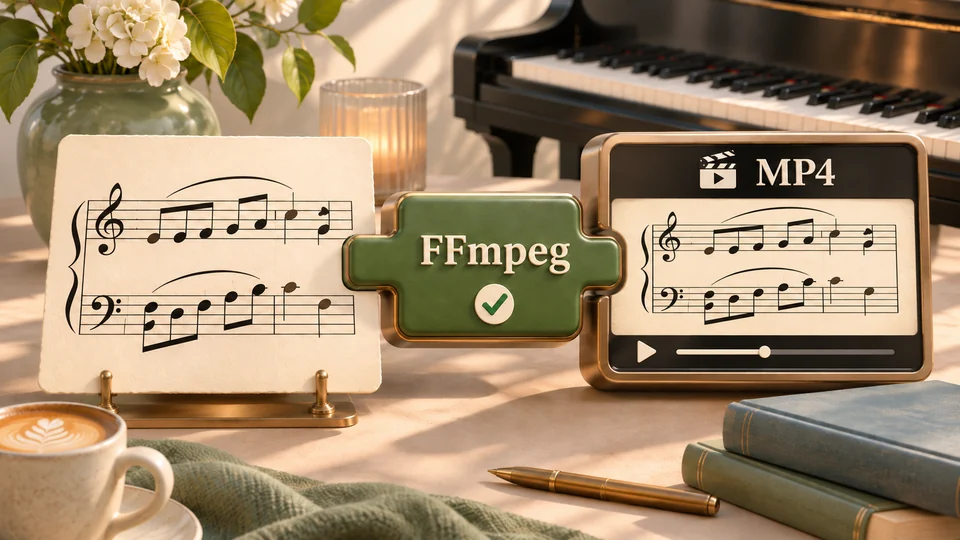
Abre y reproduce la partitura musical.
Elija Archivo → Abrir en MuseScore Studio y seleccione su partitura musical. Tócalo desde el principio para comprobar los instrumentos, el tempo y el orden de repetición. El vídeo exportado utiliza la reproducción de esta partitura musical, así que resuelva primero el sonido que falta.
Para una partitura musical con varias partes, decida si desea mostrar la partitura musical completa o una parte en particular. La configuración del mezclador también puede afectar el audio. Toque un pasaje en el que entre cada instrumento relevante, en lugar de comprobar solo la apertura.
Descargar la partitura MusicXML
Elija MP4 en Exportar
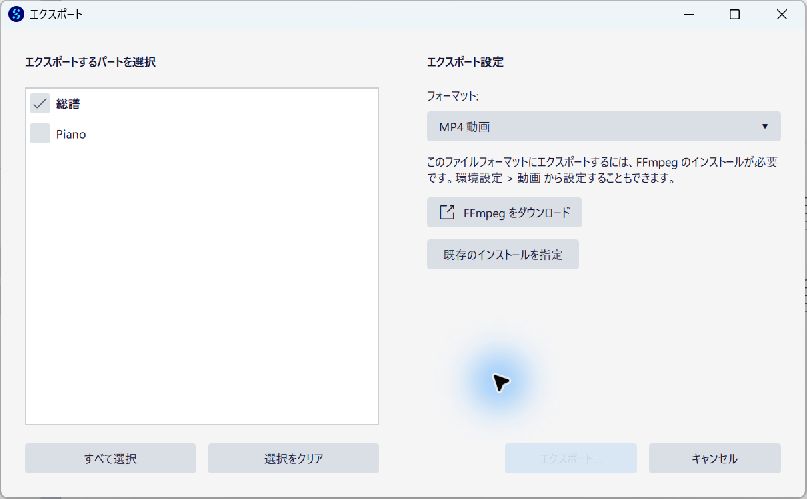
Abra Archivo → Exportar. Seleccione la partitura musical completa a la izquierda, luego elija MP4 de la lista de formatos a la derecha. La exportación de MP4 está disponible en MuseScore Studio 4.7 y versiones posteriores.
Si falta MP4, verifique la versión de la aplicación. Si el botón exportar está deshabilitado, continúe con el paso de configuración de FFmpeg en lugar de hacer clic repetidamente en el botón.


Instale FFmpeg si la exportación no está disponible
Siga las instrucciones de FFmpeg en el manual oficial de MuseScore. Utilice su instalador MuseScore vinculado en Windows o el paquete especificado para Mac. Cierre MuseScore por completo y vuelva a abrirlo después de la instalación.
Regrese a la configuración de exportación de MP4 y verifique que las opciones de resolución y el botón Exportar estén disponibles. Si MuseScore aún no puede encontrar las bibliotecas, siga la guía de solución de problemas de FFmpeg para verificar la ubicación de su carpeta.
Elija la resolución y el diseño de la partitura musical
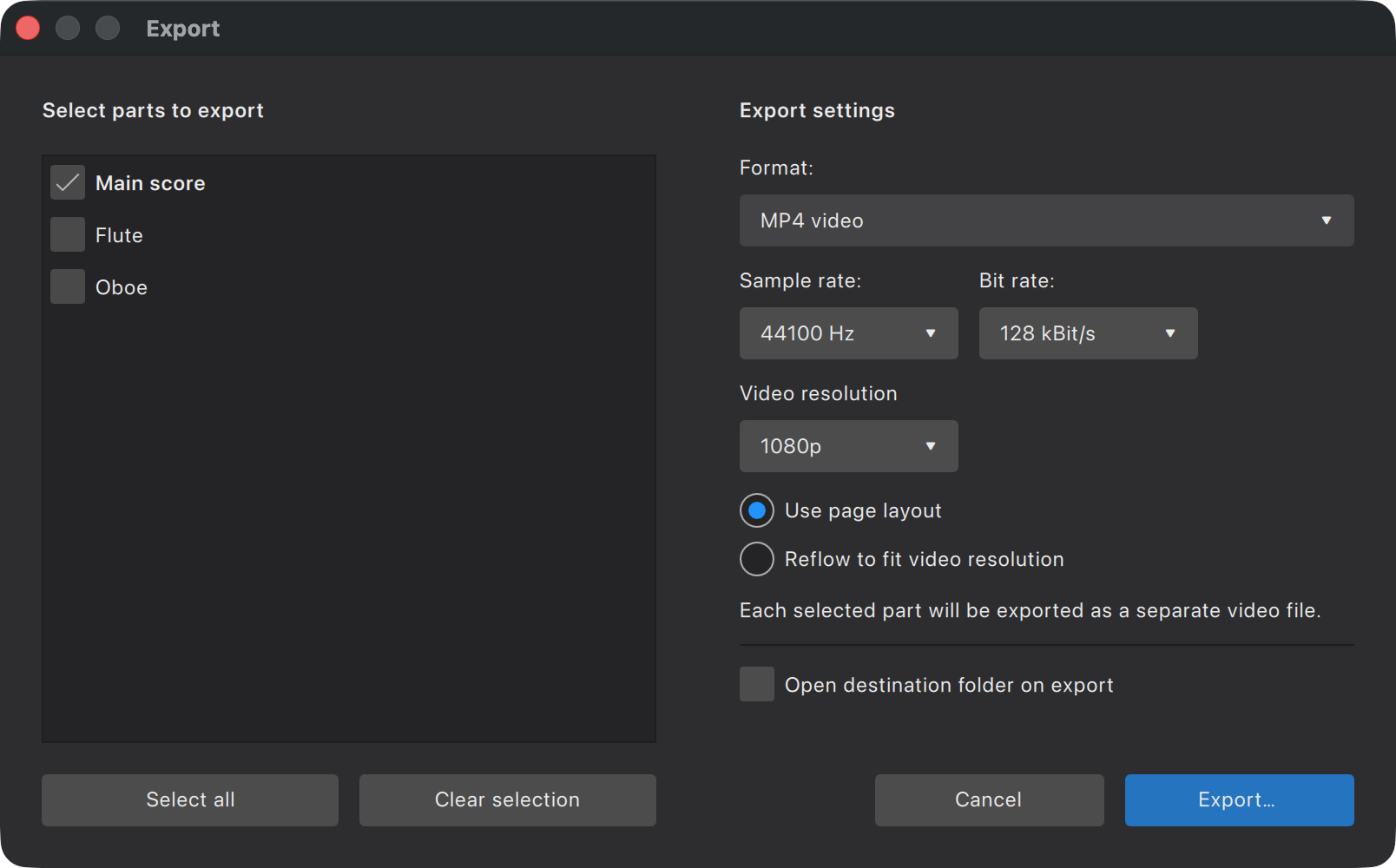
Elija una resolución de vídeo. Pruebe 1080p cuando los espectadores necesiten leer notación o pruebe una resolución más baja cuando el tamaño del archivo sea importante. El uso del diseño de página mantiene la disposición de las páginas de la partitura musical; Redistribuir para ajustar adapta el diseño al vídeo.
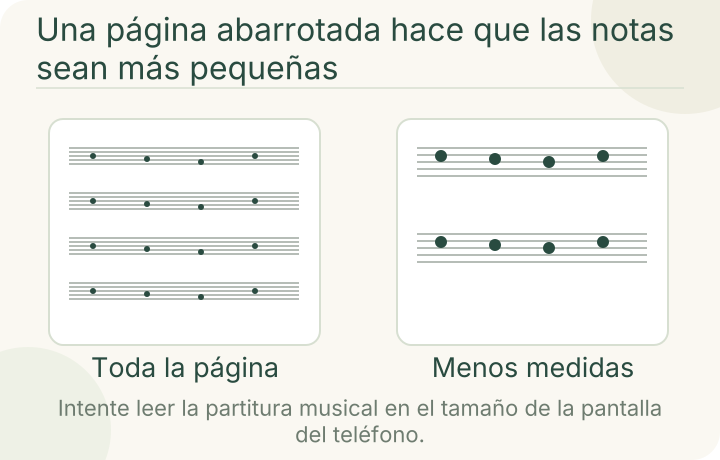
Exporte una partitura musical breve para comparar los diseños. El MP4 de MuseScore muestra notación y reproducción de audio, en lugar de manos animadas o notas que caen. Para una frase de cuatro compases en un teléfono, las notas legibles son más importantes que colocar una página entera en una pantalla.
Guardar y reproducir el MP4
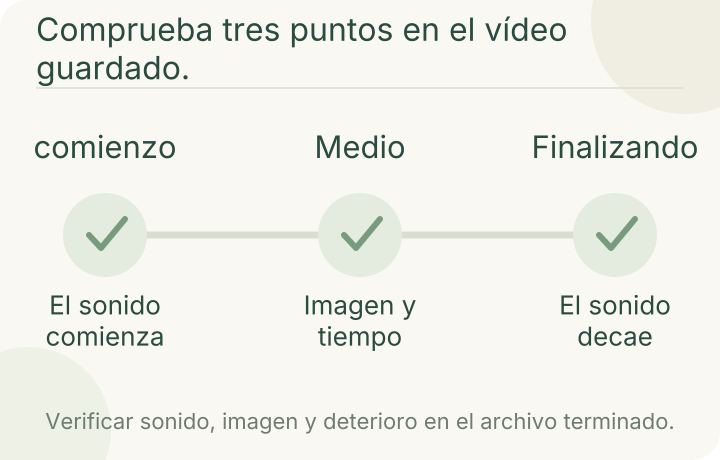
Haga clic en Exportar y elija el destino. Cuando finalice la exportación, abra el MP4 en un reproductor de video. Consulta los cambios de página, las repeticiones y el decaimiento final. Ajuste la partitura musical o el diseño del video y exporte nuevamente si la notación es demasiado pequeña.
La exportación guarda un archivo; no publica automáticamente el vídeo. Cargar ese MP4 en YouTube Studio es un paso aparte. Si desea manos y teclas animadas, exporte MIDI desde la misma partitura musical y utilice un servicio independiente como PianoMira.
Muestra menos notas cuando la partitura musical parece demasiado pequeña
Si el video terminado es difícil de leer, verifique cuánta notación aparece en cada cuadro y su resolución. Al ajustar una página entera también se reducen sus márgenes, lo que puede hacer que las notas en un teléfono sean muy pequeñas.
Compare una prueba de cuatro barras usando Reflow para ajustar la resolución del video. Elija entre conservar la página impresa y hacer que las notas sean más fáciles de leer en las proporciones del vídeo. Guarde las versiones de prueba con diferentes nombres de archivo para poder compararlas y volver al diseño original.
Preguntas frecuentes
¿Necesito iniciar sesión en YouTube para exportar MP4?
No. Este flujo de trabajo guarda un MP4 en su computadora. Inicie sesión en YouTube Studio por separado si desea cargar el archivo guardado.