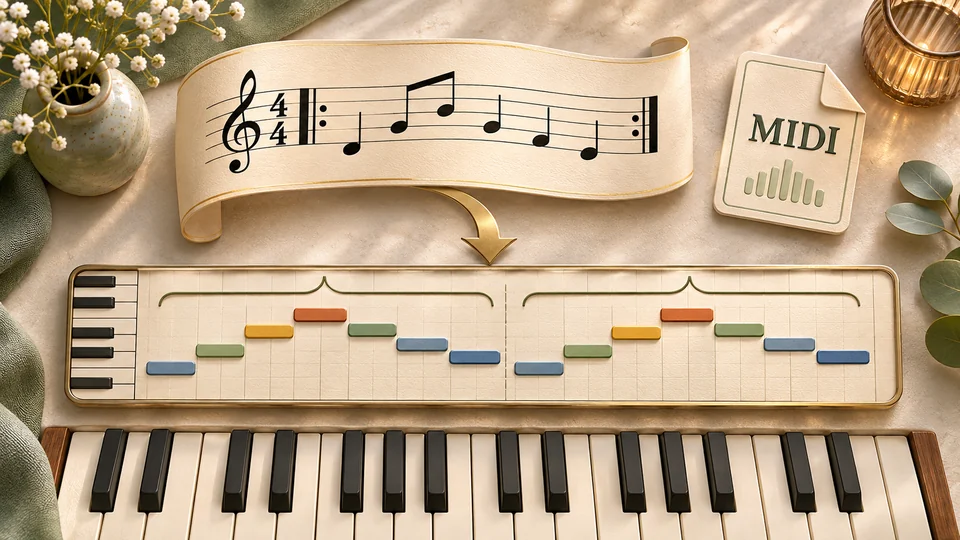
Reproduzca la partitura musical antes de exportar
Toque desde el principio y corrija tonos, longitudes de notas o marcas de tempo incorrectos. MIDI lleva estos detalles de interpretación de piano a la aplicación receptora.
Si aún no tienes una partitura musical, abre el ejemplo de cuatro compases. Una pieza corta hace que la primera nota, el orden de repetición y la nota final sean fáciles de comprobar.
Descargar la partitura MusicXML
Abrir Archivo → Exportar
Elija Archivo → Exportar en el menú. Utilice este comando cuando necesite un archivo MIDI para otra aplicación.
Guardar como mantiene una partitura musical editable MuseScore; es una operación diferente. Conserve también esa partitura musical editable, pero no la confunda con el MIDI exportado.

Selecciona la partitura musical completa y el formato MIDI
Seleccione la partitura musical completa a la izquierda y el archivo MIDI a la derecha. Seleccionar varias partes individuales puede crear archivos separados. Elija la partitura musical completa cuando desee la pieza completa en un solo archivo.
Habilite Expandir repeticiones cuando la interpretación de piano exportada deba incluir repeticiones. Si va a combinar MIDI con audio, asegúrese de que ambos sigan el mismo orden musical.

Guarde una versión con un nombre claro
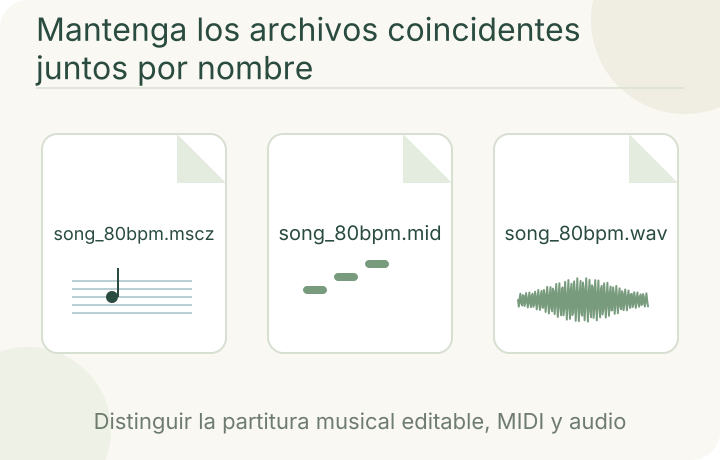
Haga clic en Exportar y elija el destino. Un nombre como song-80bpm.mid ayuda a distinguir las versiones de tempo. Deje que la exportación cree el formato; cambiar una extensión de nombre de archivo no es una conversión.
Si también necesita el sonido de piano original, exporte WAV desde la partitura musical sin cambios y mantenga los dos archivos juntos. Después de cambiar el tempo o las repeticiones, actualice ambos archivos y use un nuevo nombre de versión en lugar de depender únicamente de las fechas de modificación.
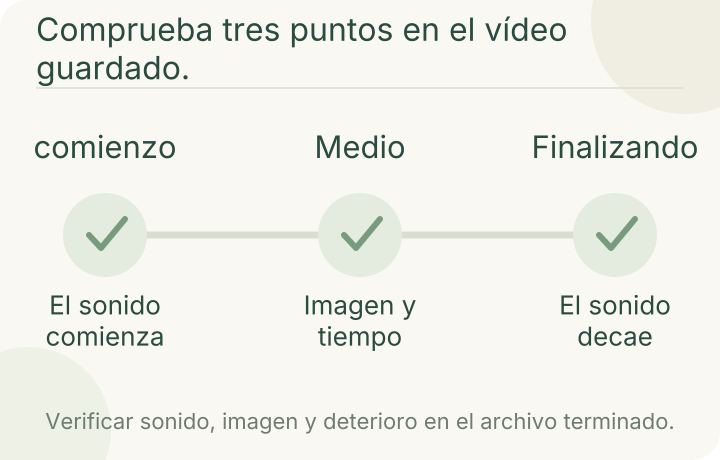
Prueba el principio, la repetición y el final.
Importe el MIDI guardado a la aplicación receptora, como Synthesia o PianoMira. Verifique la apertura, la primera nota después de una repetición y el final, incluido el tempo y la sincronización de las notas.
Un sonido de piano diferente puede provenir de la fuente de sonido de la aplicación receptora en lugar de un error de exportación MIDI. Exporte WAV coincidente desde MuseScore si el video debe conservar el sonido renderizado de MuseScore.
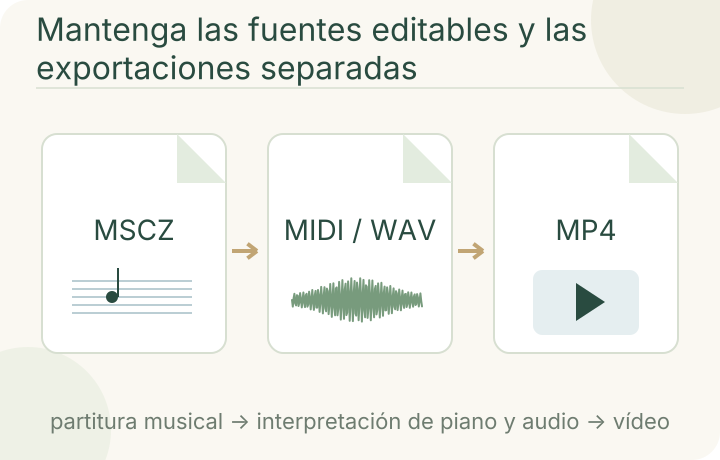
Mantenga MIDI separado de la partitura musical editable
Guarde una copia de MSCZ para futuras ediciones de notación. MIDI transfiere información de interpretación de piano; no pretende preservar todas las opciones de diseño y símbolos de notación. Una partitura musical reimportada desde MIDI puede verse diferente sin que se interrumpa la exportación.
Asigne al MIDI y al audio coincidentes el mismo nombre base, como song_80bpm.mid y song_80bpm.wav. Verifique el nombre del archivo y la fecha de modificación antes de importar una revisión para no utilizar accidentalmente un archivo más antiguo.
Preguntas frecuentes
¿Puedo cambiar el nombre de MSCZ a MIDI?
No. Abra la partitura musical en MuseScore y expórtela en formato MIDI.
¿Otra aplicación reproducirá exactamente el mismo sonido de piano?
No necesariamente. La aplicación receptora proporciona la fuente de sonido MIDI. Exporta audio también cuando quieras conservar el sonido original.