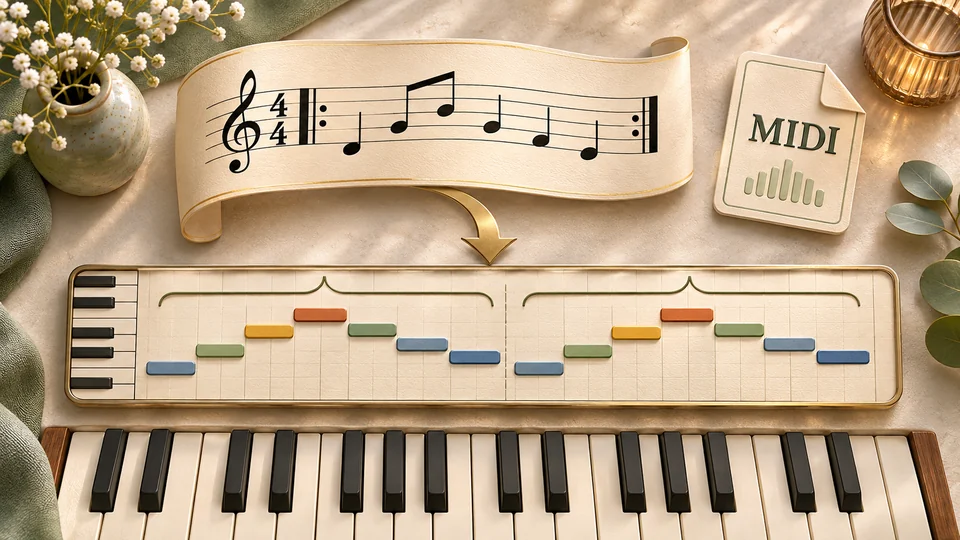
Jouer la partition musicale avant de l'exporter
Jouez depuis le début et corrigez les mauvaises hauteurs, longueurs de notes ou indications de tempo. MIDI transmet ces détails de performance du piano dans l'application de réception.
Si vous n'avez pas encore de partition musicale, ouvrez l'exemple à quatre mesures. Un morceau court facilite la vérification de la première note, de la commande répétée et de la note finale.
Télécharger la partition MusicXML
Ouvrir le fichier → Exporter
Choisissez Fichier → Exporter dans le menu. Utilisez cette commande lorsque vous avez besoin d'un fichier MIDI pour une autre application.
Enregistrer sous conserve une partition musicale MuseScore modifiable ; c'est une opération différente. Conservez également cette partition musicale modifiable, mais ne la confondez pas avec le MIDI exporté.

Sélectionnez la partition musicale complète et le format MIDI
Sélectionnez la partition musicale complète à gauche et le fichier MIDI à droite. La sélection de plusieurs pièces individuelles peut créer des fichiers distincts. Choisissez la partition musicale complète lorsque vous souhaitez que le morceau entier soit regroupé dans un seul fichier.
Activez Développer les répétitions lorsque la performance de piano exportée doit inclure des répétitions. Si vous combinez MIDI avec de l'audio, assurez-vous que les deux suivent le même ordre musical.

Enregistrer une version clairement nommée
Cliquez sur Exporter et choisissez la destination. Un nom tel que song-80bpm.mid permet de distinguer les versions de tempo. Laissez l'export créer le format ; changer une extension de nom de fichier n’est pas une conversion.
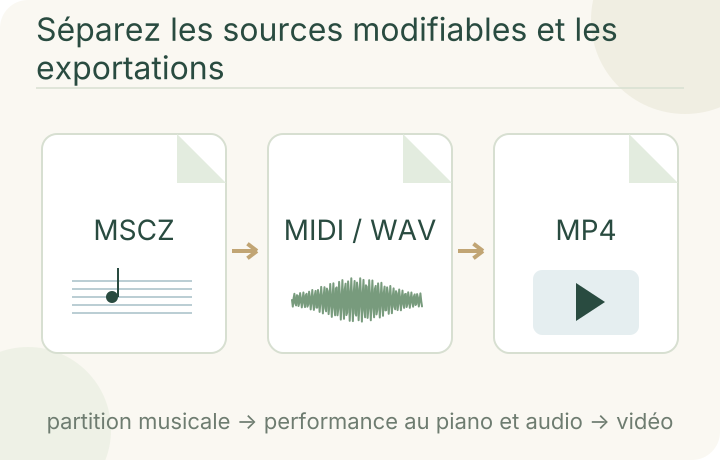
Si vous avez également besoin du son de piano original, exportez WAV à partir de la partition musicale inchangée et conservez les deux fichiers ensemble. Après avoir modifié le tempo ou les répétitions, mettez à jour les deux fichiers et utilisez un nouveau nom de version plutôt que de vous fier uniquement aux dates de modification.
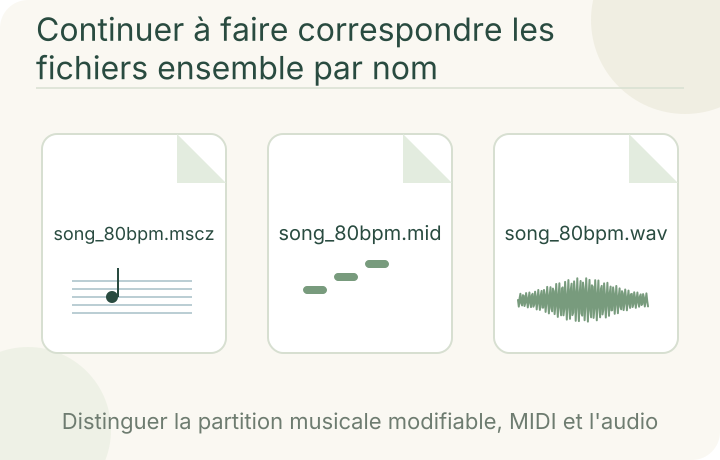
Testez le début, la répétition et la fin
Importez le MIDI enregistré dans l'application de réception, telle que Synthesia ou PianoMira. Vérifiez l'ouverture, la première note après une répétition et la fin, y compris le tempo et le timing des notes.
Un son de piano différent peut provenir de la source sonore de l'application de réception plutôt que d'un défaut d'exportation MIDI. Exportez le WAV correspondant depuis MuseScore si la vidéo doit conserver le son rendu par MuseScore.
Gardez MIDI séparé de la partition musicale modifiable
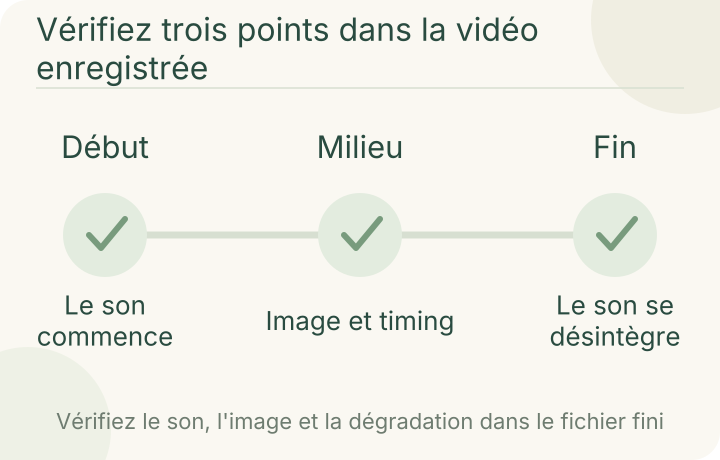
Enregistrez une copie MSCZ pour de futures modifications de notation. MIDI transfère les informations sur les performances du piano ; il n'est pas destiné à conserver tous les choix de mise en page et tous les symboles de notation. Une partition musicale réimportée depuis MIDI peut avoir un aspect différent sans que l'export soit interrompu.
Donnez au MIDI et à l'audio correspondant le même nom de base, tel que song_80bpm.mid et song_80bpm.wav. Vérifiez le nom du fichier et la date de modification avant d'importer une révision afin de ne pas utiliser accidentellement un fichier plus ancien.
Questions fréquentes
Puis-je renommer MSCZ en MIDI ?
Non. Ouvrez la partition musicale dans MuseScore et exportez-la au format MIDI.
Une autre application jouera-t-elle exactement le même son de piano ?
Pas nécessairement. L'application de réception fournit la source sonore MIDI. Exportez également l’audio lorsque vous souhaitez conserver le son d’origine.