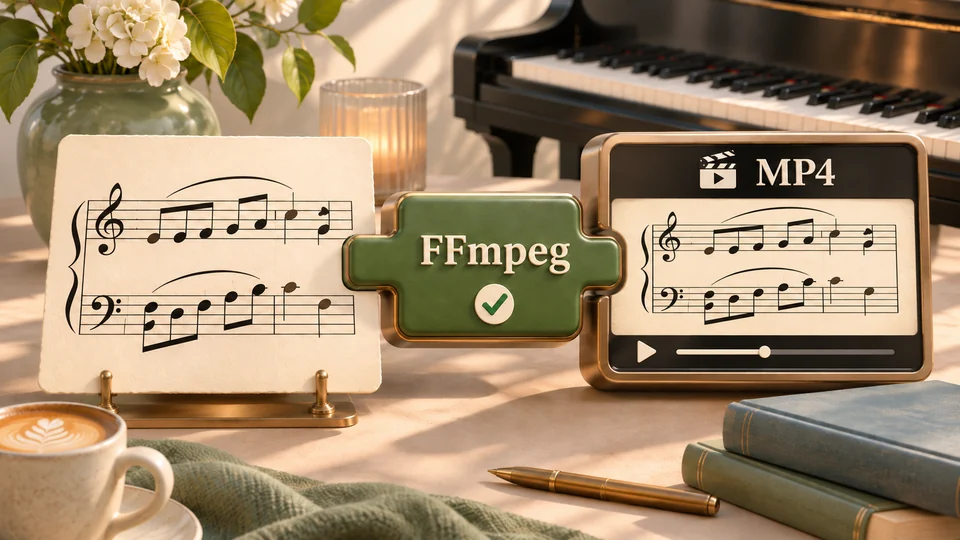
Ouvrir et jouer la partition musicale
Choisissez Fichier → Ouvrir dans MuseScore Studio et sélectionnez votre partition musicale. Jouez-le depuis le début pour vérifier les instruments, le tempo et l'ordre de répétition. La vidéo exportée utilise la lecture de cette partition musicale, alors résolvez d'abord le son manquant.
Pour une partition musicale comportant plusieurs parties, décidez si vous souhaitez afficher la partition musicale complète ou une partie particulière. Les paramètres du mixeur peuvent également affecter l’audio. Jouez un passage où chaque instrument pertinent entre, plutôt que de vérifier uniquement l'ouverture.
Télécharger la partition MusicXML
Choisissez MP4 dans Exporter
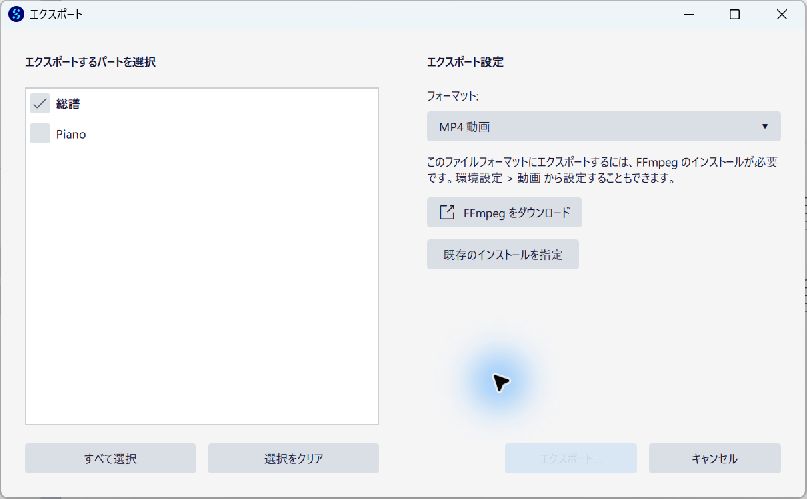
Ouvrez le fichier → Exporter. Sélectionnez la partition musicale complète à gauche, puis choisissez MP4 dans la liste des formats à droite. L'exportation MP4 est disponible dans MuseScore Studio 4.7 et versions ultérieures.
Si MP4 est manquant, vérifiez la version de l'application. Si le bouton d'exportation est désactivé, passez à l'étape de configuration de FFmpeg au lieu de cliquer à plusieurs reprises sur le bouton.


Installez FFmpeg si l'exportation n'est pas disponible
Suivez les instructions FFmpeg dans le manuel officiel de MuseScore. Utilisez son programme d'installation MuseScore lié sur Windows ou le package spécifié pour Mac. Fermez complètement MuseScore et rouvrez-le après l'installation.
Revenez aux paramètres d'exportation MP4 et vérifiez que les options de résolution et le bouton Exporter sont disponibles. Si MuseScore ne parvient toujours pas à trouver les bibliothèques, suivez le guide de dépannage FFmpeg pour vérifier l'emplacement de leur dossier.
Choisissez la résolution et la disposition de la partition musicale
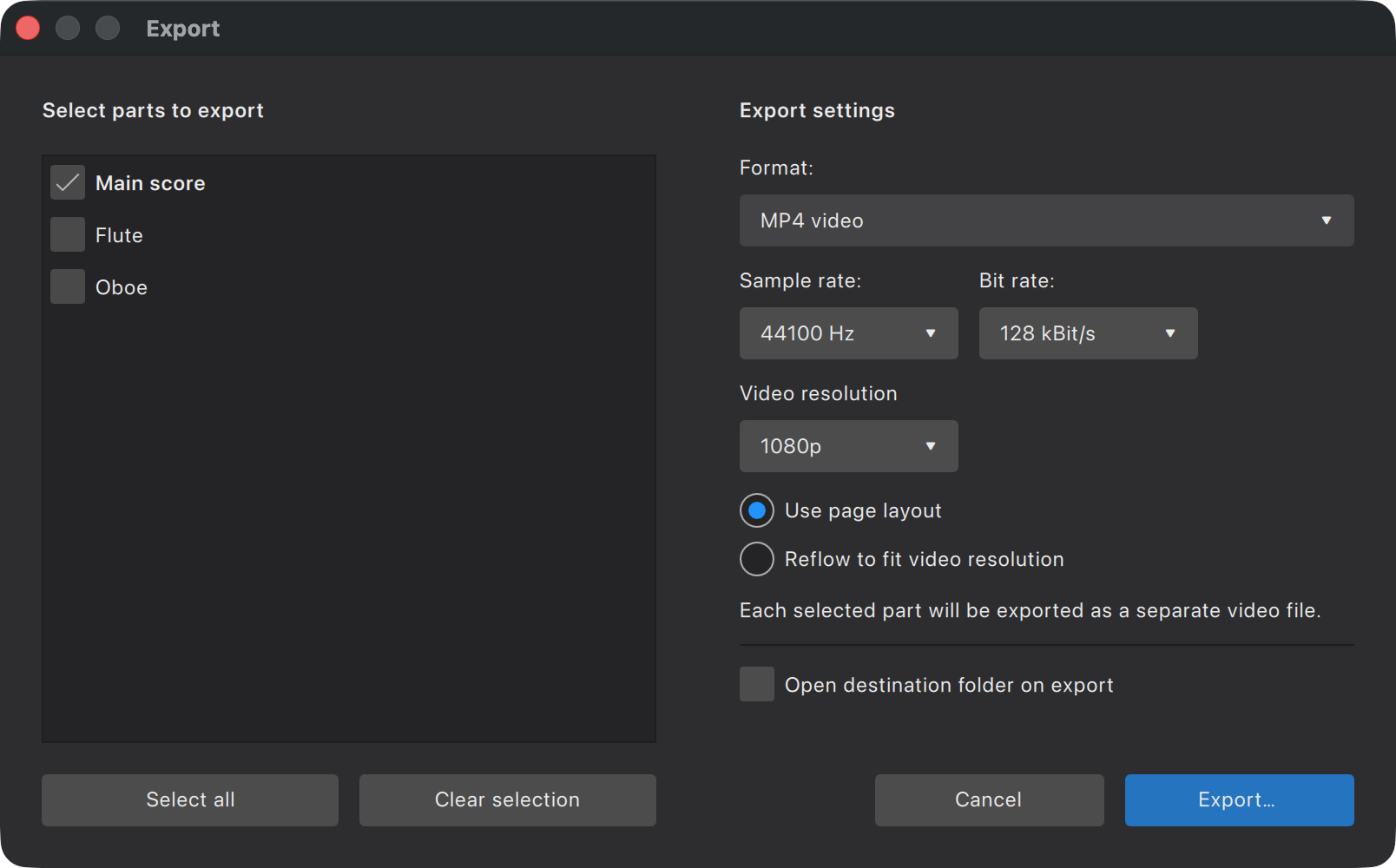
Choisissez une résolution vidéo. Essayez le 1080p lorsque les spectateurs ont besoin de lire des notations, ou testez une résolution inférieure lorsque la taille du fichier est importante. Utiliser la mise en page conserve la disposition des pages de la partition musicale ; Reflow to fit adapte la mise en page à la vidéo.
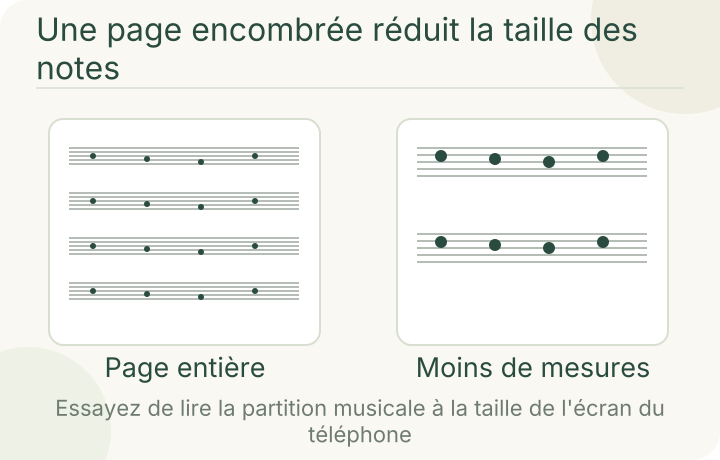
Exportez une courte partition musicale pour comparer les mises en page. Le MP4 de MuseScore affiche la notation et la lecture audio, plutôt que des mains animées ou des notes qui tombent. Pour une phrase de quatre mesures sur un téléphone, les notes lisibles importent plus que l'affichage d'une page entière sur un seul écran.
Enregistrez et lisez le MP4
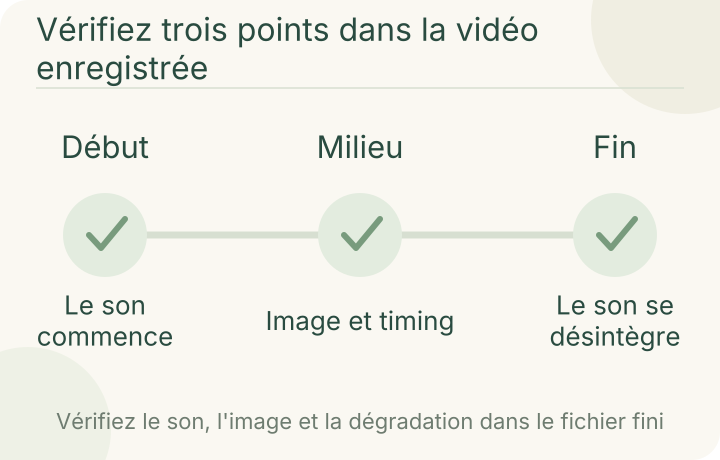
Cliquez sur Exporter et choisissez la destination. Une fois l'exportation terminée, ouvrez le MP4 dans un lecteur vidéo. Vérifiez les changements de page, les répétitions et la dégradation finale. Ajustez la partition musicale ou la mise en page vidéo et exportez à nouveau si la notation est trop petite.
L'exportation enregistre un fichier ; il ne publie pas automatiquement la vidéo. Le téléchargement de ce MP4 dans YouTube Studio est une étape distincte. Si vous souhaitez des mains et des touches animées, exportez MIDI à partir de la même partition musicale et utilisez un service distinct tel que PianoMira.
Afficher moins de notes lorsque la partition musicale semble trop petite
Si la vidéo terminée est difficile à lire, vérifiez la quantité de notation qui apparaît dans chaque image ainsi que sa résolution. Ajuster une page entière réduit également ses marges, ce qui peut rendre les notes très petites sur un téléphone.
Comparez un test à quatre barres utilisant Reflow pour adapter la résolution vidéo. Choisissez entre préserver la page imprimée et rendre les notes plus faciles à lire dans les proportions de la vidéo. Enregistrez les versions de test sous différents noms de fichiers afin de pouvoir les comparer et revenir à la présentation d'origine.
Questions fréquentes
Dois-je me connecter à YouTube pour exporter MP4 ?
Non. Ce flux de travail enregistre un MP4 sur votre ordinateur. Connectez-vous séparément à YouTube Studio si vous souhaitez télécharger le fichier enregistré.