Identifiez où l'exportation MP4 s'arrête
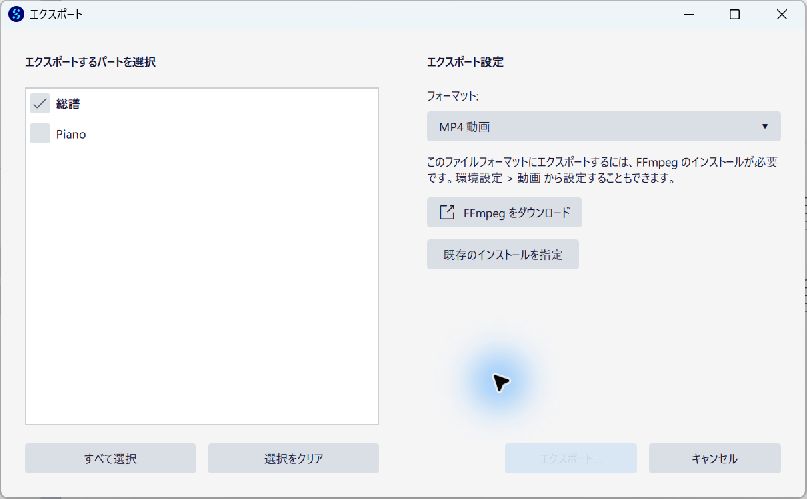
Ouvrez Fichier → Exporter et sélectionnez MP4. Si MP4 lui-même est manquant, vérifiez la version de MuseScore. S'il est répertorié mais que l'exportation est désactivée, recherchez le message de configuration FFmpeg.
L'exportation MIDI ou WAV peut fonctionner même si l'exportation vidéo échoue, car la vidéo utilise des composants supplémentaires. Séparez ce problème d'une partition musicale qui ne s'ouvre pas ou d'un mixeur qui ne produit aucun son.


Utilisez les instructions d'installation officielles de MuseScore
Ouvrez le guide officiel FFmpeg et choisissez votre système d'exploitation. Sous Windows, utilisez le programme d'installation lié destiné à MuseScore ; sur Mac, utilisez le package décrit ici.
Le téléchargement du package ne suffit pas. Exécutez le programme d'installation et terminez l'installation avant de revenir à MuseScore.
Fermer et rouvrir MuseScore
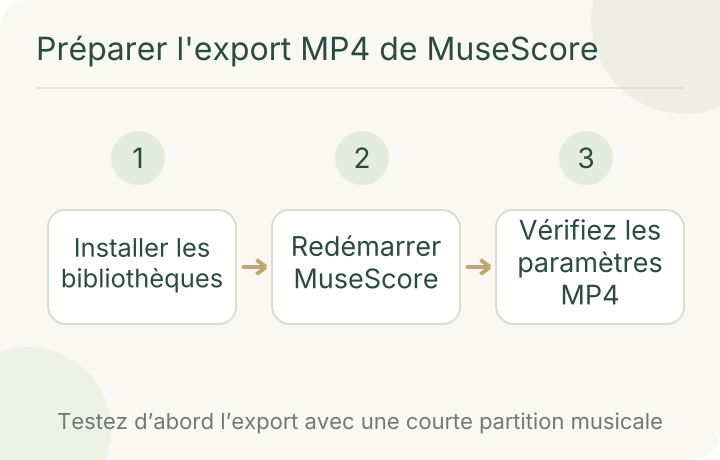
Enregistrez la partition musicale et fermez complètement MuseScore. Rouvrez-le, ouvrez la même partition musicale et revenez à l'exportation MP4.
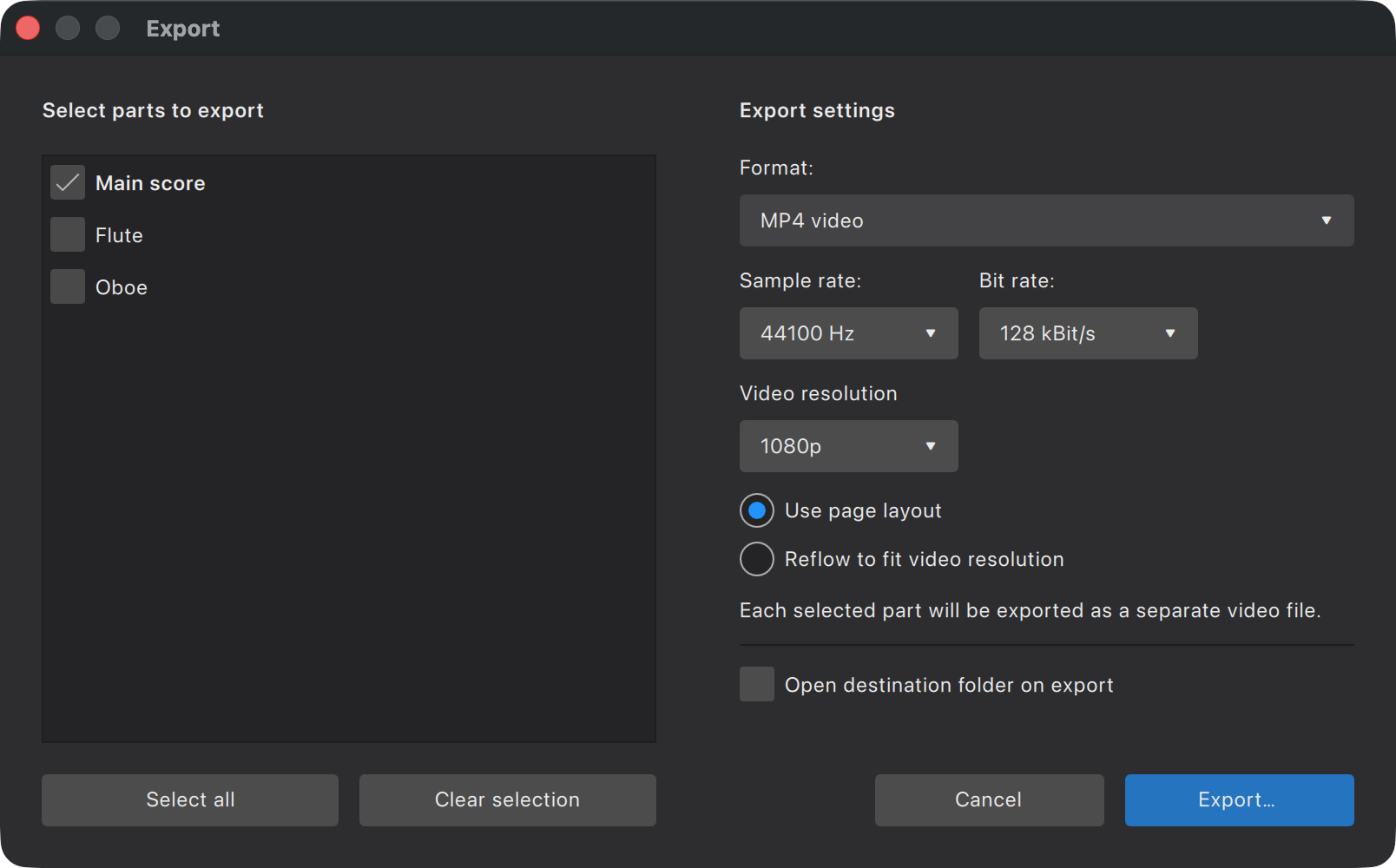
Si les paramètres de résolution et de mise en page sont disponibles et que l'exportation est activée, les bibliothèques ont été détectées. Testez une courte partition musicale avant de passer à un long morceau.
Vérifiez le dossier de la bibliothèque si la détection échoue
Pour une copie installée manuellement, ouvrez la section Vidéo dans les préférences de MuseScore et spécifiez l'emplacement de la bibliothèque. Sous Windows, il s'agit du dossier contenant la bibliothèque avformat et les autres DLL requises.
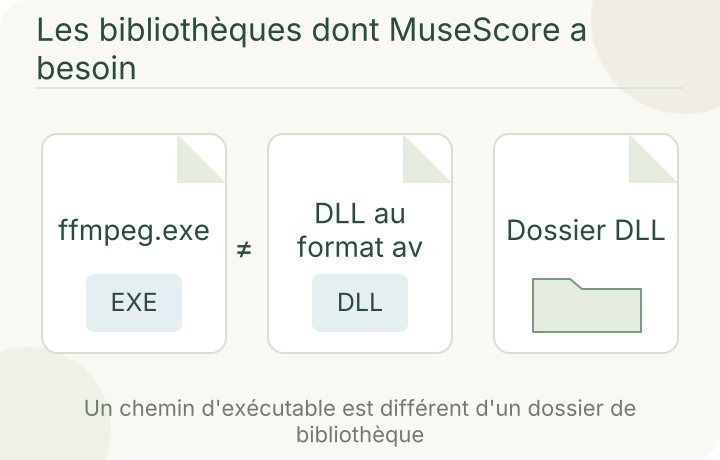
Un package contenant uniquement ffmpeg.exe peut ne pas fournir les bibliothèques partagées dont MuseScore a besoin. Sur Mac, suivez les instructions officielles de localisation des fichiers dylib. Revenez à la méthode d'installation recommandée si l'emplacement de la bibliothèque n'est pas clair.
Enregistrez et lisez un court MP4
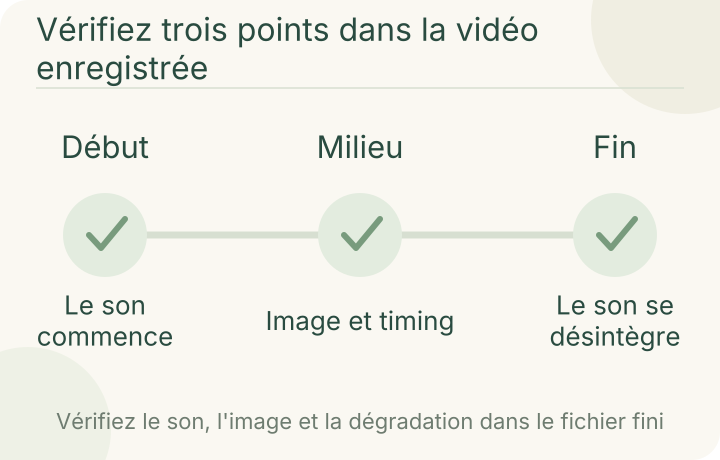
Choisissez une résolution, exportez et ouvrez le fichier enregistré. Confirmez qu'il contient à la fois la partition musicale et l'audio. Un bouton activé à lui seul ne prouve pas qu'une vidéo terminée a été enregistrée.
Si l'exportation démarre mais échoue, vérifiez les autorisations de destination et l'espace libre, puis essayez une courte partition musicale dans un autre dossier. Si l'image fonctionne mais que le son est manquant, revenez à la lecture et aux vérifications du mixeur dans MuseScore.
Distinguer la commande des bibliothèques
Une commande ffmpeg fonctionnelle ne garantit pas que MuseScore puisse localiser les bibliothèques requises pour l'exportation vidéo. Si vous l'avez installé d'une autre manière, vérifiez les préférences vidéo et les instructions officielles.
Pour une configuration manuelle de Windows, choisissez le dossier contenant les DLL requises, et non ffmpeg.exe lui-même. Redémarrez MuseScore après avoir modifié l'emplacement, confirmez que les paramètres de qualité MP4 apparaissent et effectuez un court test d'exportation.
Questions fréquentes
Puis-je exporter du MIDI sans configuration vidéo FFmpeg ?
Les vidéothèques et l'export MIDI sont distincts. Si l'exportation MIDI est disponible, vous pouvez utiliser ce fichier dans un autre flux de travail vidéo.
Où dois-je télécharger FFmpeg ?
Commencez par les liens dans les instructions officielles d'exportation vidéo de MuseScore plutôt que de choisir un programme d'installation sans rapport dans une publicité de recherche.