MP4出力の画面で止まっている場所を見る
[ファイル]→[エクスポート]でMP4を選びます。MP4自体がない場合はMuseScoreのバージョンを確認します。MP4はあるのにボタンが無効な場合は、FFmpegの案内が表示されていないかを見ます。
MIDIやWAVが書き出せても、MP4だけで止まることがあります。動画出力は別の仕組みを使うためです。「楽譜を開けない」「再生しても音が出ない」といった問題とは切り分けて、まずMP4を選んだ直後の表示を見ます。


公式のインストール案内からFFmpegを入れる
MuseScore公式のFFmpegインストール手順を開き、使っているOSを選びます。Windowsは案内されているMuseScore向けインストーラー、Macは案内されているパッケージを使います。
ダウンロードしただけでは認識されません。インストーラーを実行し、完了まで進めます。
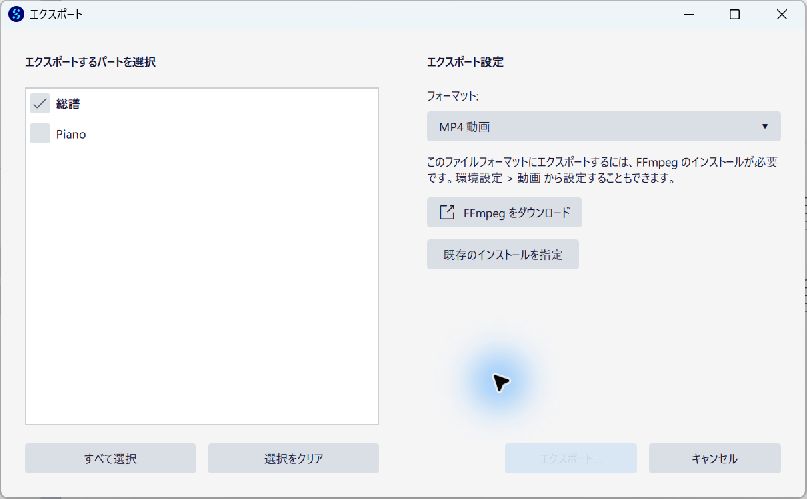
MuseScoreを終了して開き直す
楽譜を保存してMuseScoreを終了します。再び起動して同じ楽譜を開き、MP4のエクスポート画面へ戻ります。
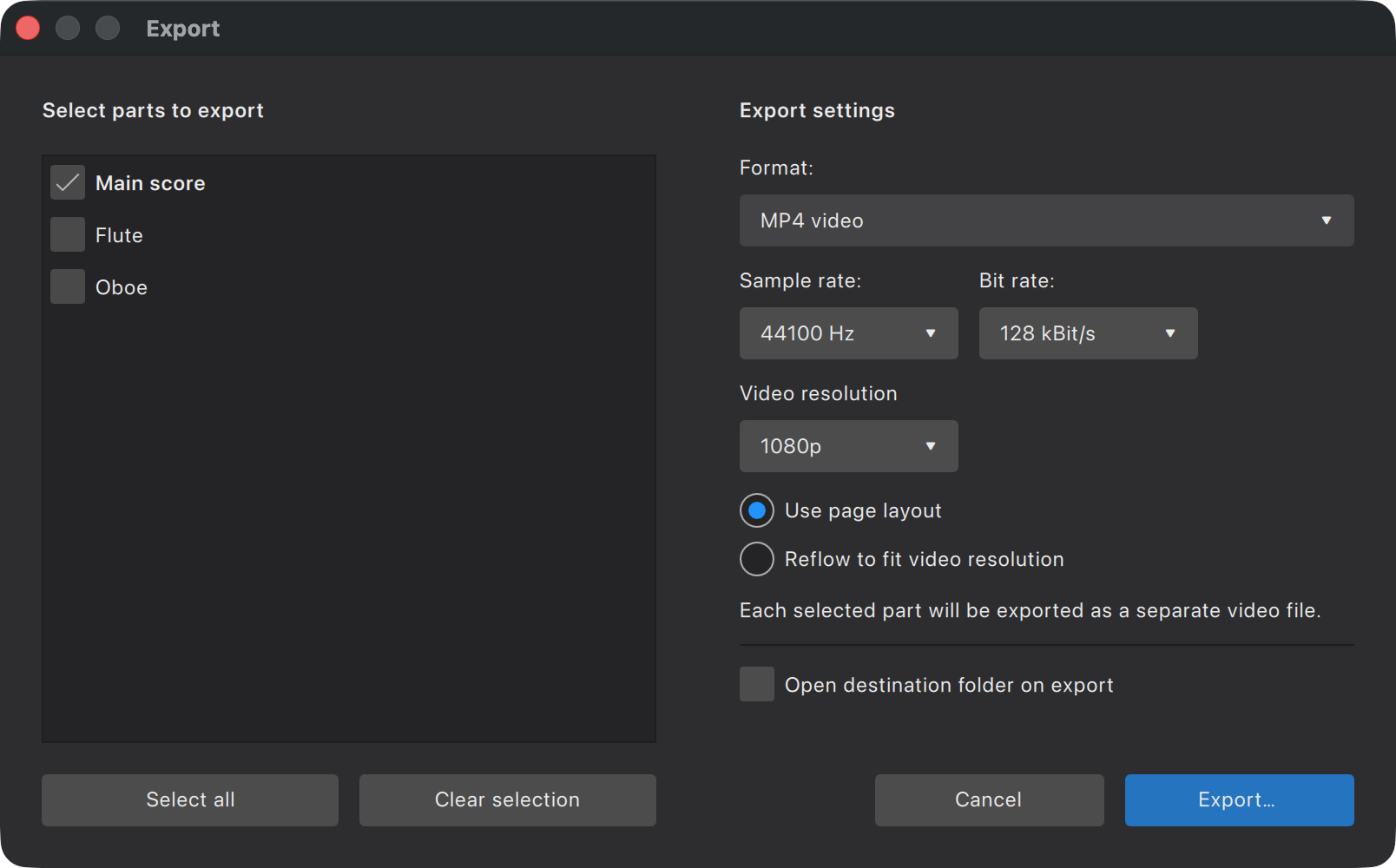
解像度やレイアウトの設定が表示され、エクスポートボタンが押せれば認識できています。ここまで進んだら、短い楽譜で出力を試します。
認識されない場合はライブラリの場所を指定する
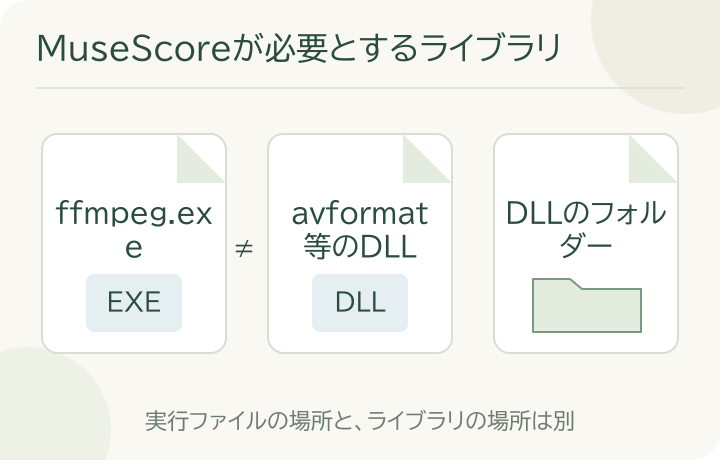
独自にFFmpegを置いた場合は、MuseScoreの環境設定にあるVideoの項目でライブラリの場所を指定します。Windowsではavformat.dllを含むフォルダーを選びます。ffmpeg.exeだけが入った配布物では必要な共有ライブラリがそろわない場合があります。
Macは公式案内に沿ってdylibが入る場所を指定します。場所が分からない場合は、まず公式推奨のインストール方法へ戻ると切り分けやすくなります。
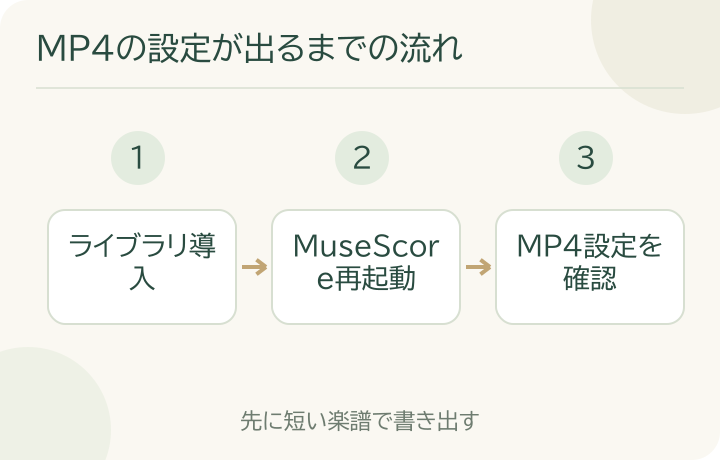
短いMP4を保存して完了を確認する
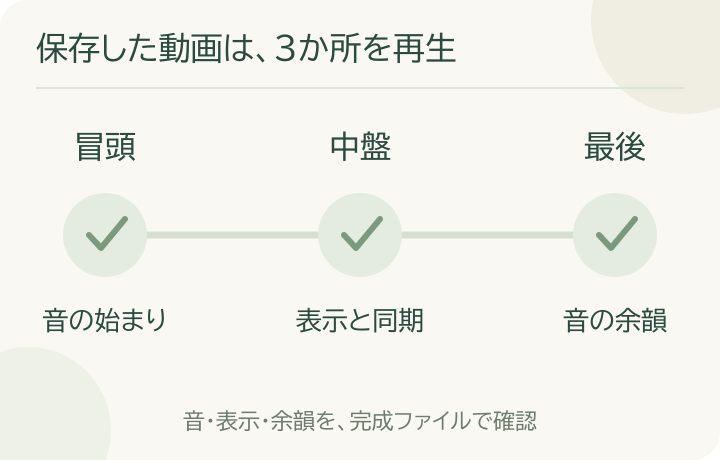
MP4設定で解像度を選び、エクスポートを押します。保存したMP4を開いて、楽譜が表示され音も鳴れば設定は完了です。
ボタンが押せるのに出力で止まる場合は、保存先の空き容量と書き込み権限を確認し、まず短い楽譜を別の保存先へ出力して比べます。
保存後はファイルがあるだけで完了とせず、動画プレーヤーで映像と音の両方を確認します。画面が出ても音がない場合は、MuseScore側の再生とミキサーを確認する段階へ戻ります。
コマンドで使えるFFmpegと、MuseScore用ライブラリを区別する
パソコンでffmpegというコマンドが動いても、MuseScoreが動画出力に必要なライブラリを見つけられるとは限りません。まずMuseScore公式ハンドブックの手順で導入したものかを確認します。別の方法で導入した場合は、環境設定のVideoからライブラリの場所を指定する必要があります。
Windowsで手動指定する場合は、ffmpeg.exeそのものではなく、avformatなどのDLLを含むフォルダーを確認します。場所を変更したらMuseScoreを開き直し、MP4の画質設定が表示されるかを見ます。ボタンが有効になったら、短い楽譜で出力を試してから長い曲へ進みましょう。
よくある質問
FFmpegがなくてもMIDIは書き出せますか?
動画用のFFmpeg設定とMIDI書き出しは別です。MIDIの項目が使えるなら、そのファイルから動画を作る方法もあります。
どのサイトからFFmpegを入れればよいですか?
まずMuseScore公式の動画書き出し手順にある案内を確認してください。検索広告のインストーラーを適当に選ぶのは避けましょう。