Identifizieren Sie, wo der MP4-Export stoppt
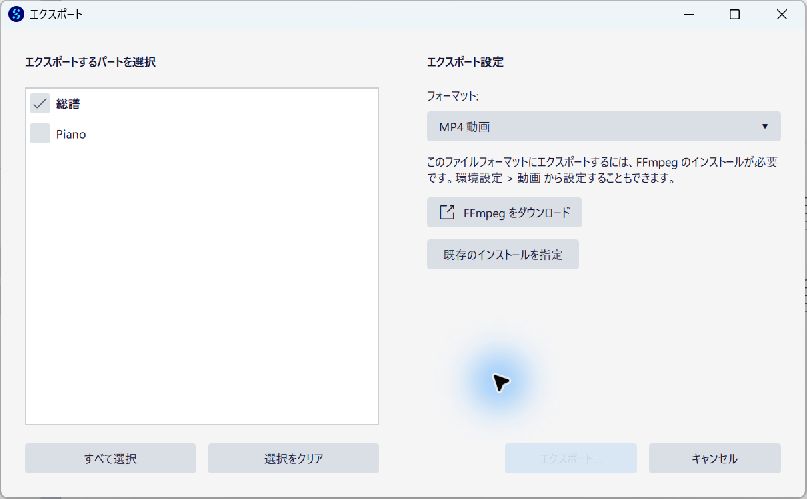
Öffnen Sie Datei → Exportieren und wählen Sie MP4. Wenn MP4 selbst fehlt, überprüfen Sie die MuseScore-Version. Wenn es aufgeführt ist, der Export jedoch deaktiviert ist, suchen Sie nach der FFmpeg-Setup-Meldung.
Der MIDI- oder WAV-Export kann funktionieren, während der Videoexport fehlschlägt, weil das Video zusätzliche Komponenten verwendet. Halten Sie dieses Problem getrennt von einer Partitur, die sich nicht öffnen lässt, oder einem Mischpult, das keinen Ton erzeugt.


Verwenden Sie die offiziellen Installationsanweisungen von MuseScore
Öffnen Sie den offiziellen FFmpeg-Leitfaden und wählen Sie Ihr Betriebssystem aus. Verwenden Sie unter Windows das verlinkte Installationsprogramm für MuseScore. Verwenden Sie auf dem Mac das dort beschriebene Paket.
Das Herunterladen des Pakets reicht nicht aus. Führen Sie das Installationsprogramm aus und schließen Sie die Installation ab, bevor Sie zu MuseScore zurückkehren.
Schließen Sie MuseScore und öffnen Sie es erneut
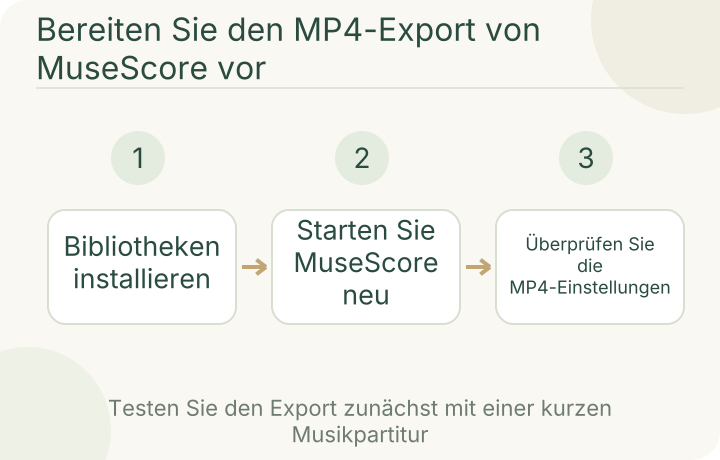
Speichern Sie die Partitur und schließen Sie MuseScore vollständig. Öffnen Sie es erneut, öffnen Sie die gleiche Musikpartitur und kehren Sie zum MP4-Export zurück.
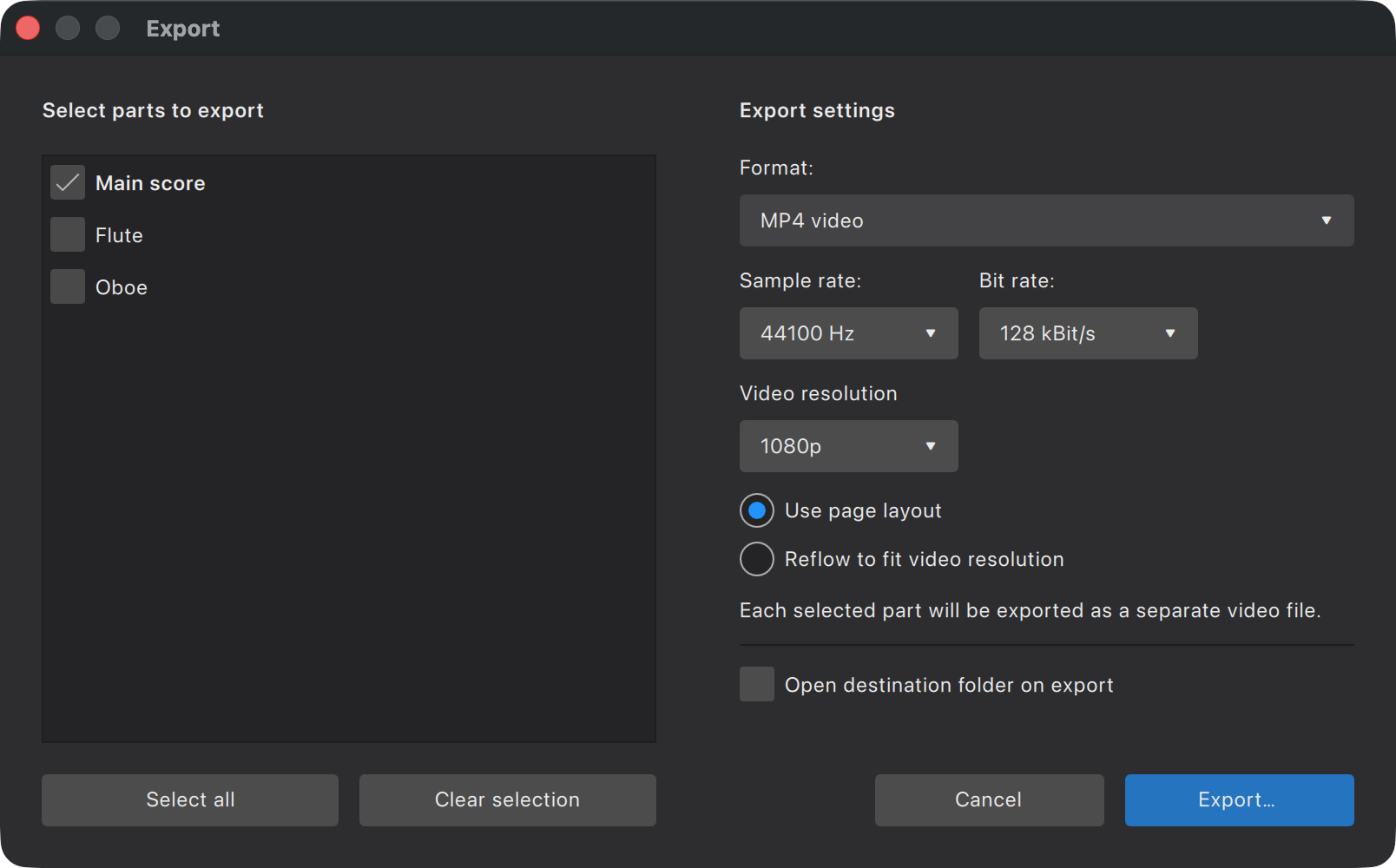
Wenn Auflösungs- und Layouteinstellungen verfügbar sind und der Export aktiviert ist, wurden die Bibliotheken erkannt. Testen Sie eine kurze Partitur, bevor Sie zu einem langen Stück übergehen.
Überprüfen Sie den Bibliotheksordner, wenn die Erkennung fehlschlägt
Öffnen Sie für eine manuell installierte Kopie den Abschnitt „Video“ in den Einstellungen von MuseScore und geben Sie den Speicherort der Bibliothek an. Unter Windows ist dies der Ordner, der die Avformat-Bibliothek und die anderen erforderlichen DLLs enthält.
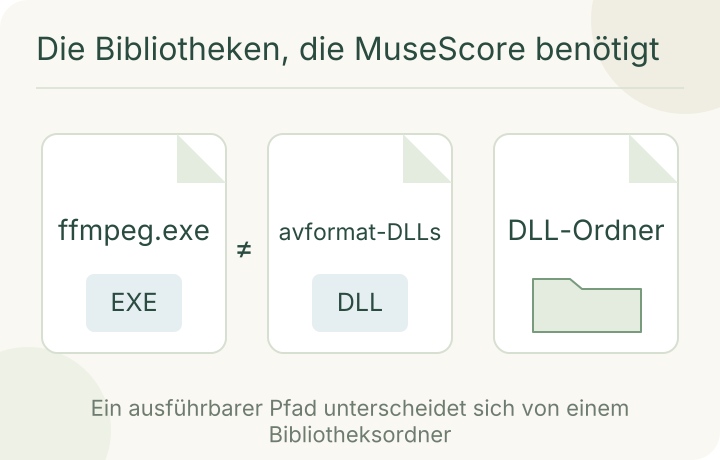
Ein Paket, das nur ffmpeg.exe enthält, stellt möglicherweise nicht die gemeinsam genutzten Bibliotheken bereit, die MuseScore benötigt. Befolgen Sie auf dem Mac die offiziellen Speicherortanweisungen für die Dylib-Dateien. Kehren Sie zur empfohlenen Installationsmethode zurück, wenn der Speicherort der Bibliothek unklar ist.
Speichern und spielen Sie eine kurze MP4 ab
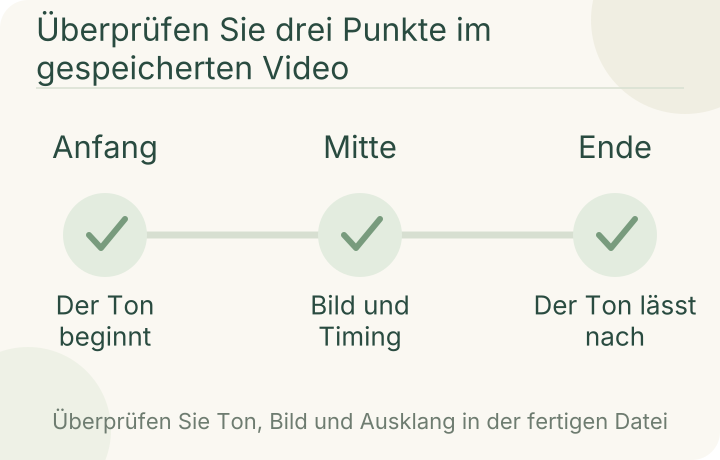
Wählen Sie eine Auflösung, exportieren Sie die gespeicherte Datei und öffnen Sie sie. Bestätigen Sie, dass es sowohl die Partitur als auch den Ton enthält. Eine aktivierte Schaltfläche allein beweist nicht, dass ein fertiges Video gespeichert wurde.
Wenn der Export startet, aber fehlschlägt, überprüfen Sie die Zielberechtigungen und den freien Speicherplatz und versuchen Sie es dann mit einer kurzen Musikpartitur in einem anderen Ordner. Wenn das Bild funktioniert, aber der Ton fehlt, kehren Sie zur Wiedergabe und den Mixerprüfungen in MuseScore zurück.
Unterscheiden Sie den Befehl von den Bibliotheken
Ein funktionierender ffmpeg-Befehl garantiert nicht, dass MuseScore die für den Videoexport erforderlichen Bibliotheken finden kann. Wenn Sie es anders installiert haben, überprüfen Sie die Videoeinstellungen und die offiziellen Anweisungen.
Wählen Sie für die manuelle Windows-Konfiguration den Ordner mit den erforderlichen DLLs und nicht ffmpeg.exe selbst. Starten Sie MuseScore neu, nachdem Sie den Speicherort geändert haben, bestätigen Sie, dass die MP4-Qualitätseinstellungen angezeigt werden, und führen Sie einen kurzen Exporttest durch.
Häufige Fragen
Kann ich MIDI ohne Video-FFmpeg-Setup exportieren?
Die Videobibliotheken und der MIDI-Export sind getrennt. Wenn MIDI-Export verfügbar ist, können Sie diese Datei in einem anderen Video-Workflow verwenden.
Wo soll ich FFmpeg herunterladen?
Beginnen Sie mit den Links in den offiziellen Anweisungen zum Videoexport von MuseScore, anstatt ein unabhängiges Installationsprogramm aus einer Suchanzeige auszuwählen.