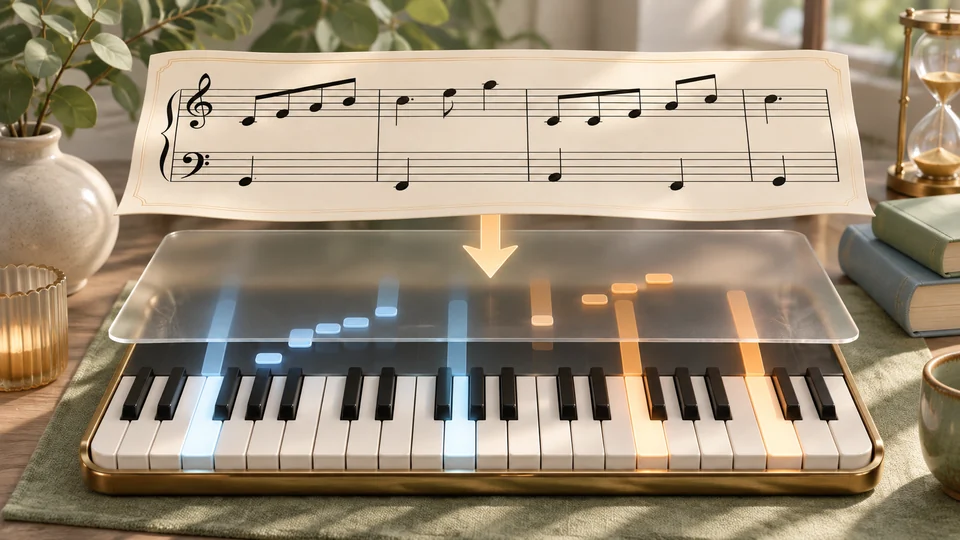
Identifica dove termina l'esportazione di MP4
Apri File → Esporta e seleziona MP4. Se manca MP4, controlla la versione di MuseScore. Se è elencato ma l'esportazione è disabilitata, cerca il messaggio di installazione di FFmpeg.
L'esportazione MIDI o WAV può funzionare mentre l'esportazione video non riesce perché il video utilizza componenti aggiuntivi. Tieni questo problema separato da uno spartito musicale che non si apre o da un mixer che non produce suono.


Utilizza le istruzioni di installazione ufficiali di MuseScore
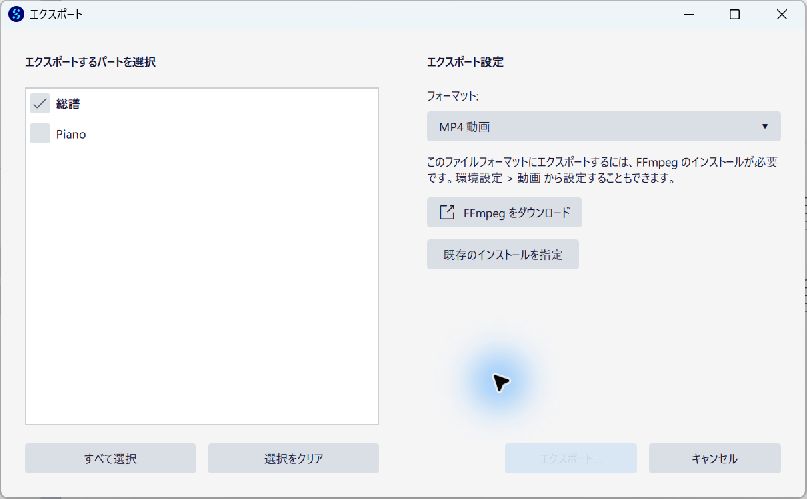
Apri la guida ufficiale di FFmpeg e scegli il tuo sistema operativo. Su Windows, utilizzare il programma di installazione collegato destinato a MuseScore; su Mac, utilizzare il pacchetto lì descritto.
Scaricare il pacchetto non è sufficiente. Eseguire il programma di installazione e completare l'installazione prima di tornare a MuseScore.
Chiudi e riapri MuseScore
Salvare lo spartito musicale e chiudere completamente MuseScore. Riaprilo, apri lo stesso spartito musicale e torna all'esportazione MP4.
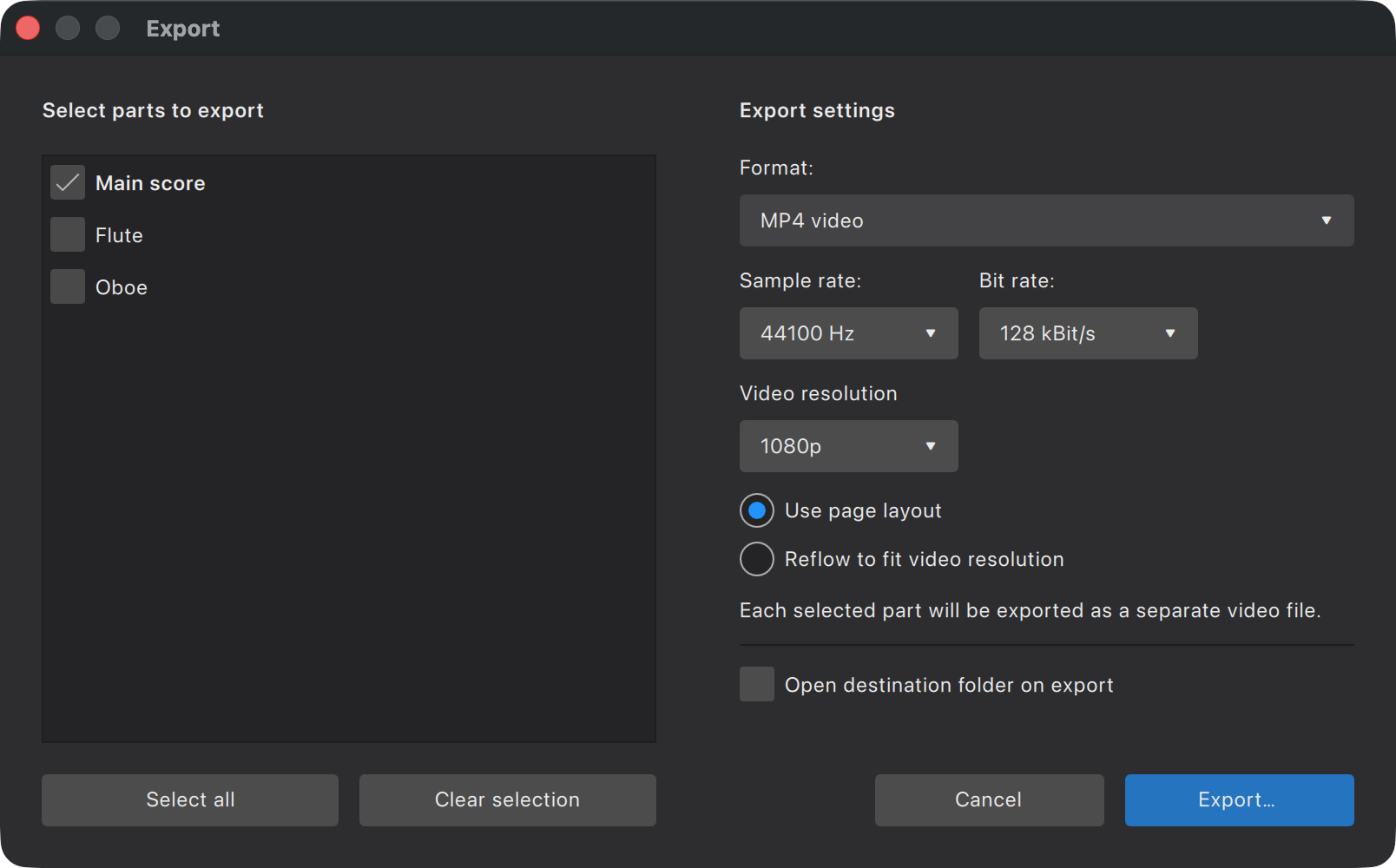
Se le impostazioni di risoluzione e layout sono disponibili e l'esportazione è abilitata, le librerie sono state rilevate. Prova una breve partitura musicale prima di passare a un pezzo lungo.
Controllare la cartella della libreria se il rilevamento fallisce
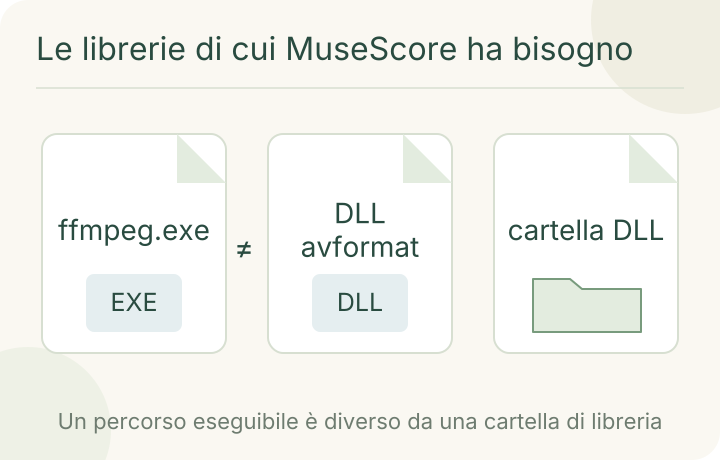
Per una copia installata manualmente, aprire la sezione Video nelle preferenze di MuseScore e specificare la posizione della libreria. Su Windows, questa è la cartella contenente la libreria avformat e le altre DLL richieste.
Un pacchetto contenente solo ffmpeg.exe potrebbe non fornire le librerie condivise necessarie a MuseScore. Su Mac, segui le indicazioni ufficiali sulla posizione dei file dylib. Torna al metodo di installazione consigliato se la posizione della libreria non è chiara.
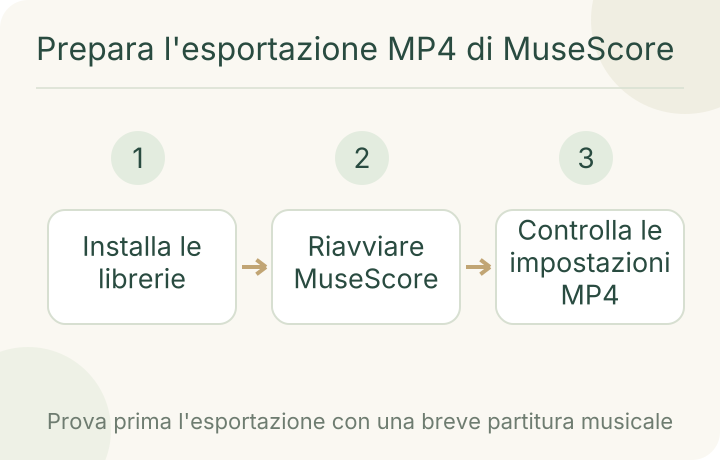
Salva e riproduci un breve MP4
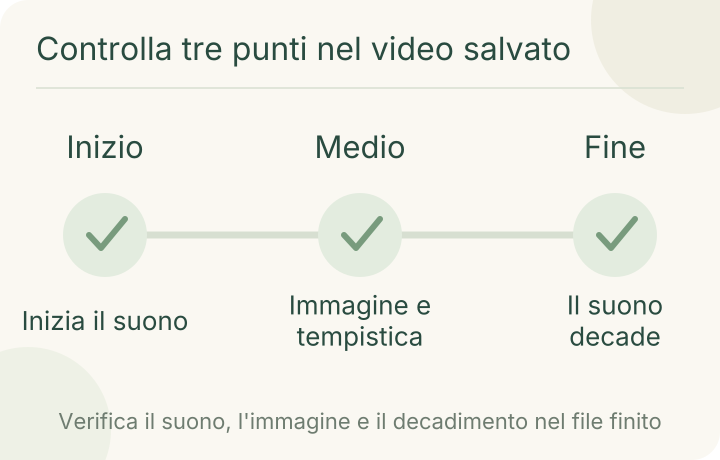
Scegli una risoluzione, esporta e apri il file salvato. Verifica che contenga sia la partitura musicale che l'audio. Un pulsante abilitato da solo non dimostra che un video finito è stato salvato.
Se l'esportazione si avvia ma non riesce, controlla le autorizzazioni di destinazione e lo spazio libero, quindi prova una breve partitura musicale in un'altra cartella. Se l'immagine funziona ma manca l'audio, tornare alla riproduzione e controllare il mixer in MuseScore.
Distinguere il comando dalle librerie
Un comando ffmpeg funzionante non garantisce che MuseScore possa individuare le librerie richieste per l'esportazione del video. Se l'hai installato in un altro modo, controlla le preferenze Video e le istruzioni ufficiali.
Per la configurazione manuale di Windows, scegli la cartella contenente le DLL richieste, non ffmpeg.exe stesso. Riavvia MuseScore dopo aver cambiato la posizione, verifica che vengano visualizzate le impostazioni di qualità MP4 e completa un breve test di esportazione.
Domande frequenti
Posso esportare il MIDI senza la configurazione del video FFmpeg?
Le librerie video e l'esportazione MIDI sono separate. Se l'esportazione MIDI è disponibile, puoi utilizzare quel file in un flusso di lavoro video diverso.
Dove devo scaricare FFmpeg?
Inizia con i collegamenti nelle istruzioni ufficiali di esportazione video di MuseScore anziché scegliere un programma di installazione non correlato da un annuncio di ricerca.