Identifique onde a exportação de MP4 para
Abra Arquivo → Exportar e selecione MP4. Se o próprio MP4 estiver faltando, verifique a versão do MuseScore. Se estiver listado, mas a exportação estiver desabilitada, procure a mensagem de configuração do FFmpeg.
A exportação MIDI ou WAV pode funcionar enquanto a exportação de vídeo falha porque o vídeo usa componentes adicionais. Mantenha esse problema separado de uma partitura musical que não abre ou de um mixer que não produz som.


Use as instruções oficiais de instalação do MuseScore
Abra o guia oficial do FFmpeg e escolha seu sistema operacional. No Windows, use o instalador vinculado destinado ao MuseScore; no Mac, use o pacote descrito lá.
Baixar o pacote não é suficiente. Execute o instalador e conclua a instalação antes de retornar ao MuseScore.
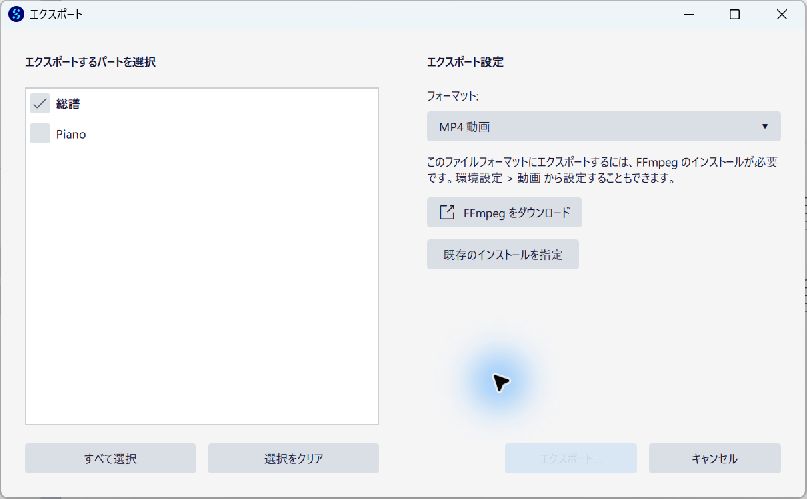
Fechar e reabrir o MuseScore
Salve a partitura musical e feche MuseScore completamente. Abra novamente, abra a mesma partitura musical e volte para exportar MP4.
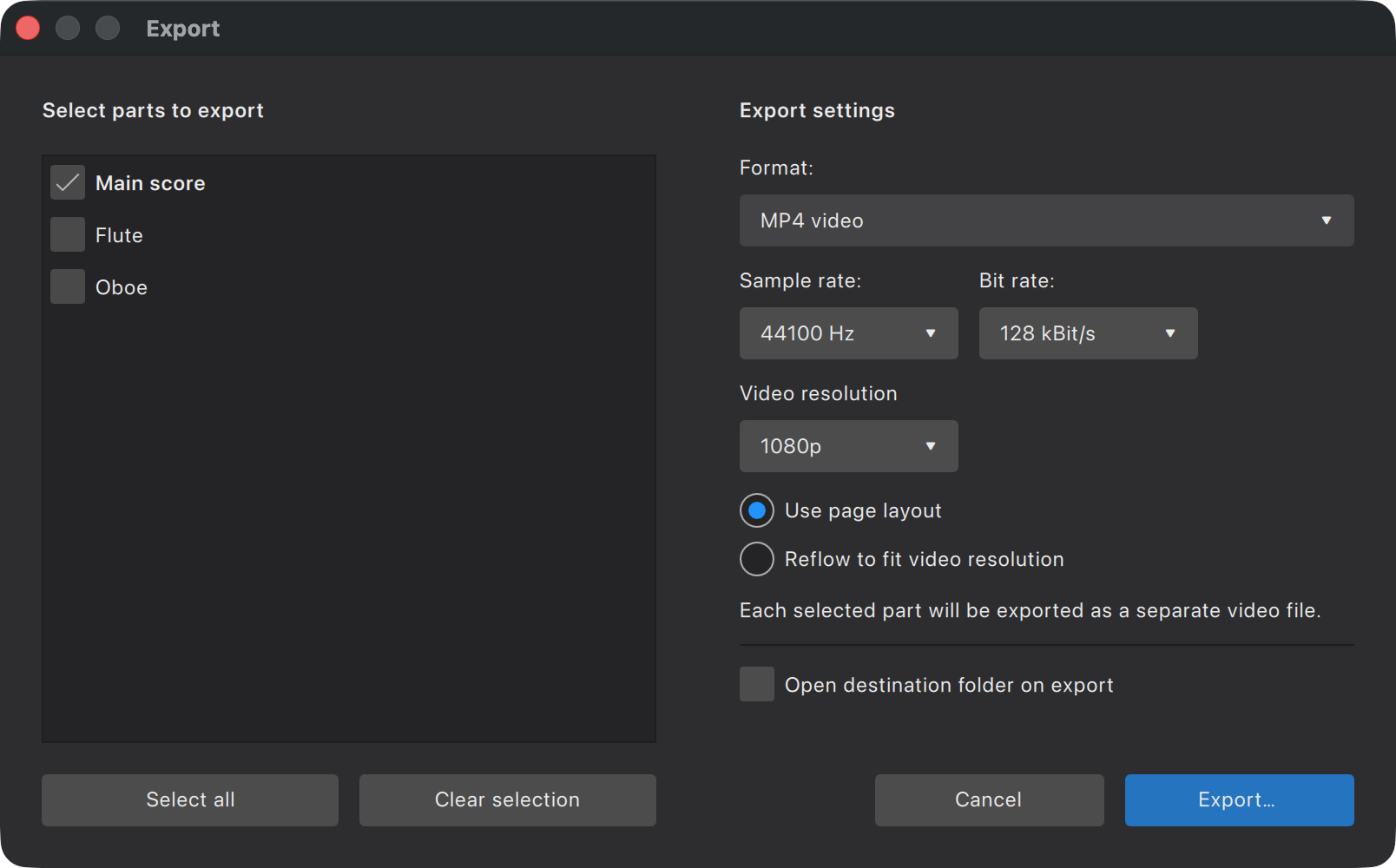
Se as configurações de resolução e layout estiverem disponíveis e a Exportação estiver ativada, as bibliotecas foram detectadas. Teste uma partitura musical curta antes de passar para uma peça longa.
Verifique a pasta da biblioteca se a detecção falhar
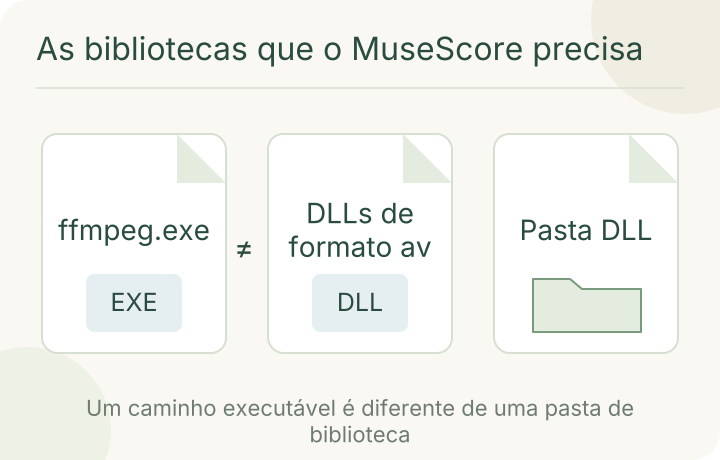
Para uma cópia instalada manualmente, abra a seção Vídeo nas preferências do MuseScore e especifique o local da biblioteca. No Windows, esta é a pasta que contém a biblioteca avformat e as outras DLLs necessárias.
Um pacote contendo apenas ffmpeg.exe pode não fornecer as bibliotecas compartilhadas que o MuseScore precisa. No Mac, siga as orientações oficiais de localização dos arquivos dylib. Retorne ao método de instalação recomendado se a localização da biblioteca não estiver clara.
Salve e reproduza um pequeno MP4
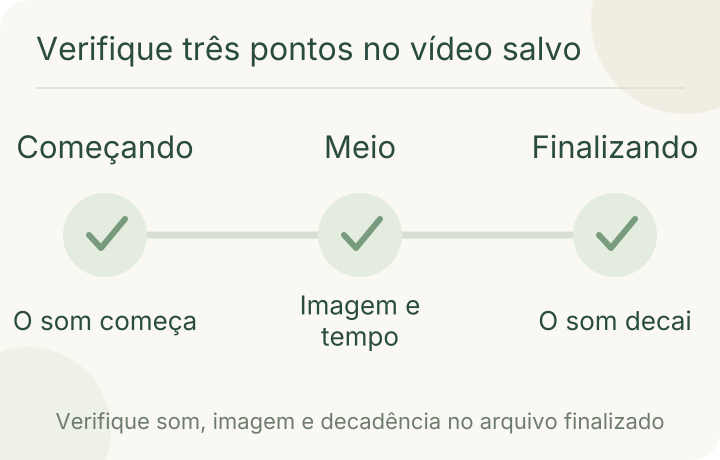
Escolha uma resolução, exporte e abra o arquivo salvo. Confirme se contém a partitura musical e o áudio. Um botão ativado por si só não prova que um vídeo finalizado foi salvo.
Se a exportação for iniciada, mas falhar, verifique as permissões de destino e o espaço livre e, em seguida, tente uma partitura musical curta em outra pasta. Se a imagem funcionar, mas faltar som, retorne à reprodução e às verificações do mixer em MuseScore.
Distinguir o comando das bibliotecas
Um comando ffmpeg funcional não garante que o MuseScore possa localizar as bibliotecas necessárias para exportação de vídeo. Se você instalou de outra forma, verifique as preferências de vídeo e as instruções oficiais.
Para configuração manual do Windows, escolha a pasta que contém as DLLs necessárias, não o próprio ffmpeg.exe. Reinicie o MuseScore após alterar o local, confirme se as configurações de qualidade MP4 aparecem e conclua um breve teste de exportação.
Perguntas frequentes
Posso exportar MIDI sem configuração de vídeo FFmpeg?
As videotecas e a exportação MIDI são separadas. Se a exportação MIDI estiver disponível, você poderá usar esse arquivo em um fluxo de trabalho de vídeo diferente.
Onde devo baixar o FFmpeg?
Comece com os links nas instruções oficiais de exportação de vídeo do MuseScore, em vez de escolher um instalador não relacionado em um anúncio de pesquisa.