Öffnen Sie die Partitur und spielen Sie sie ab
Wählen Sie Datei → In MuseScore Studio öffnen und wählen Sie Ihre Musikpartitur aus. Spielen Sie es von Anfang an, um die Instrumente, das Tempo und die Wiederholungsreihenfolge zu überprüfen. Das exportierte Video verwendet die Wiedergabe dieser Musikpartitur. Beheben Sie daher zunächst den fehlenden Ton.
Entscheiden Sie bei einer Partitur mit mehreren Teilen, ob die gesamte Partitur oder ein bestimmter Teil angezeigt werden soll. Auch Mixereinstellungen können sich auf den Ton auswirken. Spielen Sie eine Passage, in der jedes relevante Instrument zum Einsatz kommt, anstatt nur den Anfang zu prüfen.
Passende MusicXML-Partitur herunterladen
Wählen Sie MP4 unter Exportieren
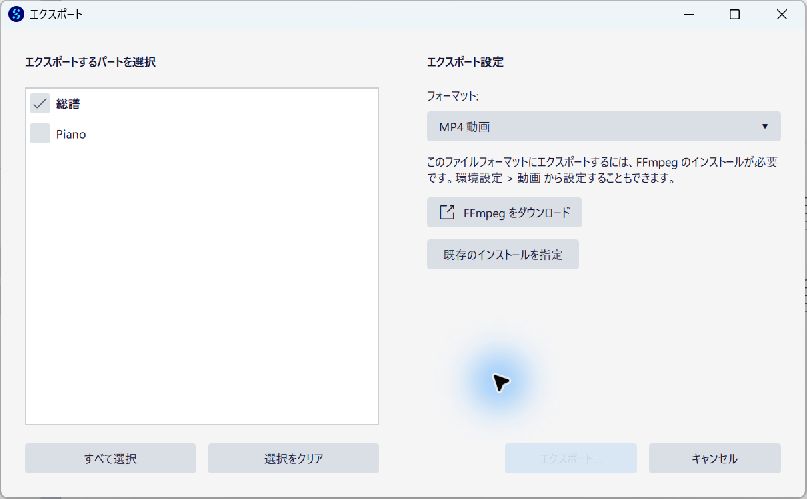
Öffnen Sie Datei → Exportieren. Wählen Sie links die vollständige Musikpartitur aus und wählen Sie dann MP4 aus der Formatliste rechts aus. Der MP4-Export ist in MuseScore Studio 4.7 und höher verfügbar.
Wenn MP4 fehlt, überprüfen Sie die Anwendungsversion. Wenn die Schaltfläche „Exportieren“ deaktiviert ist, fahren Sie mit dem FFmpeg-Einrichtungsschritt fort, anstatt wiederholt auf die Schaltfläche zu klicken.


Installieren Sie FFmpeg, wenn der Export nicht verfügbar ist
Befolgen Sie die FFmpeg-Anweisungen im offiziellen MuseScore-Handbuch. Verwenden Sie das verknüpfte MuseScore-Installationsprogramm unter Windows oder das für Mac angegebene Paket. Schließen Sie MuseScore vollständig und öffnen Sie es nach der Installation erneut.
Kehren Sie zu den MP4-Exporteinstellungen zurück und prüfen Sie, ob die Auflösungsoptionen und die Schaltfläche „Exportieren“ verfügbar sind. Wenn MuseScore die Bibliotheken immer noch nicht finden kann, befolgen Sie die Anleitung zur FFmpeg-Fehlerbehebung, um den Speicherort ihres Ordners zu überprüfen.
Wählen Sie die Auflösung und das Layout der Musikpartitur
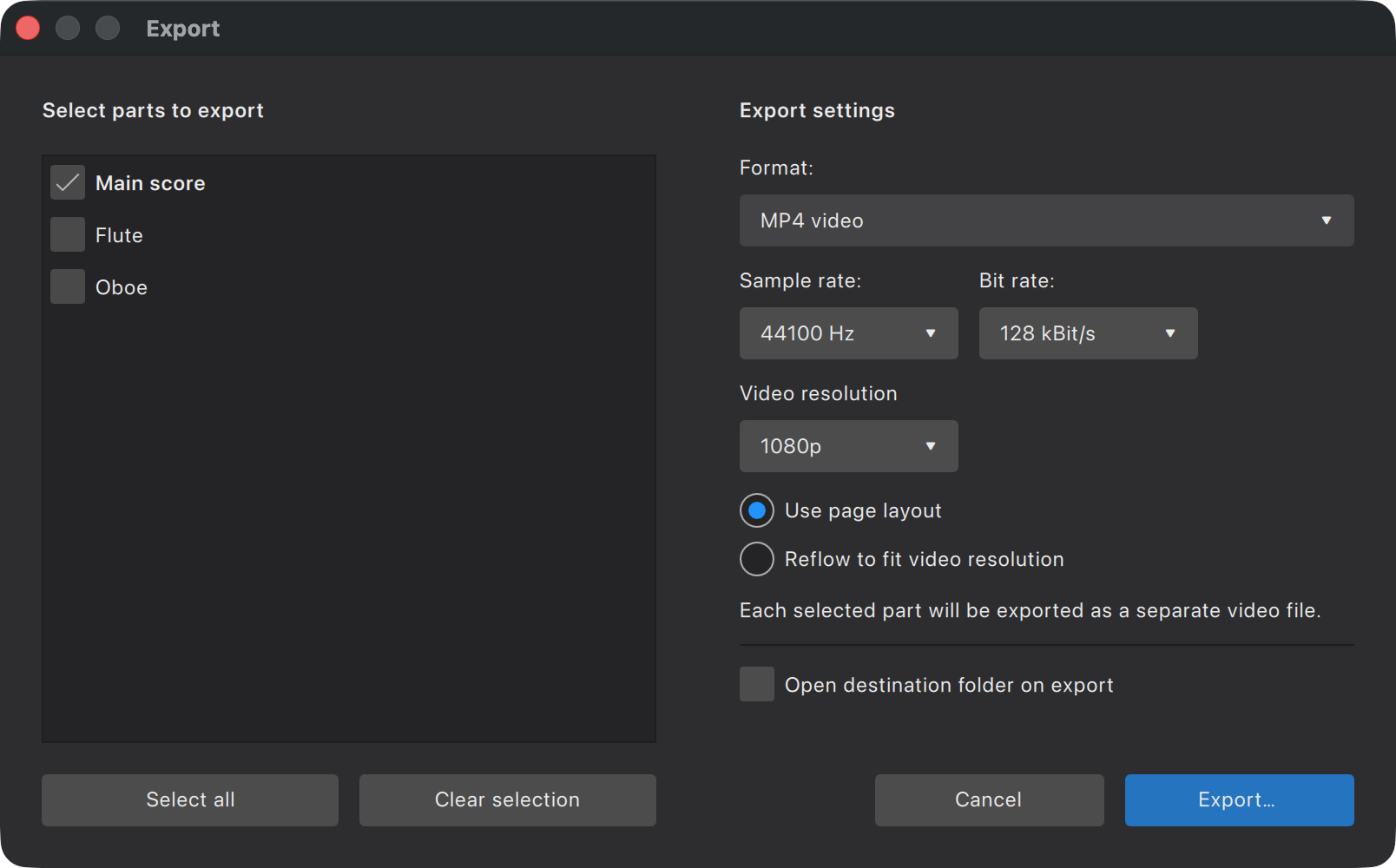
Wählen Sie eine Videoauflösung. Probieren Sie 1080p aus, wenn Zuschauer Notationen lesen müssen, oder testen Sie eine niedrigere Auflösung, wenn die Dateigröße wichtig ist. „Seitenlayout verwenden“ behält die Seitenanordnung der Partitur bei; Reflow to fit passt das Layout an das Video an.
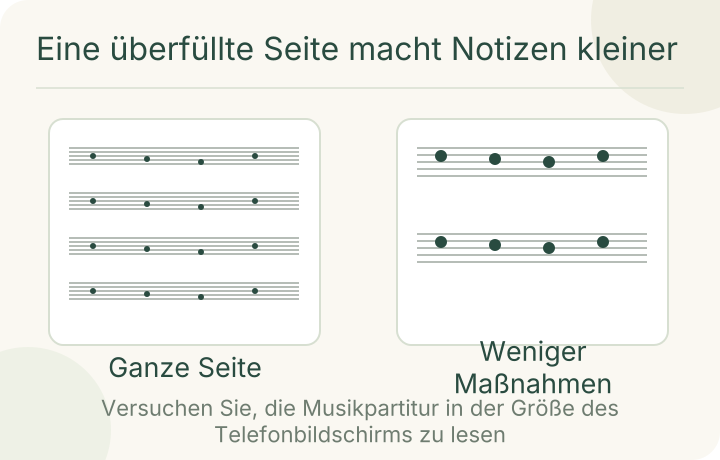
Exportieren Sie eine kurze Musikpartitur, um die Layouts zu vergleichen. MuseScores MP4 zeigt Notation und Wiedergabeaudio anstelle von animierten Händen oder fallenden Noten. Für eine viertaktige Phrase auf einem Telefon sind lesbare Notizen wichtiger als die Unterbringung einer ganzen Seite auf einem Bildschirm.
Speichern und spielen Sie die MP4 ab
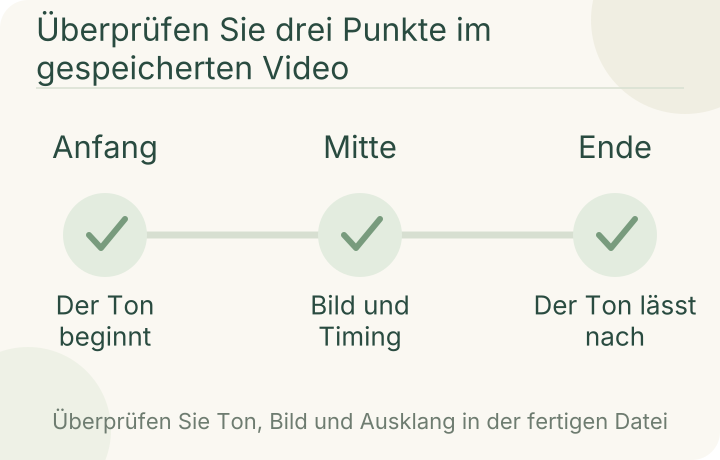
Klicken Sie auf „Exportieren“ und wählen Sie das Ziel aus. Wenn der Export abgeschlossen ist, öffnen Sie die MP4-Datei in einem Videoplayer. Überprüfen Sie Seitenwechsel, Wiederholungen und den endgültigen Verfall. Passen Sie die Musikpartitur oder das Videolayout an und exportieren Sie erneut, wenn die Notation zu klein ist.
Beim Exportieren wird eine Datei gespeichert; Das Video wird nicht automatisch veröffentlicht. Das Hochladen dieser MP4-Datei in YouTube Studio ist ein separater Schritt. Wenn Sie animierte Hände und Tasten wünschen, exportieren Sie MIDI aus derselben Partitur und verwenden Sie einen separaten Dienst wie PianoMira.
Zeigen Sie weniger Noten an, wenn die Partitur zu klein erscheint
Wenn das fertige Video schwer zu lesen ist, prüfen Sie, wie viel Notation in jedem Bild enthalten ist und welche Auflösung es hat. Durch das Einpassen einer ganzen Seite werden auch die Ränder verkleinert, wodurch Notizen auf einem Telefon sehr klein werden können.
Vergleichen Sie einen Vier-Balken-Test mit Reflow, um die Videoauflösung anzupassen. Wählen Sie zwischen der Beibehaltung der gedruckten Seite oder der besseren Lesbarkeit der Notizen in den Proportionen des Videos. Speichern Sie Testversionen unter verschiedenen Dateinamen, damit Sie sie vergleichen und zum ursprünglichen Layout zurückkehren können.
Häufige Fragen
Muss ich mich bei YouTube anmelden, um MP4 zu exportieren?
Nein. Dieser Workflow speichert eine MP4 auf Ihrem Computer. Melden Sie sich separat bei YouTube Studio an, wenn Sie die gespeicherte Datei hochladen möchten.