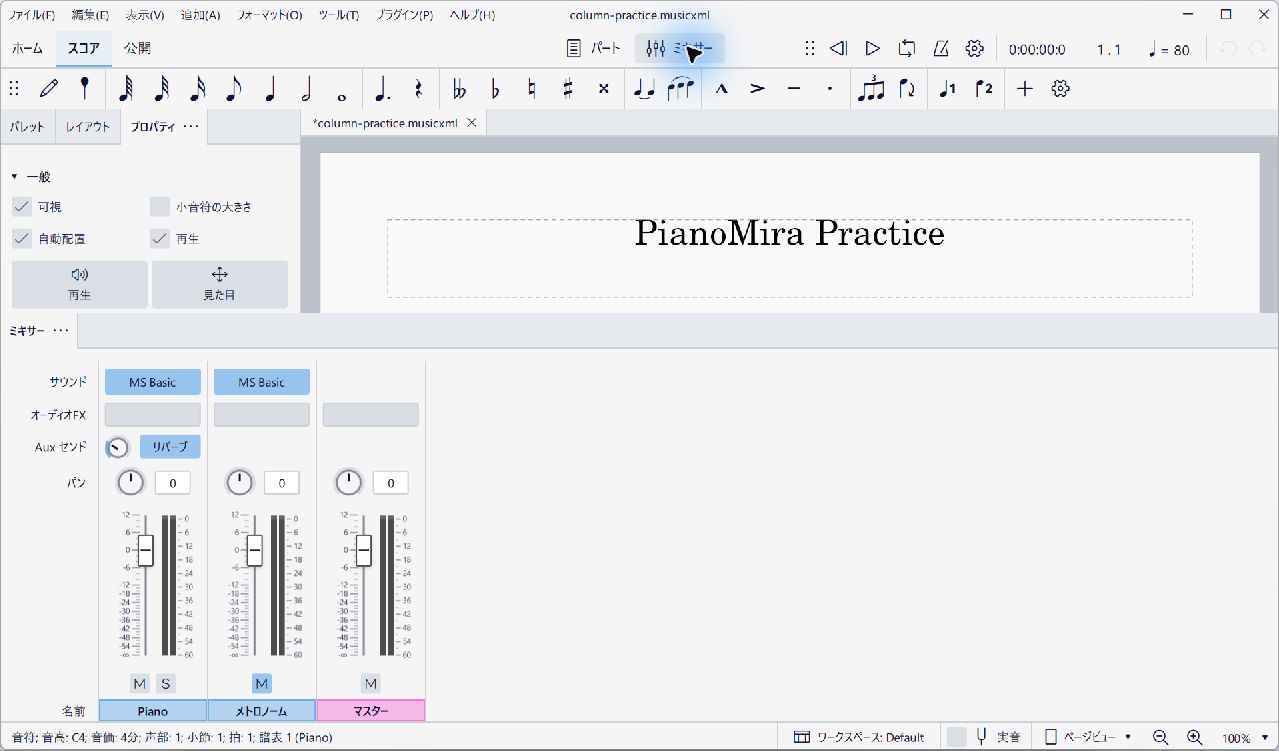
Überprüfen Sie den Ton in der Partitur
Spielen Sie die Partitur ab und überprüfen Sie die Klangquelle, Lautstärke und Stummschaltungseinstellungen des Klaviers im Mixer. Korrigieren Sie fehlende Instrumente oder eine zu laute Begleitung vor dem Exportieren.
Wenn mehrere Instrumente vorhanden sind, prüfen Sie, ob die Stumm- oder Solo-Einstellung nicht unbeabsichtigt eingeschaltet bleibt. Hören Sie sich eine Passage an, in der alle gewünschten Instrumente spielen sollten.
Wählen Sie WAV beim Exportieren
Öffnen Sie Datei → Exportieren und wählen Sie die vollständige Musikpartitur aus. Wählen Sie WAV in der Formatliste.
Überprüfen Sie vor dem Speichern das Format, insbesondere wenn beim letzten Export MP3 verwendet wurde. Durch das Umbenennen einer vorhandenen MP3-Datei mit der Erweiterung .wav wird deren Inhalt nicht konvertiert.


Wählen Sie einen Ordner und Audioeinstellungen
Wenn der Export Optionen für die Abtastrate bietet, verwenden Sie Einstellungen, die mit Ihrem Video-Workflow kompatibel sind. Wenn Sie unsicher sind, machen Sie einen kurzen Test mit den Standardeinstellungen und stellen Sie sicher, dass die empfangende Anwendung sie wiedergeben kann.
WAV ist größer als MP3, eignet sich aber als Bearbeitungsquelle. Fügen Sie den Songnamen und das Tempo in den Dateinamen ein. Vermeiden Sie es, mehrere Audioeinstellungen gleichzeitig zu ändern, bevor Sie einen funktionierenden Testexport haben.
Exportieren Sie passende MIDI aus derselben Musikpartitur
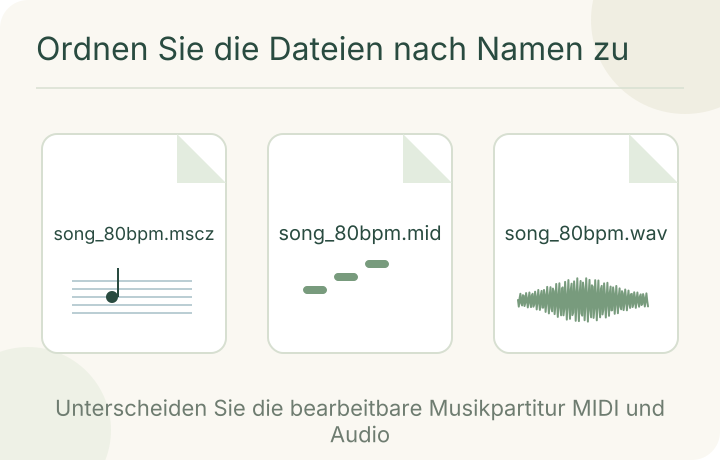
Nach dem WAV-Export können Sie MIDI exportieren, ohne das Tempo oder die Wiederholungsreihenfolge zu ändern. Wenn sich eine der Einstellungen später ändert, exportieren Sie beide Dateien erneut.
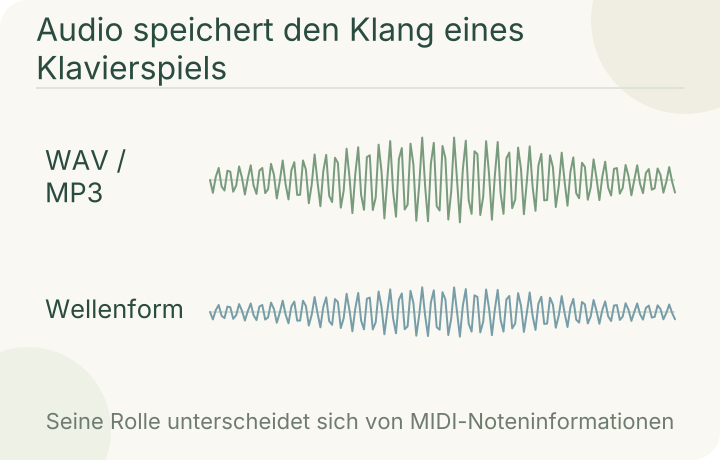
WAV enthält gerenderten Ton, nicht bearbeitbare Notation. Bewahren Sie das MuseScore-Projekt für spätere Notenkorrekturen auf. Unterschiedliche Klangfarben der MIDI-Wiedergabe bedeuten nicht automatisch, dass der WAV-Export fehlgeschlagen ist: Verwenden Sie WAV für den gewünschten Klang und MIDI für die animierten Noten oder Hände.

Hören Sie sich die WAV-Datei alleine an
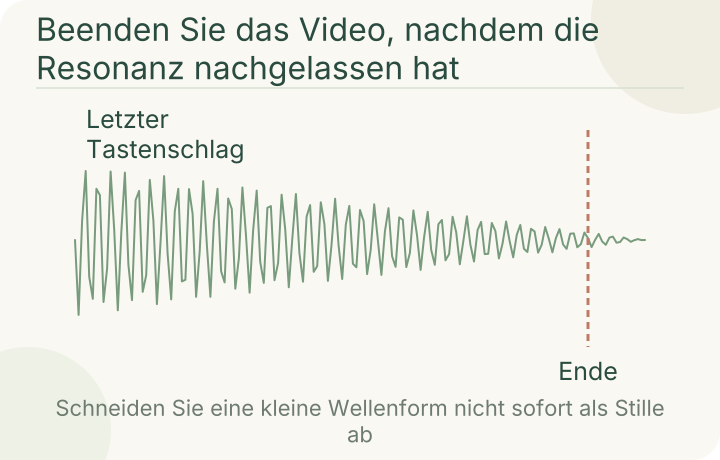
Öffnen Sie die WAV-Datei in einem Audioplayer. Überprüfen Sie den Anfang, die lauten Akkorde und den Ausklang am Ende. Achten Sie auf fehlenden Ton, Verzerrungen oder ein abruptes Ende.
Wenn eine spätere MP4-Datei stumm ist, testen Sie diese Quell-WAV unabhängig. Das unterscheidet ein Problem mit der Audioquelle von einem Problem beim Videoimport oder -export.
Vergleichen Sie das Ende mit der MuseScore-Wiedergabe
Wenn der Ton zu früh stoppt, spielen Sie das Ende in MuseScore ab. Wenn es auch dort kurz ist, überprüfen Sie die Notenlängen, Pedalmarkierungen und die Tonquelle. Wenn nur die WAV-Datei abgeschnitten ist, bestätigen Sie die exportierte Datei und das Ziel und exportieren Sie dann einen anderen benannten Test.
Unterscheiden Sie eine Änderung der Klangfarbe von einer Änderung der Länge des Klavierspiels. Wenn sich Tempo oder Wiederholungen ändern, ersetzen Sie WAV und MIDI durch Exporte aus derselben überarbeiteten Partitur.
Häufige Fragen
Ist WAV für ein Video erforderlich?
Nein. MP3 kann ebenfalls verwendet werden, es ist jedoch sinnvoll, WAV vor der wiederholten Audiobearbeitung beizubehalten.
Ist eine etwas längere WAV-Datei als MIDI ein Fehler?
Nicht unbedingt. Die WAV-Datei kann das Abklingen der Tonquelle beinhalten. Vergleichen Sie die Notenanschläge am Anfang und am Ende, nicht nur die Gesamtdauer.