使いたい音色で再生できる状態にする
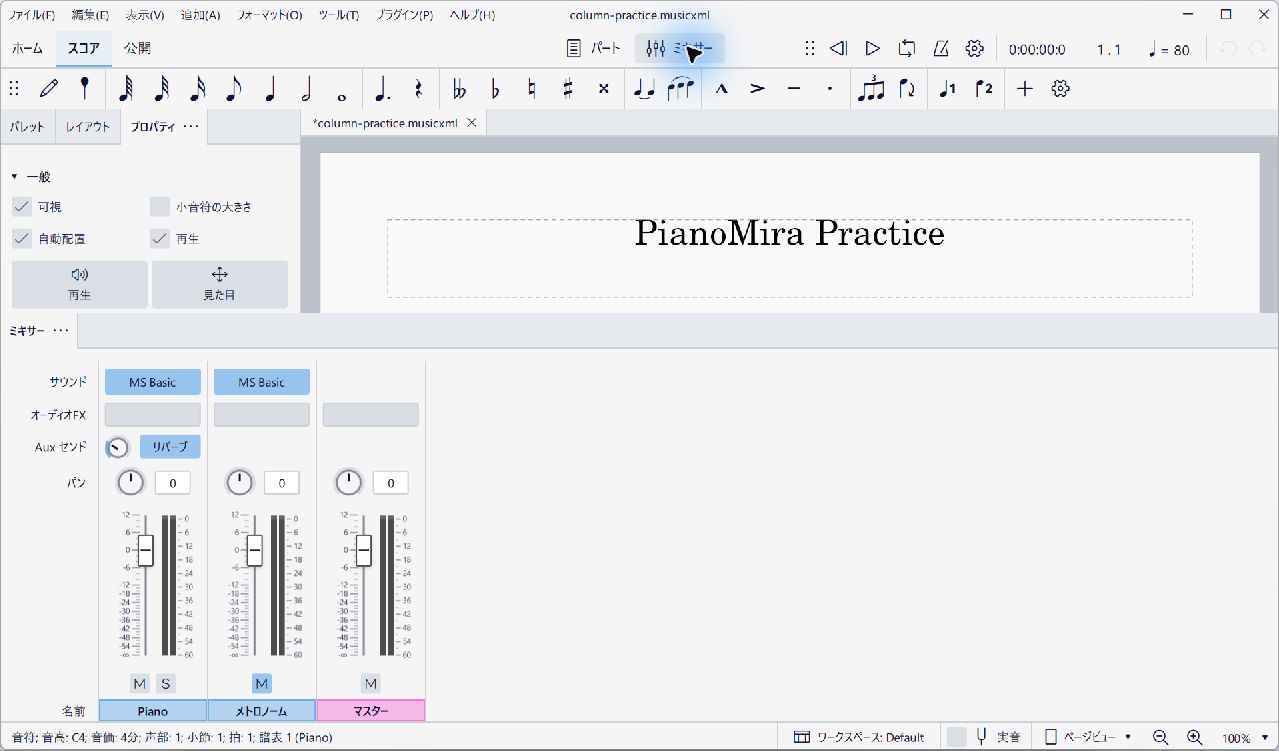
楽譜を開き、再生ボタンで音を聴きます。ミキサーではピアノの音源、ミュート、音量を確認できます。書き出す前に聴こえている音を整えておきます。
伴奏が大きすぎる、楽器が鳴っていない、といった問題は出力後ではなく楽譜側で直します。
ミキサーで一部の楽器がミュートになっていると、思った音が書き出されない原因になります。ピアノ以外のパートがある場合は、ソロが残っていないかも見て、欲しい音だけが鳴る状態にします。
エクスポートでWAVを選ぶ
[ファイル]→[エクスポート]を開き、総譜を選びます。フォーマットの一覧からWAVを選びます。MP3が選ばれていないか、保存前に形式を見てください。


保存先と音声設定を決める
出力画面にサンプルレートなどの設定がある場合は、動画編集で使う設定に合わせます。迷う場合は初期値で短く試し、取り込み先で再生できることを確認します。
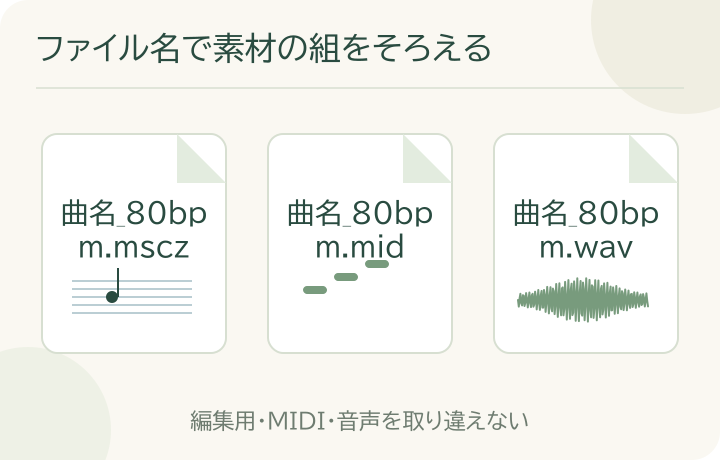
WAVはMP3よりファイルが大きくなりますが、編集を繰り返す元音声に向いています。名前には曲名とテンポを入れて保存します。
形式をWAVにしたら、保存先と名前を確認します。はじめは元の音声設定をむやみに変えず、対応する編集ソフトで再生できるファイルを1本作りましょう。拡張子を書き換えるだけではMP3をWAVへ変換できません。
MIDIと組み合わせるなら同じ楽譜から出す
WAVを書き出した後、楽譜のテンポや繰り返しを変えずにMIDIも書き出します。同じ演奏順のMIDIと音声にしておくと、動画に合わせやすくなります。
片方だけテンポを変えると、最初は合っていても後半でずれます。テンポを変えたら両方を出力し直してください。
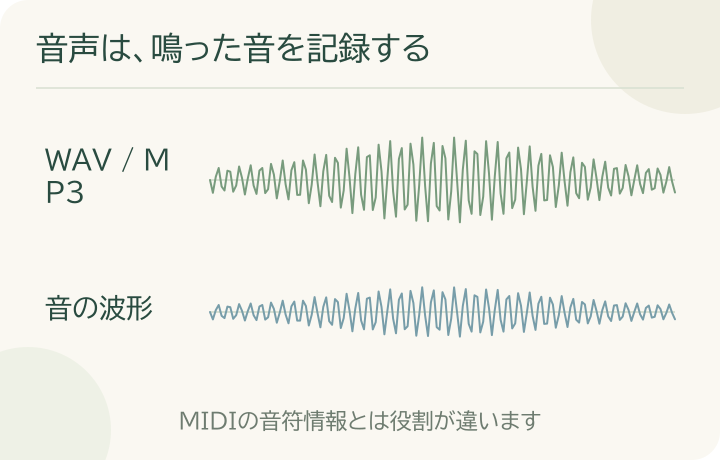
ピアノ独奏のWAVだけが手元にある場合も、PianoMiraの「音声ファイル」から鍵盤動画を作れます。元の楽譜を編集できるなら、MIDIも書き出すと音符を推定する時間を省けます。楽譜を直したときは、音声も同じ版から書き出しましょう。
ピアノ録音を動画にするには? MP3・WAV・M4Aの選び方

保存したWAVを単独で聴く
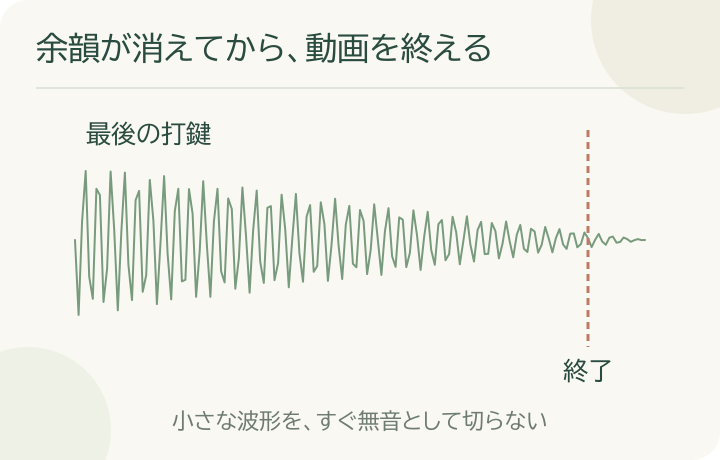
音声プレーヤーでWAVを開き、冒頭に音があるか、強い和音が割れていないか、最後の響きが切れていないかを聴きます。
MP4にした後で音が出ない場合、このWAVを単独で再生できるかを調べると、元音声と動画側の問題を分けられます。
音が途中で切れるときは、元の再生とWAVを聴き比べる
まずMuseScoreで曲の最後まで再生し、欲しい余韻が聴こえるかを確認します。元の再生でも短ければ、音符の長さやペダル、音源側の響きを見直します。WAVだけで切れる場合は、出力したファイルと保存先を確かめ、別名で書き出して比べます。
動画と組み合わせる音声は、MIDIと同じテンポ・同じ繰り返しで作ることが大切です。音色を選び直しただけなのか、演奏の長さまで変えたのかを区別しましょう。途中のテンポや繰り返しを直した場合は、WAVだけでなくMIDIも同じ楽譜から出し直します。
よくある質問
動画に使うならWAVが必須ですか?
必須ではありません。MP3でも扱えますが、編集を重ねる前の音声にはWAVを残しておくと便利です。
WAVとMIDIの長さが少し違います。失敗でしょうか?
音源の余韻がWAVに残っている場合があります。全体の長さだけでなく、冒頭と終盤の打鍵位置を比べてください。