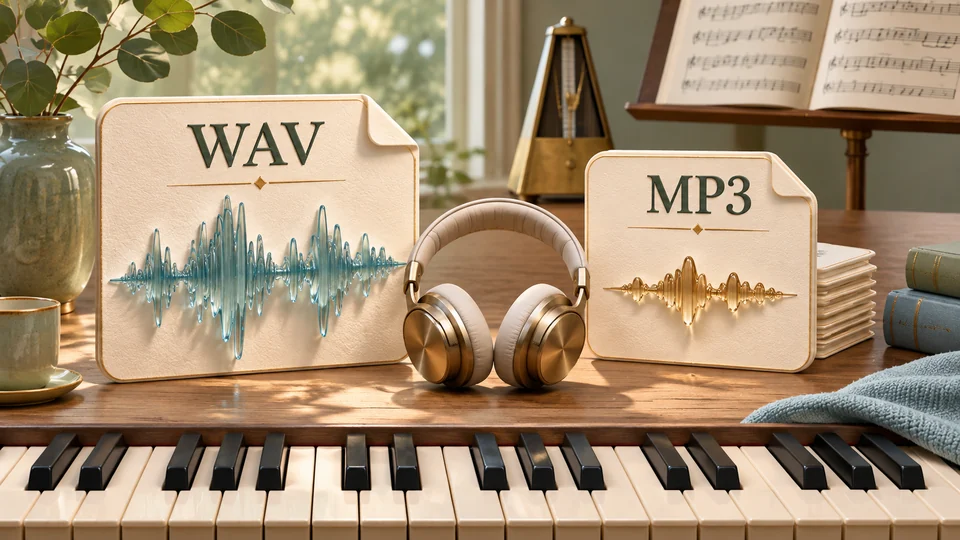
악보에서 소리를 확인해보세요
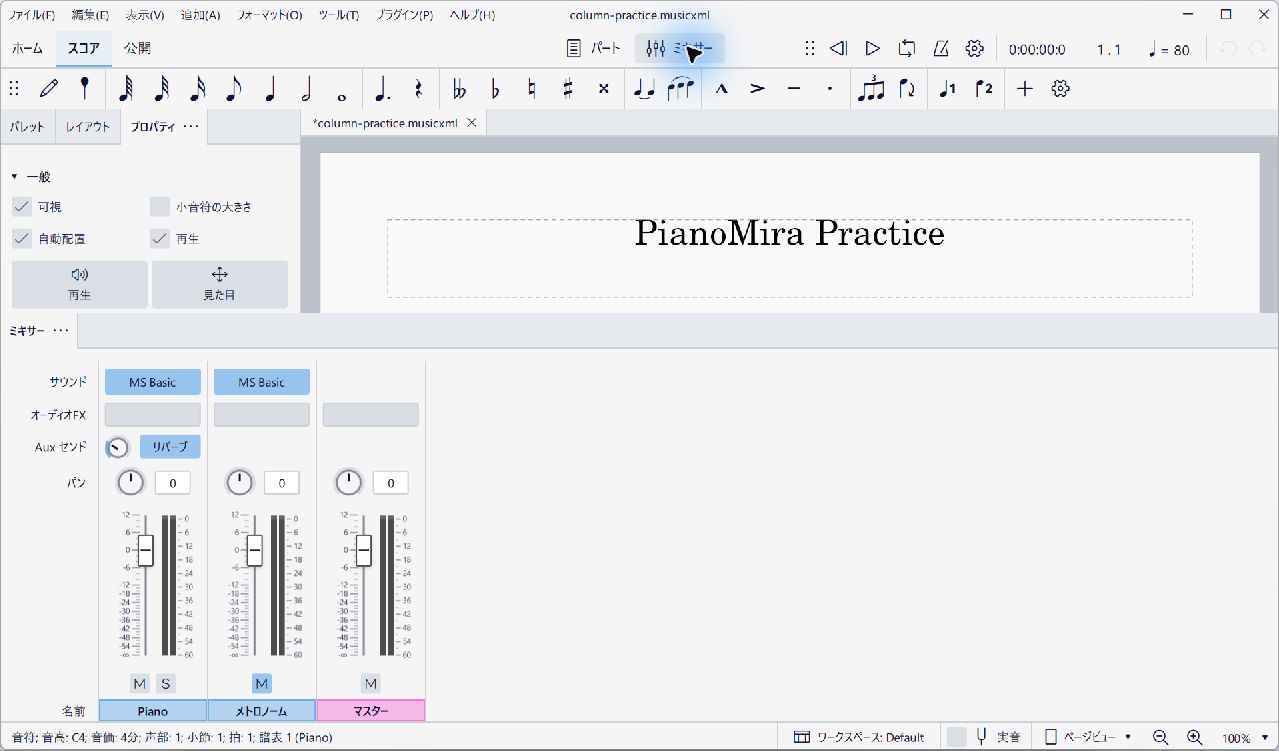
악보를 연주하고 믹서에서 피아노 음원, 볼륨, 음소거 설정을 확인해보세요. 내보내기 전에 누락된 악기나 지나치게 큰 반주를 수정하세요.
여러 악기가 있는 경우 실수로 음소거 또는 솔로 설정이 남아 있지 않은지 확인하십시오. 원하는 모든 악기가 연주되어야 하는 부분을 들어보세요.
내보내기에서 WAV를 선택하세요
파일 → 내보내기를 열고 전체 악보를 선택하세요. 형식 목록에서 WAV를 선택합니다.
특히 마지막 내보내기에서 MP3를 사용한 경우 저장하기 전에 형식을 확인하세요. .wav 확장자로 기존 MP3의 이름을 바꾸면 해당 내용이 변환되지 않습니다.


폴더 및 오디오 설정 선택
내보내기에서 샘플링 속도 옵션을 제공하는 경우 비디오 작업 흐름과 호환되는 설정을 사용하십시오. 확실하지 않은 경우 기본값을 사용하여 간단한 테스트를 수행하고 수신 응용 프로그램에서 재생할 수 있는지 확인하십시오.
WAV는 MP3보다 크지만 편집 소스로 유용합니다. 파일 이름에 노래 이름과 템포를 포함하세요. 테스트 내보내기를 수행하기 전에 여러 오디오 설정을 한 번에 변경하지 마십시오.
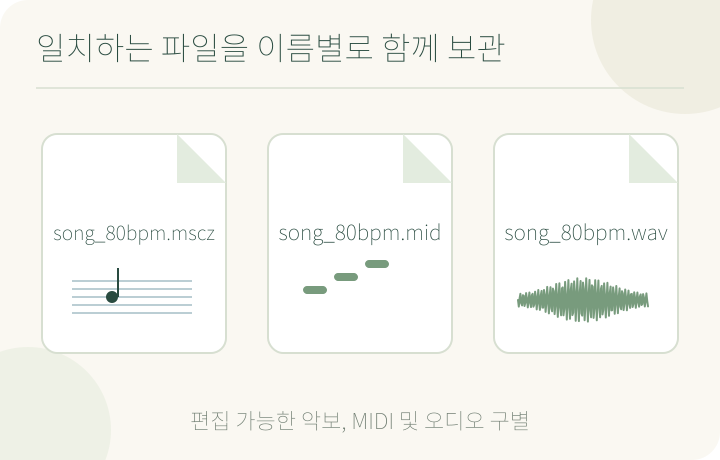
동일한 악보에서 일치하는 MIDI 내보내기
WAV를 내보낸 후 템포나 반복 순서를 변경하지 않고 MIDI를 내보냅니다. 나중에 설정 중 하나가 변경되면 두 파일을 모두 다시 내보냅니다.
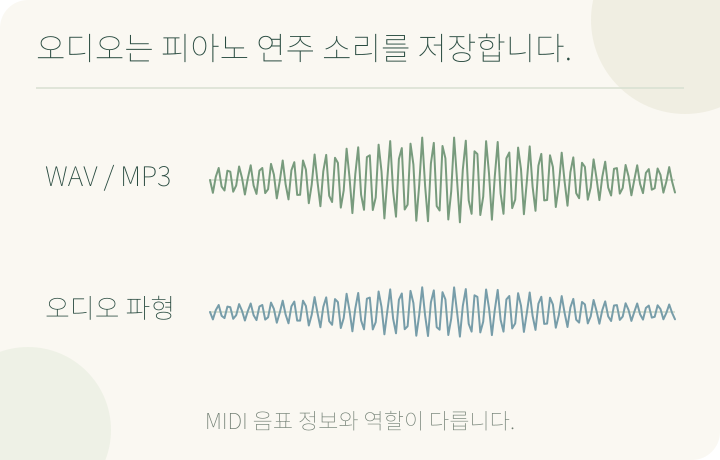
WAV에는 편집 가능한 표기법이 아닌 렌더링된 사운드가 포함되어 있습니다. 나중에 노트 수정을 위해 MuseScore 프로젝트를 보관하세요. MIDI 재생 음색이 다르다고 자동으로 WAV 내보내기가 실패했음을 의미하지는 않습니다. 원하는 사운드에는 WAV를 사용하고 애니메이션 음표나 손에는 MIDI를 사용하십시오.

WAV 자체를 들어보세요
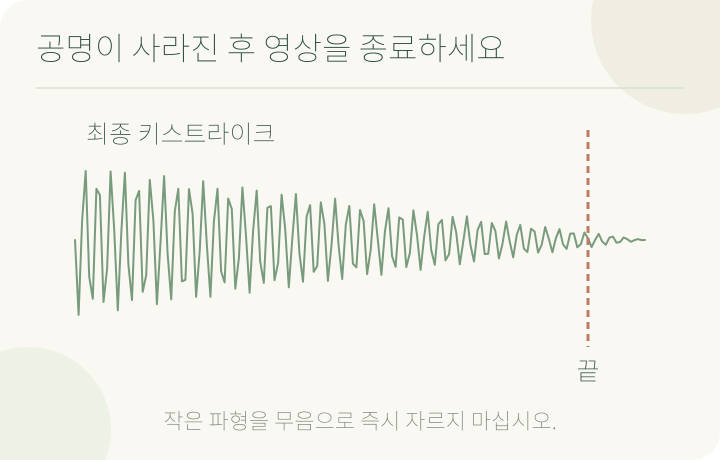
오디오 플레이어에서 WAV를 엽니다. 오프닝, 시끄러운 코드 및 최종 감쇠를 확인하십시오. 누락된 사운드, 왜곡 또는 갑자기 끊기는 결말을 들어보세요.
최신 MP4가 무음인 경우 이 소스 WAV를 독립적으로 테스트하세요. 이는 오디오 소스 문제와 비디오 가져오기 또는 내보내기 문제를 구분합니다.
MuseScore 재생과 마지막 부분 비교하기
소리가 너무 빨리 멈추면 MuseScore에서 끝부분을 재생하세요. 거기도 짧다면 음표 길이, 페달 표시 및 음원을 검사하십시오. WAV만 잘리는 경우 내보낸 파일과 대상을 확인한 후 다른 이름의 테스트를 내보냅니다.
음색의 변화와 피아노 연주 길이의 변화를 구별합니다. 템포나 반복이 변경되면 WAV와 MIDI를 모두 동일한 수정된 악보에서 내보내는 것으로 교체하세요.
자주 묻는 질문
비디오에 WAV가 필요합니까?
아니요. MP3도 사용할 수 있지만 반복적으로 오디오를 편집하기 전에 WAV를 유지하는 것이 유용합니다.
MIDI보다 약간 긴 WAV는 실패인가요?
반드시 그런 것은 아닙니다. WAV에는 음원의 감쇠가 포함될 수 있습니다. 전체 길이뿐만 아니라 시작 부분과 끝 부분의 노트 어택을 비교해보세요.