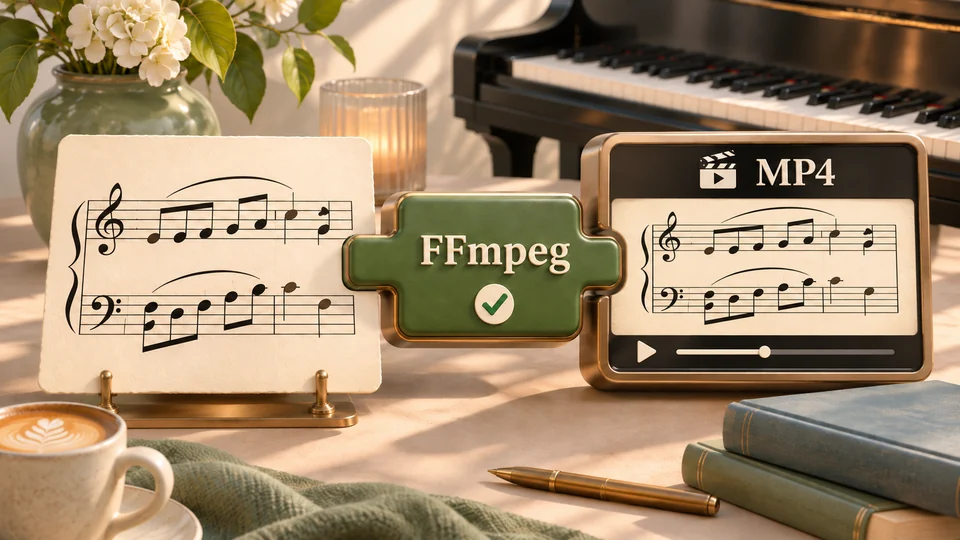
악보 열기 및 재생
파일 → MuseScore Studio에서 열기를 선택하고 악보를 선택하세요. 처음부터 연주하여 악기, 템포, 반복 순서를 확인하세요. 내보낸 비디오는 이 악보의 재생을 사용하므로 먼저 누락된 사운드를 해결하세요.
여러 부분으로 구성된 악보의 경우 전체 악보를 표시할지 아니면 특정 부분만 표시할지 결정합니다. 믹서 설정은 오디오에도 영향을 미칠 수 있습니다. 오프닝만 확인하기보다는 각 해당 악기가 들어가는 패시지를 연주해 보세요.
같은 악보의 MusicXML 다운로드
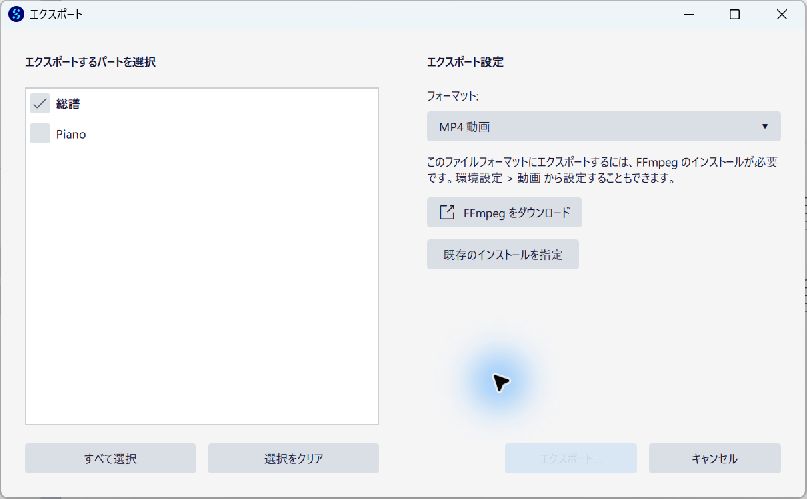
내보내기에서 MP4를 선택하세요
파일 열기 → 내보내기. 왼쪽에서 전체 악보를 선택한 다음 오른쪽의 형식 목록에서 MP4를 선택하세요. MP4 내보내기는 MuseScore Studio 4.7 이상에서 사용할 수 있습니다.
MP4가 누락된 경우 애플리케이션 버전을 확인하세요. 내보내기 버튼이 비활성화된 경우 버튼을 반복적으로 클릭하는 대신 FFmpeg 설정 단계를 계속 진행하세요.


내보낼 수 없는 경우 FFmpeg 설치
공식 MuseScore 핸드북의 FFmpeg 지침을 따르세요. Windows에서는 연결된 MuseScore 설치 프로그램을 사용하거나 Mac용으로 지정된 패키지를 사용하세요. MuseScore를 완전히 닫았다가 설치 후 다시 열어보세요.
MP4 내보내기 설정으로 돌아가서 해상도 옵션과 내보내기 버튼을 사용할 수 있는지 확인하세요. MuseScore가 여전히 라이브러리를 찾을 수 없으면 FFmpeg 문제 해결 가이드에 따라 폴더 위치를 확인하세요.
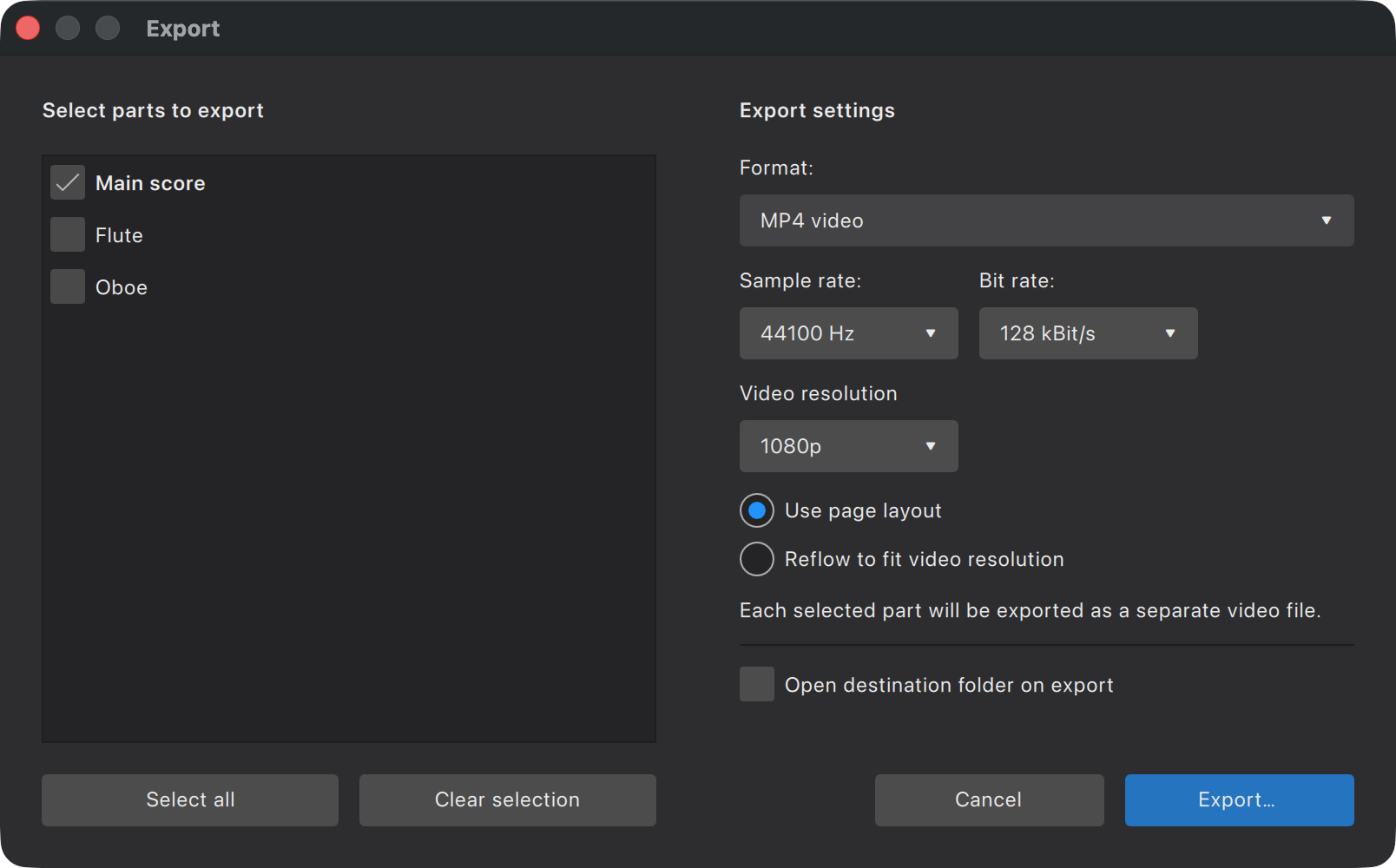
해상도 및 악보 레이아웃 선택
비디오 해상도를 선택합니다. 시청자가 표기법을 읽어야 하는 경우 1080p를 시도하고, 파일 크기가 중요한 경우에는 낮은 해상도를 테스트해 보세요. 페이지 레이아웃을 사용하면 악보의 페이지 배열이 유지됩니다. 맞춤 리플로우는 레이아웃을 비디오에 맞게 조정합니다.
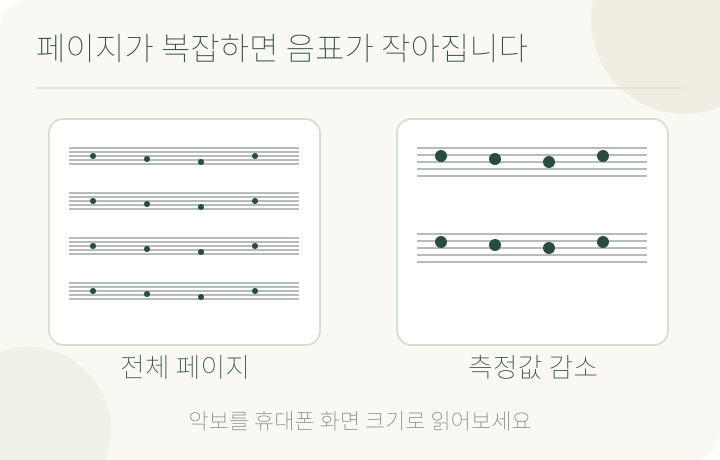
레이아웃을 비교하기 위해 짧은 악보를 내보냅니다. MuseScore의 MP4는 움직이는 손이나 떨어지는 음표 대신 표기법과 재생 오디오를 보여줍니다. 휴대폰에서 마디가 4개인 문구의 경우 읽을 수 있는 음표가 전체 페이지를 한 화면에 맞추는 것보다 더 중요합니다.
MP4 저장 및 재생
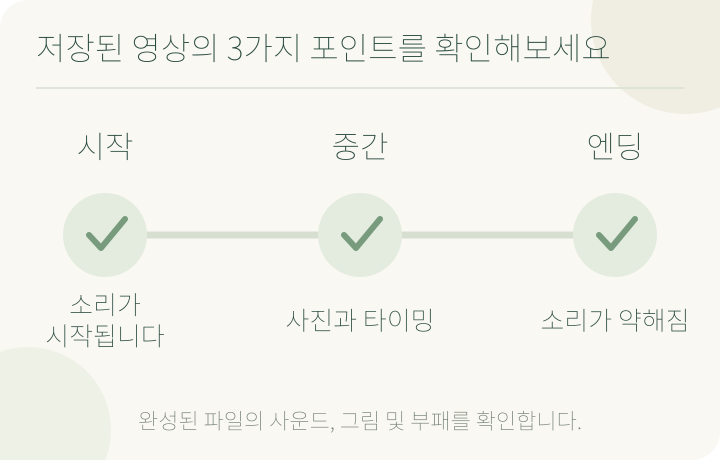
내보내기를 클릭하고 대상을 선택합니다. 내보내기가 완료되면 비디오 플레이어에서 MP4를 엽니다. 페이지 변경, 반복 및 최종 감쇠를 확인하세요. 악보나 영상 레이아웃을 조정하고 표기가 너무 작은 경우 다시 내보냅니다.
내보내기는 파일을 저장합니다. 비디오는 자동으로 게시되지 않습니다. YouTube 스튜디오에 해당 MP4를 업로드하는 것은 별도의 단계입니다. 애니메이션 손과 키를 원하는 경우 동일한 악보에서 MIDI를 내보내고 PianoMira와 같은 별도의 서비스를 사용하세요.
악보가 너무 작게 보이면 음표를 더 적게 표시하세요.
완성된 영상이 읽기 어렵다면 각 프레임에 표기가 얼마나 나오는지, 해상도도 확인해보세요. 전체 페이지를 맞추면 여백이 줄어들어 휴대폰에서 음표가 매우 작아질 수 있습니다.
비디오 해상도에 맞추기 위해 Reflow를 사용한 4막대 테스트를 비교해 보세요. 인쇄된 페이지를 보존하거나 비디오 비율에 맞게 음표를 더 읽기 쉽게 만드는 것 중에서 선택하세요. 테스트 버전을 다른 파일 이름으로 저장하면 비교하고 원래 레이아웃으로 돌아갈 수 있습니다.
자주 묻는 질문
MP4를 내보내려면 YouTube에 로그인해야 하나요?
아니요. 이 워크플로는 MP4를 컴퓨터에 저장합니다. 저장된 파일을 업로드하시려면 유튜브 스튜디오에 별도로 로그인하세요.