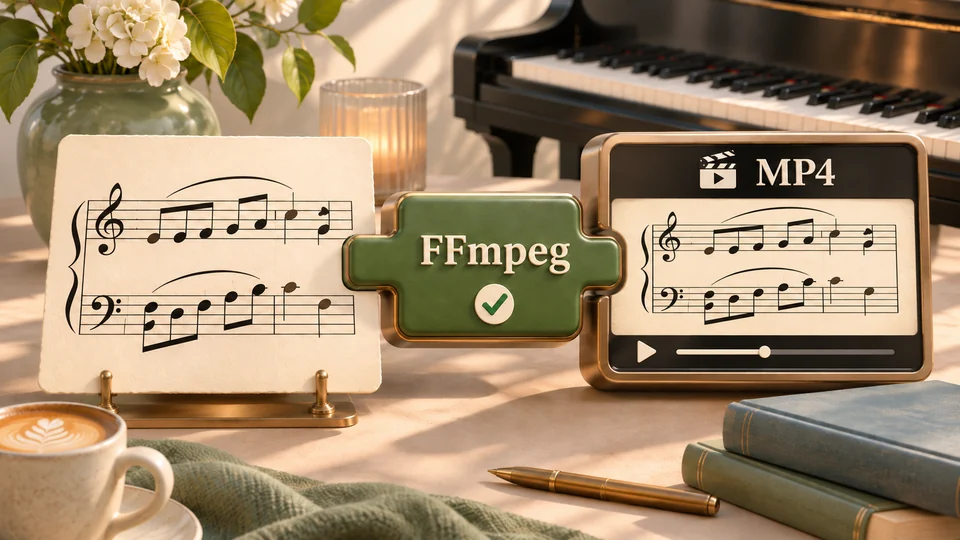
Buka dan mainkan partitur musik
Pilih File → Buka di MuseScore Studio dan pilih partitur musik Anda. Mainkan dari awal untuk memeriksa instrumen, tempo, dan repeat order. Video yang diekspor menggunakan pemutaran partitur musik ini, jadi selesaikan suara yang hilang terlebih dahulu.
Untuk partitur musik dengan beberapa bagian, putuskan apakah akan menampilkan partitur musik penuh atau bagian tertentu. Pengaturan mixer juga dapat mempengaruhi audio. Mainkan bagian yang memasukkan setiap instrumen yang relevan, alih-alih hanya memeriksa pembukaannya.
Unduh partitur MusicXML
Pilih MP4 di Ekspor
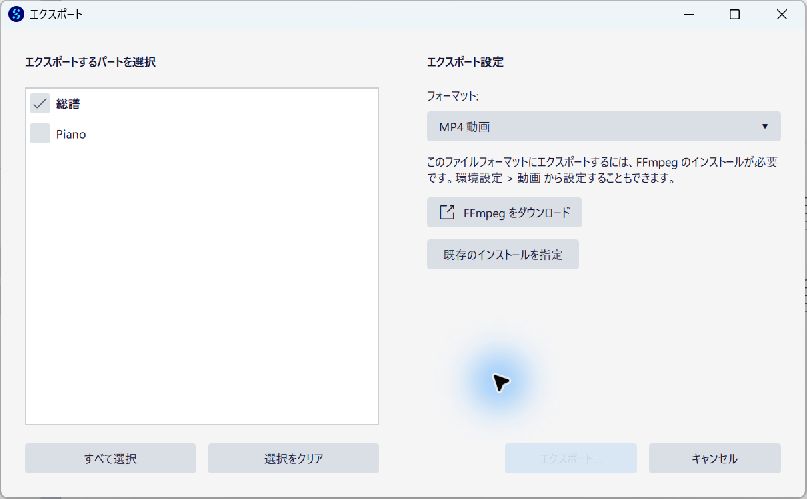
Buka File → Ekspor. Pilih partitur musik lengkap di sebelah kiri, lalu pilih MP4 dari daftar format di sebelah kanan. Ekspor MP4 tersedia di MuseScore Studio 4.7 dan yang lebih baru.
Jika MP4 hilang, periksa versi aplikasi. Jika tombol ekspor dinonaktifkan, lanjutkan ke langkah penyiapan FFmpeg alih-alih mengeklik tombol berulang kali.


Instal FFmpeg jika ekspor tidak tersedia
Ikuti instruksi FFmpeg di buku pegangan resmi MuseScore. Gunakan penginstal MuseScore yang tertaut di Windows atau paket yang ditentukan untuk Mac. Tutup MuseScore sepenuhnya dan buka kembali setelah instalasi.
Kembali ke pengaturan ekspor MP4 dan periksa apakah opsi resolusi dan tombol Ekspor tersedia. Jika MuseScore masih tidak dapat menemukan perpustakaan, ikuti panduan pemecahan masalah FFmpeg untuk memeriksa lokasi foldernya.
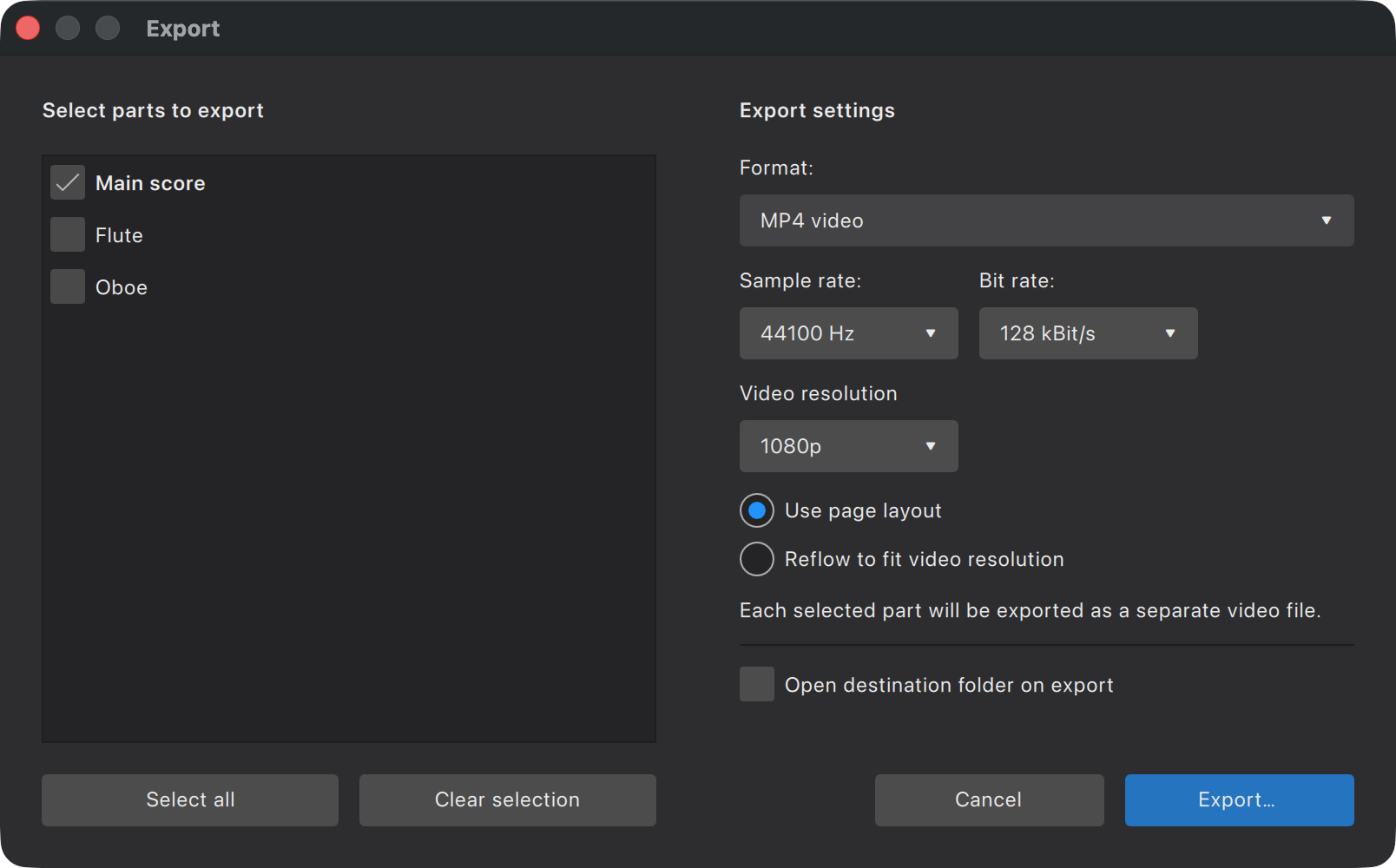
Pilih resolusi dan tata letak skor musik
Pilih resolusi video. Coba 1080p saat pemirsa perlu membaca notasi, atau uji resolusi yang lebih rendah jika ukuran file penting. Gunakan tata letak halaman menjaga pengaturan halaman skor musik; Reflow agar pas menyesuaikan tata letak dengan video.
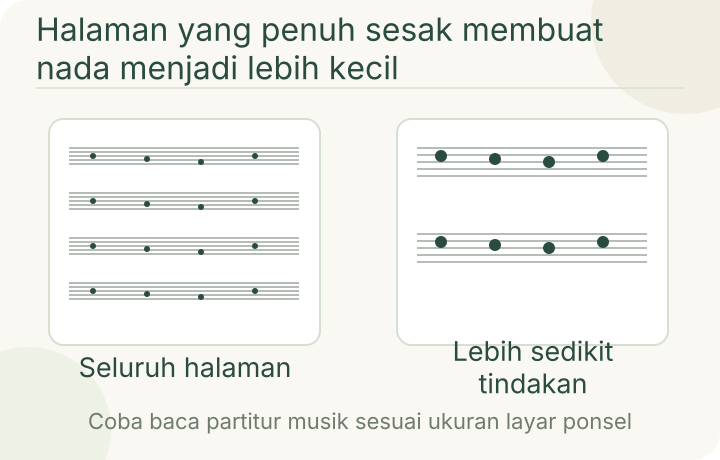
Ekspor skor musik singkat untuk membandingkan tata letaknya. MP4 MuseScore menampilkan notasi dan pemutaran audio, bukan animasi jarum jam atau nada jatuh. Untuk frasa empat baris di ponsel, nada yang dapat dibaca lebih penting daripada memasukkan seluruh halaman ke dalam satu layar.
Simpan dan putar MP4
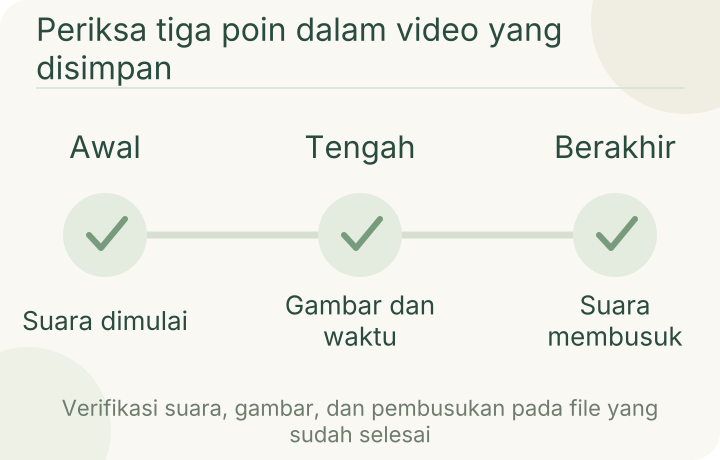
Klik Ekspor dan pilih tujuan. Saat ekspor selesai, buka MP4 di pemutar video. Periksa perubahan halaman, pengulangan, dan peluruhan akhir. Sesuaikan skor musik atau tata letak video dan ekspor lagi jika notasinya terlalu kecil.
Mengekspor menyimpan file; itu tidak secara otomatis mempublikasikan video. Mengupload MP4 tersebut di YouTube Studio adalah langkah terpisah. Jika Anda ingin animasi tangan dan tuts, ekspor MIDI dari partitur musik yang sama dan gunakan layanan terpisah seperti PianoMira.
Tampilkan lebih sedikit not ketika partitur musik terlihat terlalu kecil
Jika video akhir sulit dibaca, periksa berapa banyak notasi yang muncul di setiap frame serta resolusinya. Menyesuaikan seluruh halaman juga memperkecil marginnya, yang dapat membuat nada menjadi sangat kecil di ponsel.
Bandingkan pengujian empat batang menggunakan Reflow agar sesuai dengan resolusi video. Pilih antara mempertahankan halaman cetakan dan membuat nada lebih mudah dibaca sesuai proporsi video. Simpan versi pengujian dengan nama file berbeda sehingga Anda dapat membandingkannya dan kembali ke tata letak aslinya.
Pertanyaan umum
Apakah saya perlu masuk ke YouTube untuk mengekspor MP4?
Tidak. Alur kerja ini menyimpan MP4 di komputer Anda. Masuk ke YouTube Studio secara terpisah jika Anda ingin mengupload file yang disimpan.