Pilih masukan sesuai berkas
Untuk berkas .mid atau .midi, pilih masukan MIDI. Tinggi nada dan waktu penekanan tuts sudah tercatat di dalamnya.
Untuk rekaman piano solo, pilih “Berkas audio”, lalu “Pilih rekaman piano”. Muat berkas MP3, WAV, atau M4A. Rekaman ini juga menjadi suara video, jadi cukup pilih berkas sekali.
Batasnya 150 MiB per berkas. Paket gratis membaca 30 detik pertama rekaman dan Pro membaca 10 menit pertama.
Unduh MIDI empat birama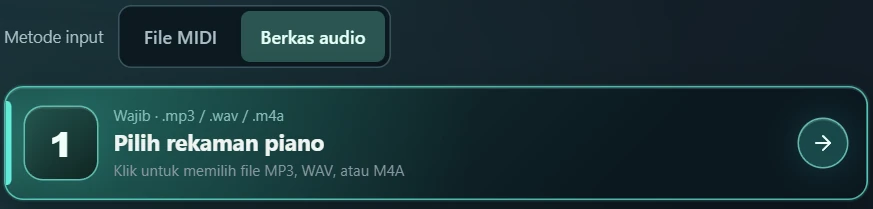
Pilih horizontal atau vertikal
Pilih format horizontal untuk video YouTube biasa, atau vertikal untuk ditonton di ponsel dalam posisi tegak. Pada mode vertikal, pilih tangan kiri atau kanan yang ingin ditampilkan. Menampilkan satu tangan tidak membisukan tangan lainnya; audio tetap berisi permainan kedua tangan.
Untuk video pertama yang menampilkan keyboard lengkap dan kedua tangan, mulailah dengan horizontal. Putuskan bagian mana dari pertunjukan piano yang perlu dilihat penonton sebelum menyesuaikan warna atau efek.

Tetapkan warna dan label nada
Pilih warna not yang berbeda untuk tangan kiri dan kanan. Tampilkan nama not musik saat pemirsa memerlukan bantuan untuk mengidentifikasi nada, atau beralih ke nomor jari saat Anda ingin menjelaskan penjarian. Kedua jenis label ini merupakan alternatif; mereka tidak ditampilkan bersama.
Kecepatan nada yang jatuh mengubah gerakan visual, bukan tempo musik. Untuk memperlambat performa piano, edit tempo di MIDI sebelum mengimpornya.

Pilih tampilan dan buat video
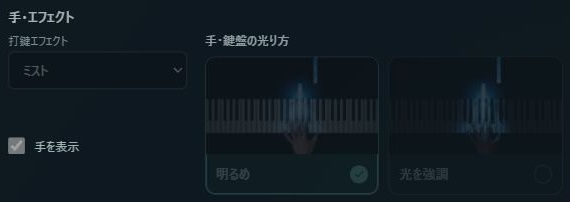
Atur efek penekanan tombol dan kecerahan. Mulailah dengan pengaturan sederhana agar jari dan tombol tetap mudah diikuti. Output 1080p dan opsi gambar latar memerlukan Pro. Periksa pilihan Anda, buat video dan unduh MP4 jika sudah siap.
Bandingkan satu perubahan pada satu waktu menggunakan MIDI pendek yang sama. Misalnya, simpan versi bernama color-test sebelum mengubah pencahayaan. Klip horizontal pendek dengan dua warna tangan dan keyboard cerah menjadi tes pertama yang berguna. Jika Anda menambahkan rekaman audio, periksa akord di tengah dan nada terakhir serta pembukaannya.
Di bawah pratinjau, ikuti proses transkripsi, pembagian not untuk tangan kiri dan kanan, lalu pembuatan gerakan. Ekspor MP4 setelah tombolnya aktif. Membaca not dari rekaman memerlukan waktu lebih lama daripada memakai MIDI.
Putar MP4 yang disimpan
Buka file yang diunduh di pemutar video perangkat Anda. Dengarkan pembukaannya, periksa tampilan tangan dan mainkan peluruhan terakhir. Konfirmasikan file yang disimpan menunjukkan pengaturan yang Anda pilih.
Jika sasarannya adalah video vertikal dengan tampilan kanan besar, periksa orientasi dan jarum yang dipilih terlebih dahulu. Kembali ke PianoMira untuk mengubah pengaturan yang relevan dan membuat versi lain bila diperlukan.

Memadukan MIDI dengan audio dari permainan yang sama
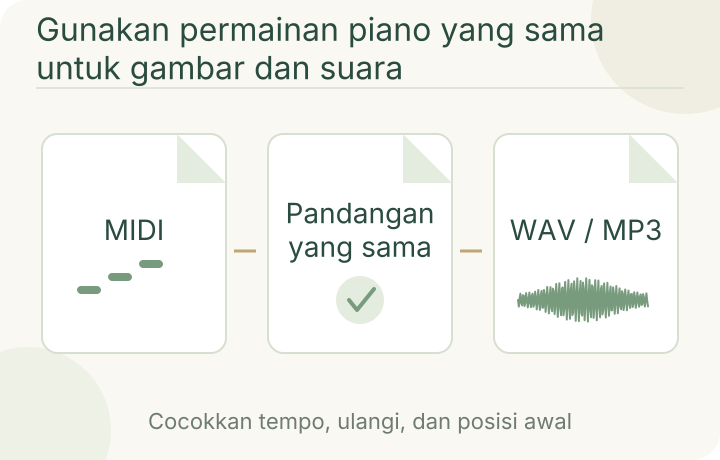
Setelah memilih MIDI, gunakan pemilih file MP3/WAV untuk menambahkan rekaman Anda. MIDI mengontrol jarum jam dan not; audio memasok suara. Dua rekaman dari lagu yang sama dapat memiliki waktu yang berbeda, jadi pengambilan yang berbeda mungkin tidak akan sejalan.
Jika piano digital Anda dapat merekam MIDI dan audio secara bersamaan, simpan kedua file tersebut sebagai pasangan. Bandingkan nada pertama, nada tengah, dan nada akhir. Tanpa rekaman audio, Anda dapat memulai dengan video pendek khusus MIDI untuk memeriksa tampilan, lalu memutuskan suara mana yang akan digunakan.
Pertanyaan umum
Bisakah saya membuat video ini hanya dari audio?
Bisa. Rekaman piano solo dalam format MP3, WAV, atau M4A dapat langsung digunakan, termasuk rekaman dari ponsel.