手元のファイルに合わせて入力方法を選ぶ
.mid または .midi を持っている場合は「MIDIファイル」を選びます。打鍵の音高とタイミングが記録されているので、音から音符を推定する工程を省けます。
録音だけがある場合は「音声ファイル」に切り替え、「ピアノ音源を選ぶ」からピアノ独奏のMP3・WAV・M4Aを選んで読み込みます。この録音が完成動画の音になるので、同じファイルをもう一度追加する必要はありません。
音声は1ファイル150 MiBまで。無料は録音の冒頭30秒、Proは冒頭10分までを読み取ります。
4小節のMIDIをダウンロード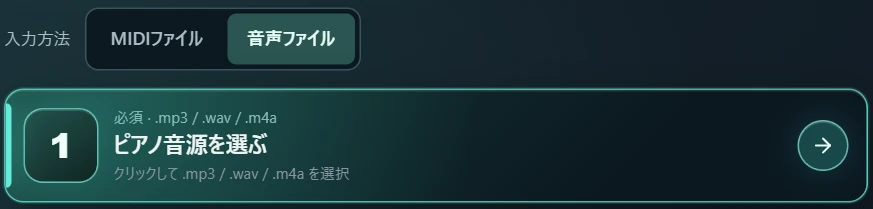
横動画か縦動画かを決める
YouTubeの通常動画なら横、スマホで縦いっぱいに見せるなら縦を選びます。縦動画では、映す手を左手か右手から選びます。片手だけを映しても、音声は両手の演奏になります。
両手の鍵盤全体を見せたいときは、最初に横動画で作ると構成を決めやすくなります。

ノーツの色と音名を設定する
ノーツの設定で左右の色を選びます。初めて見る人に音の高さを伝えたい場合は音名を表示し、指の動きを見せたい場合は指番号へ切り替えます。音名と指番号は同時には表示しません。
ノーツの落下速度は画面の見え方を変える設定です。曲そのものをゆっくりにしたい場合は、先にMIDIのテンポを直してください。

見た目を選び、動画を作成する
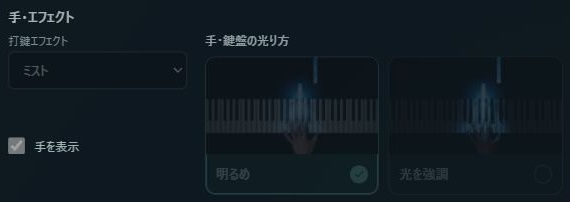
打鍵エフェクトと明るさを選びます。最初の1本は設定を少なめにすると、鍵盤や手の動きを確認しやすくなります。1080pや背景画像を使う場合はProの設定を選びます。
入力内容を確認して動画作成を実行します。完了画面が出たら、MP4を端末にダウンロードしてください。
設定を比べるときは、色・光・落下速度をまとめて変えず、1つだけ変えて出力します。「色だけ変更」のように保存名へ残すと、どちらが見やすかったかを後で比べられます。
プレビューの下で、音声の準備、採譜と左右の振り分け、手の動きの生成が進みます。ボタンが有効になったら「MP4を出力する」を押します。録音から音を拾う分、動画の準備はMIDI入力より時間がかかります。
保存したMP4を再生する
ダウンロードしたファイルを端末の動画プレーヤーで開きます。冒頭の音、左右の表示、最後の余韻を順に再生し、設定した内容が映っているかを見ます。
たとえば「右手だけを大きく映す縦動画」が目的なら、向きと映す手を最初に確認します。表示を変える場合はPianoMiraへ戻り、該当する設定を変えてもう一度作成します。

MIDIに同じテイクの録音を重ねるとき
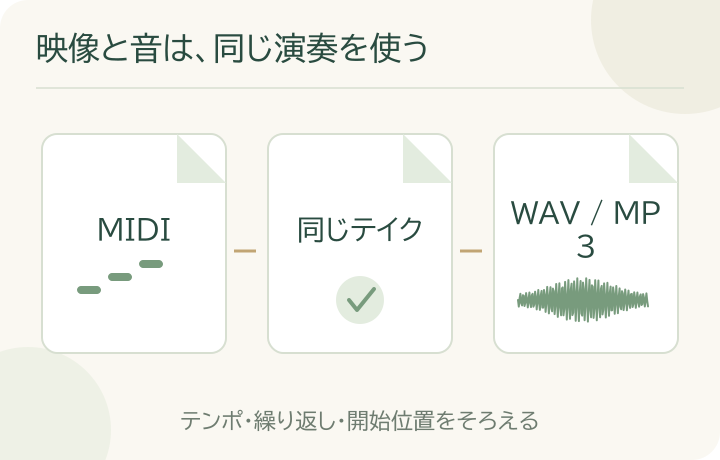
自分の電子ピアノで録った音を使いたいときは、MIDIを選んだあとに[MP3 / WAVを選択]から音声を追加します。MIDIは手やノーツを動かす情報、音声は動画で聴かせる音です。同じ曲でも、別のテイクを組み合わせると打鍵のタイミングが合いません。
電子ピアノでMIDIと音声を同時に録音できる場合は、その組を使うと合わせやすくなります。最初の1音だけでなく、中盤の和音と最後の音も照らし合わせましょう。音声を用意していない場合は、まずMIDIだけで短い動画を作り、表示の確認を済ませてから音を決めても進められます。
よくある質問
MIDIがありません。録音した音だけで作れますか?
はい。ピアノ独奏なら、スマホの録音をMP3・WAV・M4Aのまま読み込めます。MIDIを別に作っておく必要はありません。